摘要:拒绝「全家桶」,远离弹窗广告。详解软件下载陷阱、安装过程中的隐藏捆绑,以及如何彻底优化开机自启动,让你的 Windows 电脑重获新生。
日常生活中大家是否注意到电脑越来越卡?开机自动打开了好几款莫名其妙的软件,广告弹窗按每分钟数次来叨扰,不知道什么时候后台又下载了某软件。这些烦人的问题往往不是你的电脑硬件老化,而是被各种「流氓软件」和「静默启动」拖垮了。今天我们从以下几个方面聊聊这个问题,教你如何让 Windows 电脑重获新生:
- 流氓全家桶的商业利益链:为什么电脑总会自动多出各种莫名其妙的软件?
- 如何下载常用软件?如何避开百度高速下载等第三方下载器陷阱?
- 安装软件有哪些坑?自定义安装与隐藏勾选框实操。
- 怎样精准定位并清除流氓广告弹窗?
- 怎样彻底关闭开机自启动?系统设置与浏览器防膨胀指南。
- 系统垃圾清理:用 Windows 自带的磁盘清理与存储感知告别管家类工具。
- 极客装机必备清单:无广告、开源/免费的良心替代软件推荐。
在深入优化之前,我们首先来简单了解一下各电脑操作系统的生态与特点。
四种主流操作系统
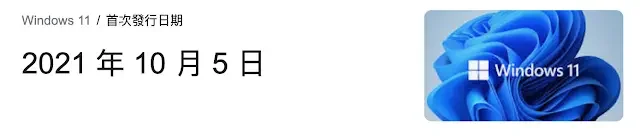
当今主流的操作系统有:Windows、macOS、Linux、Chrome OS。
Windows:用户基数最大,优点是自由开放、软件极度丰富,但缺点也恰恰来源于此——权限相对松散,导致流氓软件和广告泛滥。在当前国内环境下,如果「操作不当」,即使是最新的 Windows 10 或 Windows 11 也一样会满地弹窗、卡顿不堪。
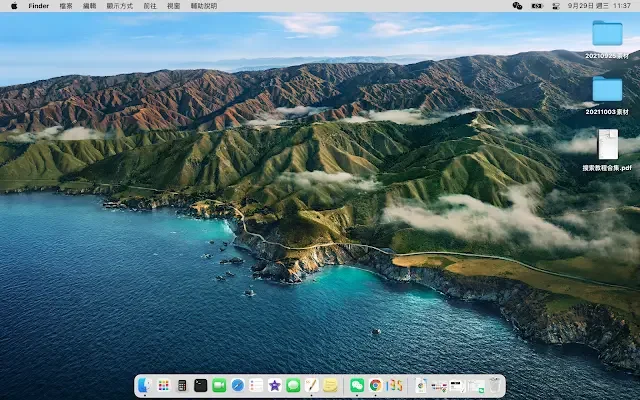
macOS:苹果电脑系统,优点是相对封闭,生态可控,日常使用几乎没有病毒和流氓软件的困扰。但很多人因为不习惯苹果的操作逻辑,强行在 Mac 上安装双系统或 Windows,反而容易丢了沙盒机制所带来的安全防护。
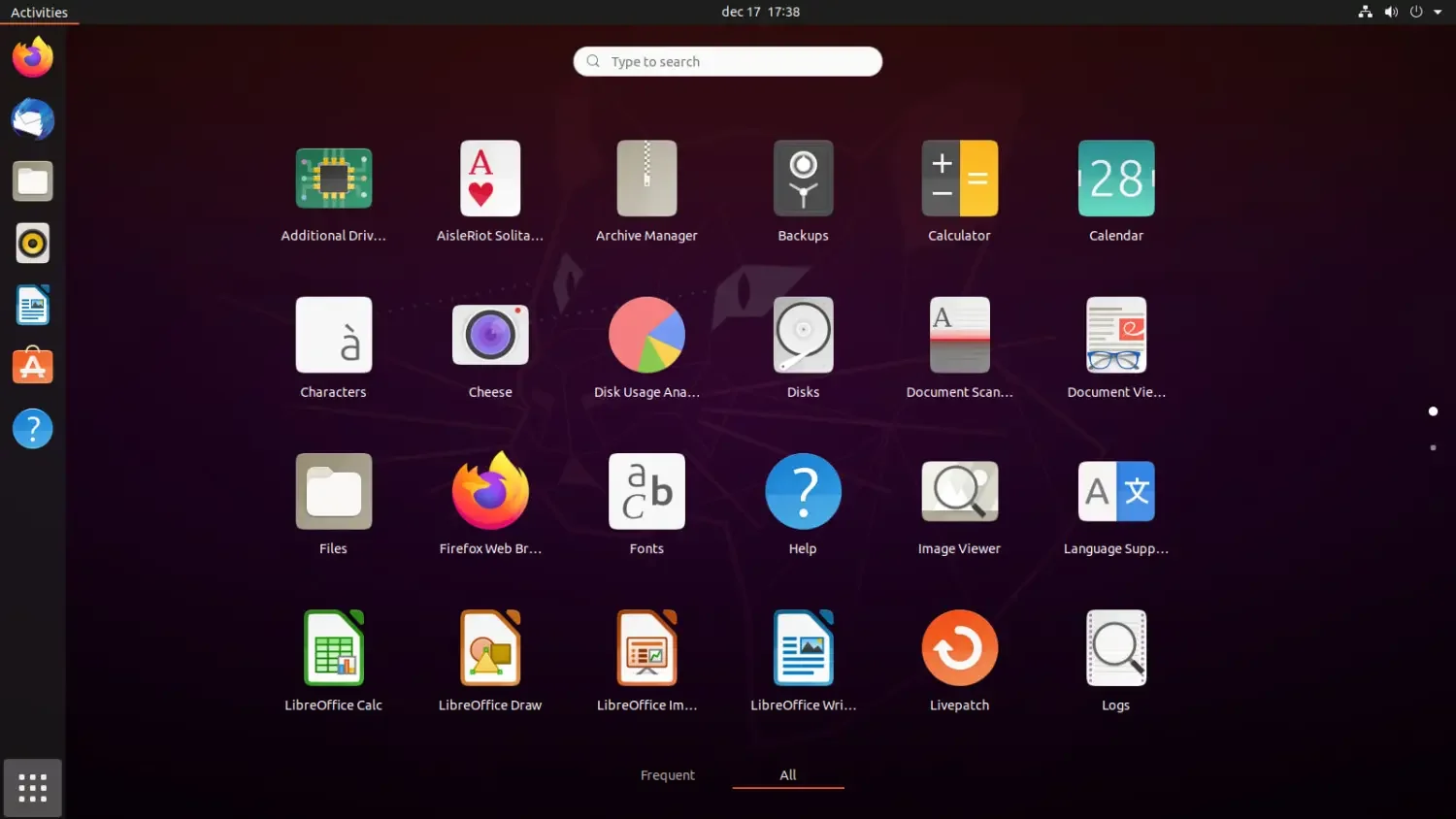
Linux:开源且版本众多,高度可定制,几乎是开发者的专属。优点是极其纯净、安全,但操作门槛极高,对于普通小白用户来说并不实用。
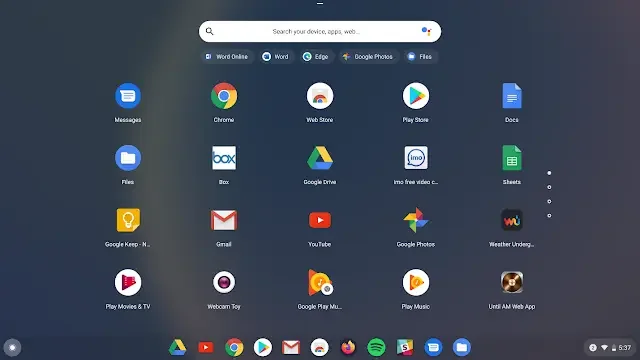
Chrome OS:基于 Chrome 浏览器的轻量级系统,在国外教育市场非常火,适合上网课、轻办公和刷剧,几乎不存在病毒和垃圾弹窗,但对网络环境和国内软件支持较差。
揭秘:流氓全家桶的「商业利益链」
很多人会纳闷:为什么这些软件费尽心思也要钻进我的电脑里?
核心秘密在于「静默安装推广费」与「主页劫持分成」。
流氓软件的发行商通过与其他软件捆绑、在下载站投广告,只要成功诱导你安装一款软件,他们就能获得相应的佣金。更为暴利的是「浏览器主页劫持」和「弹窗广告」,只要控制了你的浏览器主页,或者每天向你展示几次弹窗广告,他们就能通过流量广告变现。为了这笔源源不断的广告费,流氓软件自然会使出浑身解数常驻你的后台。
关于杀毒软件:屠龙勇士终成恶龙

前几年国内杀毒软件厮杀激烈,后来电脑病毒基本绝迹了,大部分杀毒软件和管家工具却成了「病毒」软件本身。
它们开机告诉你击败了全国多少人,时不时蹦出娱乐新闻、购物弹窗,甚至在你待机时强制在锁屏界面展示满屏小广告。如果你使用的是 Windows 10 或 Windows 11,系统自带的「Windows 安全中心」已经足够强大,足以为你提供扎实的最底层防护,比市面上很多乱七八糟的各类卫士、电脑管家靠谱得多。如今连微软自家的 Edge 浏览器等组件也开始塞入各种静默启动和广告推荐,因此我们依然不能掉以轻心。
当你不再安装各种「XX 管家」和「XX 卫士」时,你的电脑通常能瞬间喘一大口气。如果你确实需要增强版防护或系统辅助,推荐以下良心工具:
- 火绒安全:国产良心产品,功能清爽,不弹窗,不劫持,其弹窗拦截和垃圾清理功能非常受极客青睐。
- 卡巴斯基、小红伞:国外老牌杀毒软件,口碑极佳,防毒杀毒能力极强。
- Geek Uninstaller:单文件、极简主义的软件卸载神器,能深入扫描并清除软件卸载后的注册表残留与多余文件夹,避免软件「卸载不干净」的情况。
如何正确下载软件
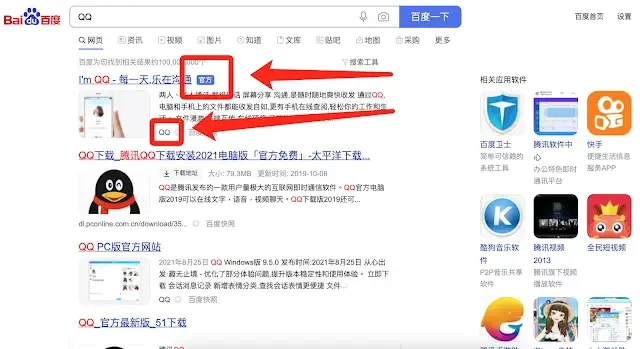
以 QQ 为例,去百度搜索时,一定要认准「官网」蓝标。切记不要点那些带有「高速下载」字样的第三方站点,否则你会下载到一个「下载器」,随后附赠你整个全家桶。
安装过程中的「大坑」
安装软件时,千万不要一路点「下一步」。
1. 始终选择「自定义安装」或「展开选项」:
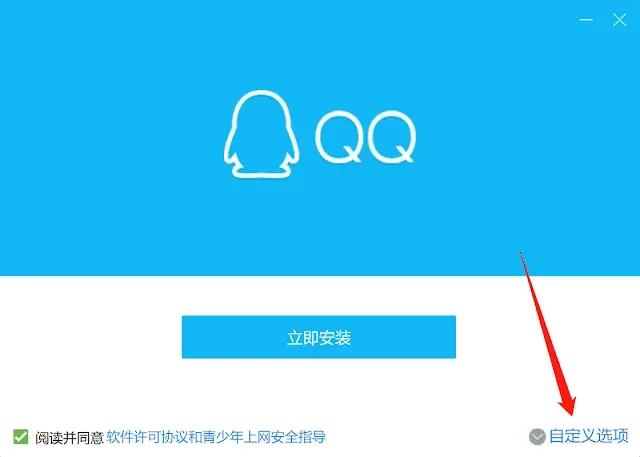
2. 注意隐藏的勾选框:
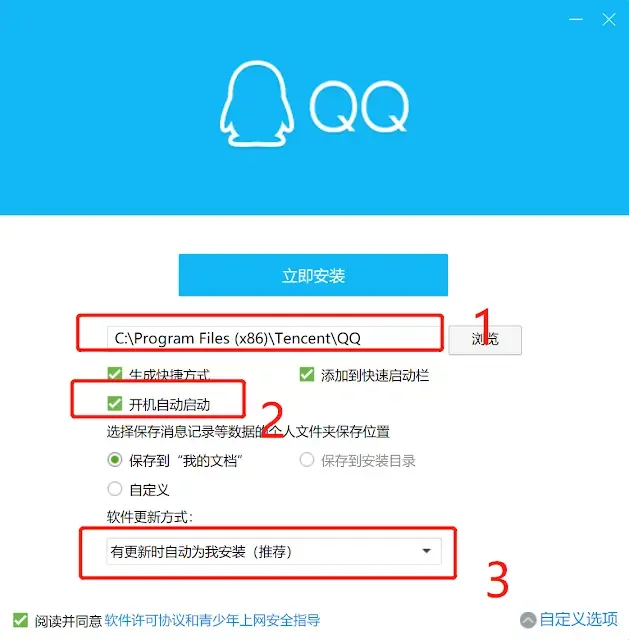
- 安装位置:如果 C 盘空间紧张,可以改到其他盘。
- 开机自动启动:这是导致电脑变慢的元凶,非必要全部取消勾选。
3. 最后的「全家桶」赠送:
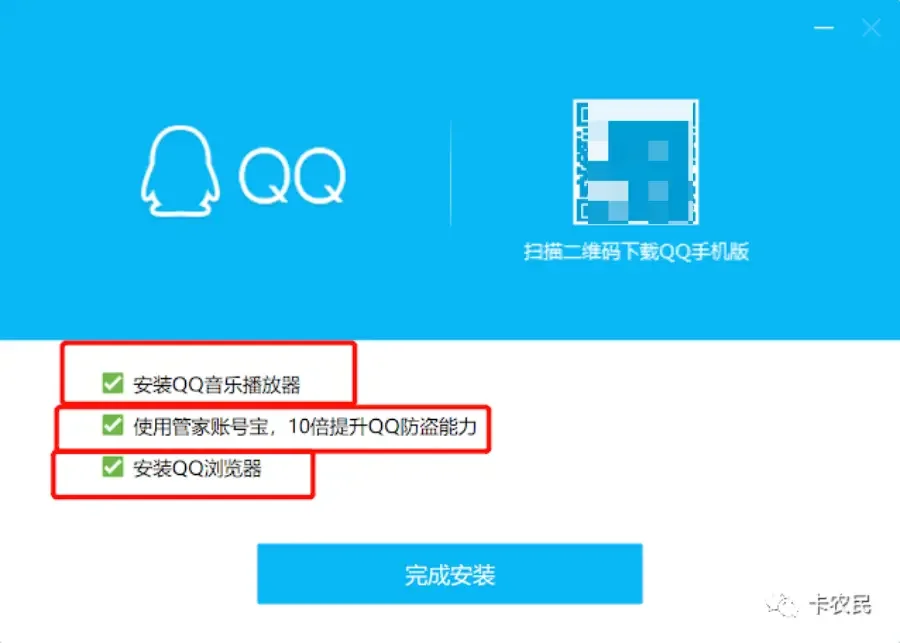
如图,如果你直接点「完成安装」,电脑会瞬间多出 3 个你不需要的后台软件。请务必把这些勾选去掉。
技能包:如何精准定位并消灭弹窗广告?
如果电脑已经开始弹窗,该如何揪出是哪款软件在作怪?以下是极客常用的两招精准定位法:
方法一:任务管理器追踪定位
- 当桌面弹出广告窗口时,千万不要关闭它。
-
使用快捷键
Ctrl + Shift + Esc快速打开「任务管理器」。 - 在进程列表中,找到带图标的「应用」或「后台进程」中长得和广告一样的项,或者直接在弹窗广告的标题栏上拖动寻找。
- 右键该广告进程,选择「打开文件所在的位置」。
- 系统会自动跳出该广告程序的实际存放路径,此时你可以用 Geek Uninstaller 直接卸载该软件,或者直接将该 `.exe` 弹窗文件彻底粉碎。
方法二:利用火绒的弹窗拦截工具。打开火绒安全主界面,在「安全工具」中开启「弹窗拦截」,它会自动识别并阻止大部分弹窗,你也可以使用其「手动定位」功能,直接点击广告窗口进行永久屏蔽。
如何关闭开机自启动
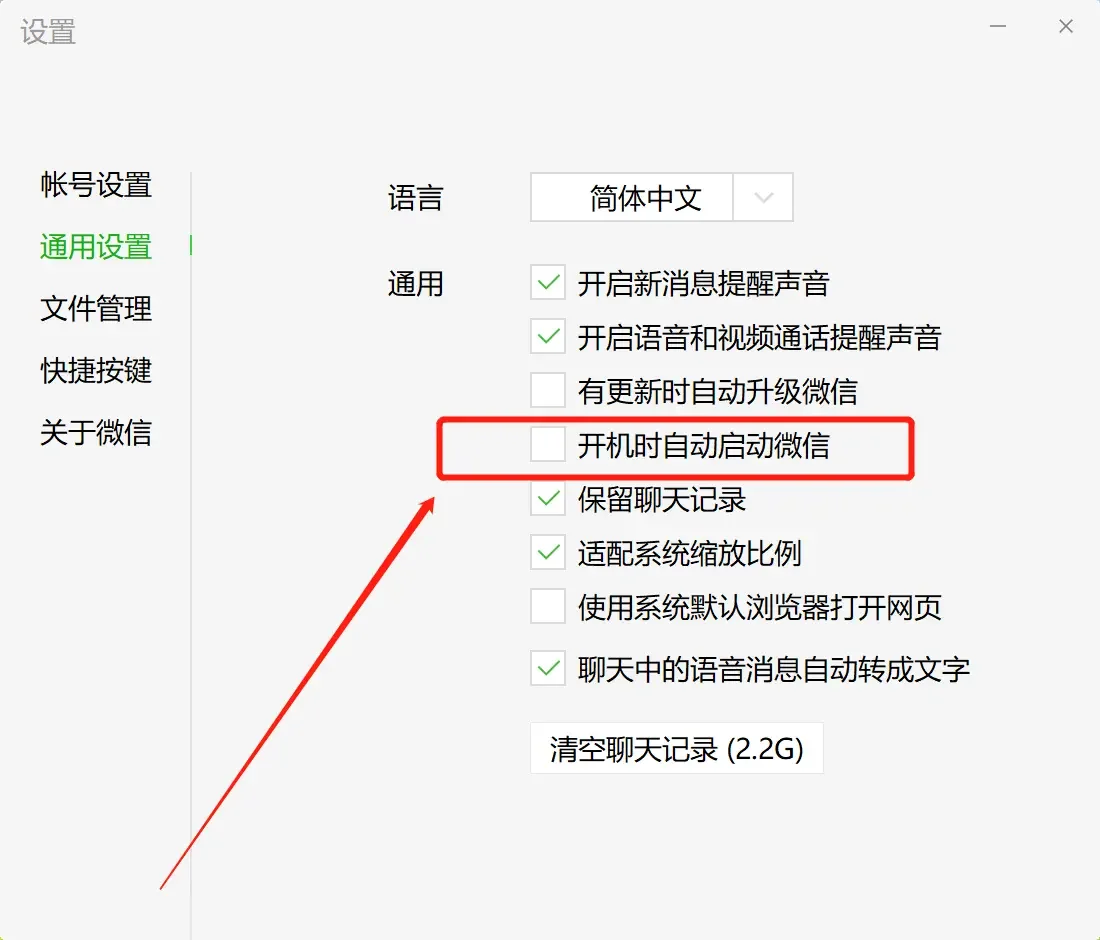
方法一:在软件内部设置。例如微信,在设置里取消勾选「开机自启动」。
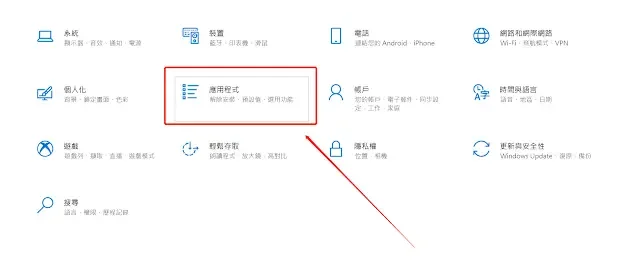
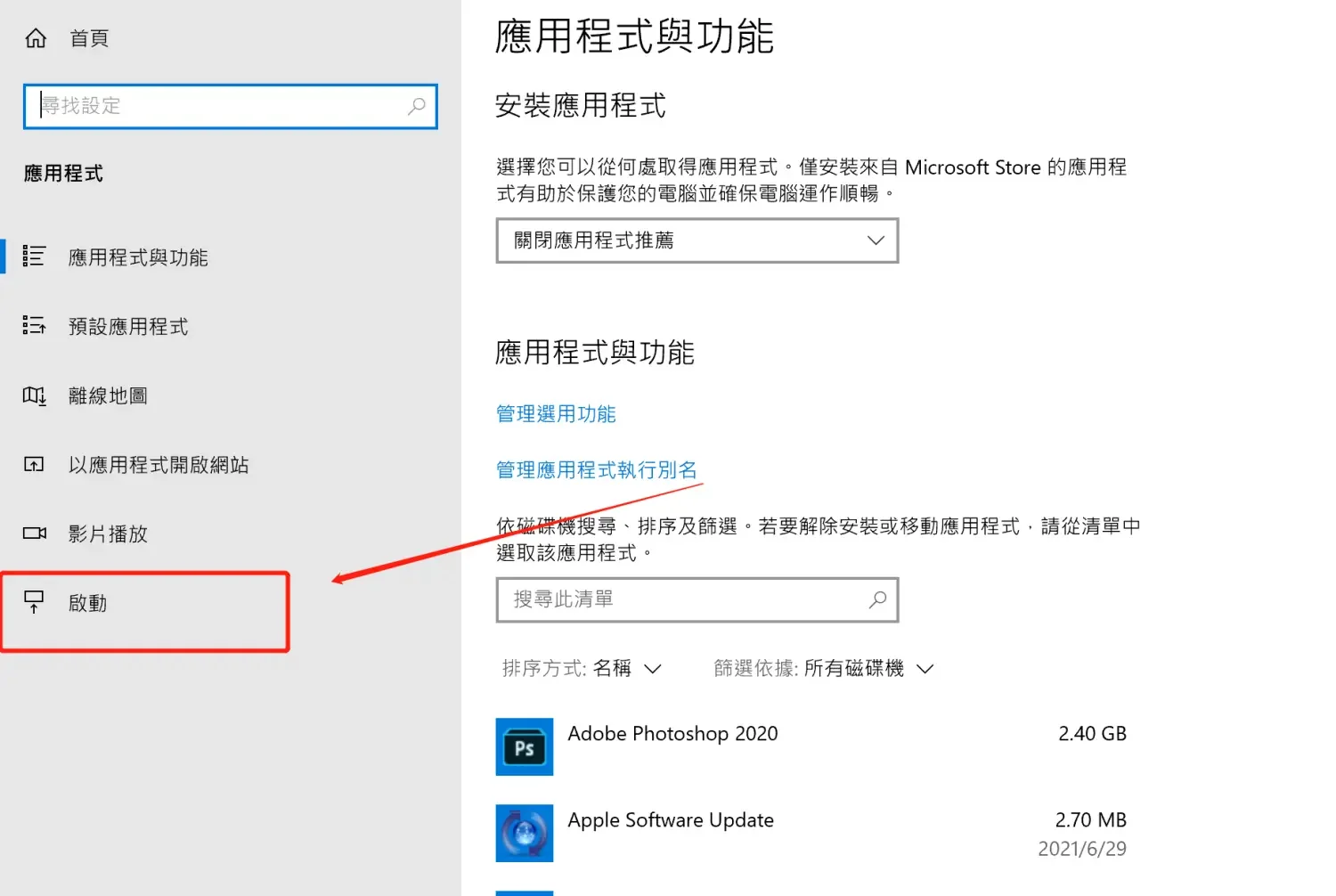
方法二:Windows 系统设置。打开电脑「设置」 > 「应用」 > 「启动」,关闭不需要的软件开关。
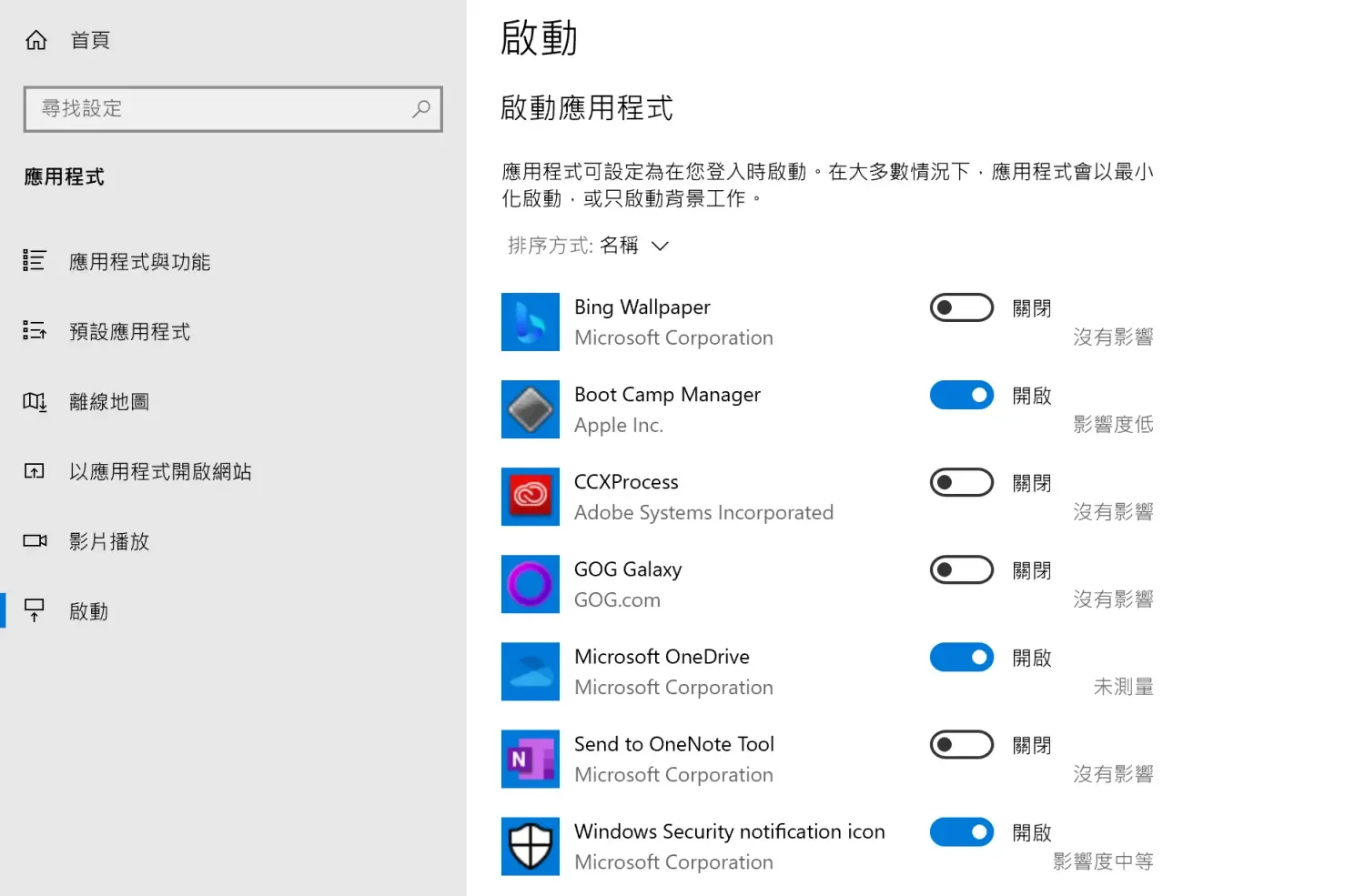
方法三:浏览器防膨胀设置。如今浏览器也成了臃肿重灾区。以 Microsoft Edge 为例,建议大家在设置中搜索并关闭「启动加速」、「后台应用继续运行」,以及各种不需要的「购物助手」和「侧边栏」功能。
告别垃圾清理工具:Windows 自带的磁盘优化
许多用户为了清理 C 盘缓存,会去下载各类「清理大师」。实际上,Windows 系统自带的清理工具比它们更安全、更彻底:
- 存储感知:依次进入 Windows 「设置」 > 「系统」 > 「存储」,开启「存储感知」。系统会自动检测并清理临时文件、回收站中的过期文件,无需任何人工干预。
- 磁盘清理:在 C 盘右键选择「属性」 > 「磁盘清理」,勾选需要清除的项目(特别是「清理系统文件」),这能安全地清除高达几十 GB 的旧版本 Windows 更新备份。
极客装机必备:无广告良心替代软件
为了从源头上避免电脑被流氓软件污染,我们强烈建议使用以下无广告、极简、开源或完全免费的软件替代方案:
| 软件类别 | 常见流氓/广告软件 | 极客推荐良心替代 | 优势特点 |
|---|---|---|---|
| 解压软件 | WinRAR (广告版), 好压, 快压 | 7-Zip / PeaZip | 开源免费,无任何广告弹窗,解压速度极快 |
| PDF 阅读器 | 各类 XX PDF 浏览器 | SumatraPDF | 单文件极速启动,纯粹的阅读器,无后台 |
| 影音播放器 | 暴风影音, 某风影音 | VLC / PotPlayer | 解码格式全面,纯净无广告,界面高度自定义 |
| 浏览器 | XX 安全浏览器, XX 浏览器 | Chrome / Firefox | 标准 Web 内核,海量扩展插件支持,无强加广告 |
总结
电脑变慢往往不是硬件不行,而是被各种「流氓软件」和「静默启动」拖垮了。通过官网下载、谨慎安装、精简启动项,你的电脑完全可以恢复如初。拒绝「全家桶」,从现在做起。
加载评论中……