摘要:介绍如何为 Windows 10 LTSC 2021 以及全新的 Windows 11 IoT Enterprise LTSC 2024 版本安装微软商店,让纯净的系统也能拥有便捷的应用下载与自动更新能力。
对于追求系统极致纯净与流畅的用户,微软官方出品的长期服务频道(LTSC)版本一直是首选。无论是轻量纯净的 Windows 10 LTSC 2021,还是支持更多现代化硬件特性的 Windows 11 IoT Enterprise LTSC 2024,它们默认都删除了 Microsoft Store 微软商店及相关的 UWP 预装应用。
但是,应用商店对于下载和更新某些常用软件(如微信、小红书、哔哩哔哩、Prism 视频播放器等)依然非常方便。本文将介绍两种找回微软商店的方法,完美适配 Win10 LTSC 2021 与 Win11 LTSC 2024。
各版本系统比较
我们先来看看 LTSC 与其他消费级版本的简单对比:
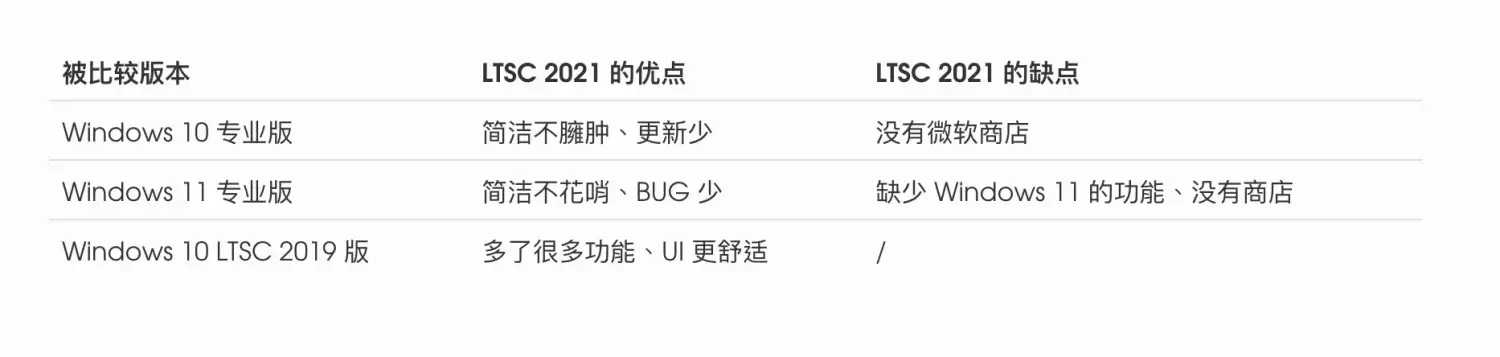
如果你追求系统的稳定、流畅与纯净,且不想被频繁的系统更新和广告推送打扰,LTSC 2021 / 2024 是非常出色的选择。
Microsoft Store 的回归让 LTSC 在保持轻量化的同时,拥有了极佳的应用便捷性。应用商店内的软件在沙盒中运行,安装省去了各种第三方流氓软件的「套路」,且支持一键后台静默自动更新。
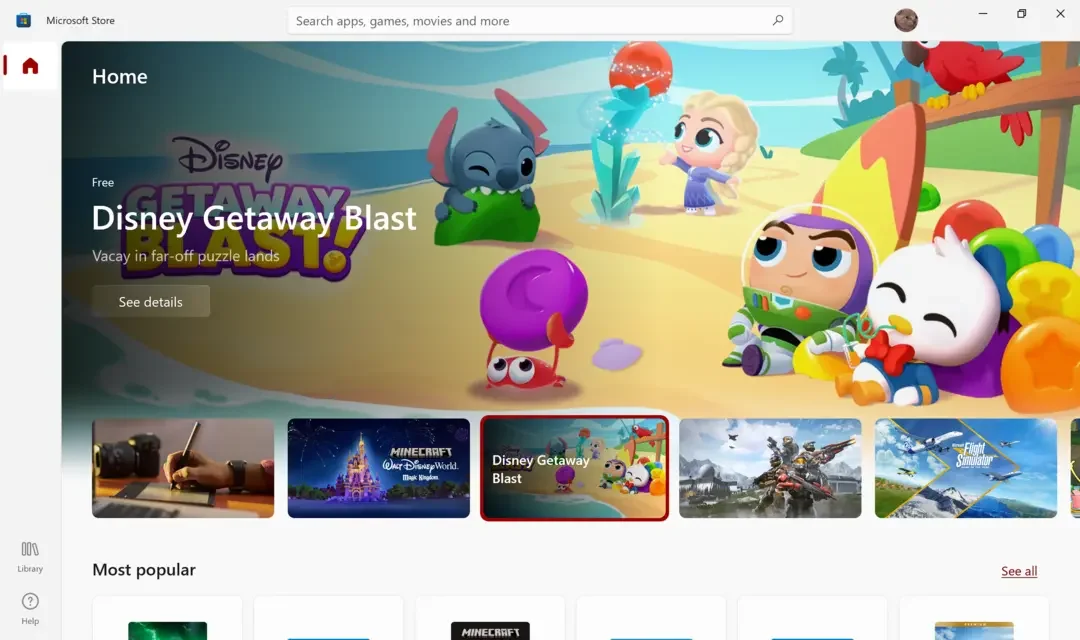
安装方法一:全新一行命令极速安装(推荐)
微软在较新的 Windows 系统中内置了专门的初始化指令,无需下载任何外部包,即可直接从微软服务器下载并一键恢复应用商店:
-
点击「开始菜单」,搜索
PowerShell或命令提示符 CMD。 - 鼠标右键选择 以管理员身份运行。
-
输入以下一句话指令并按下回车:
wsreset -i - 注意:按下回车后,系统不会弹窗显示进度,但会在后台默默开始拉取和安装商店所需的一切关联文件。在这个阶段请保持网络畅通,耐心等待 2-5 分钟。
- 稍等片刻后,去开始菜单中搜索「Store」或者「微软商店」,你就会发现 Microsoft Store 已经成功恢复并可以使用了。
安装方法二:通过 GitHub 开源脚本安装(备用)
如果因为网络环境无法通过
wsreset -i
拉取,可以使用开源项目脚本从本地进行包恢复安装。
1. 下载微软商店安装包
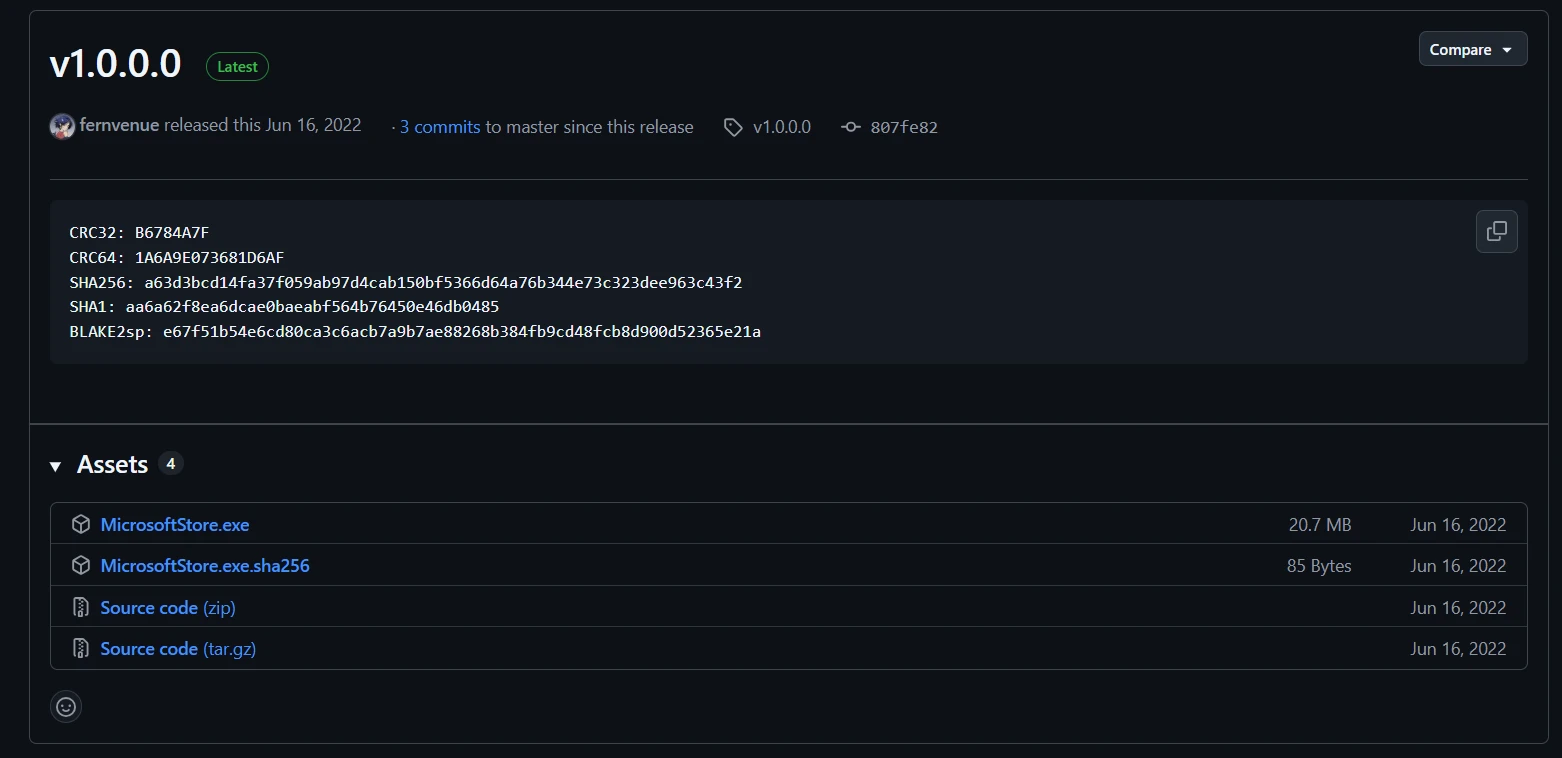
在 GitHub 访问并打开由社区持续维护的开源项目 fernvenue/microsoft-store。该开源工具不仅完美支持 LTSC 2019/2021,对于最新的 Win11 LTSC 2024 也同样完美适配。
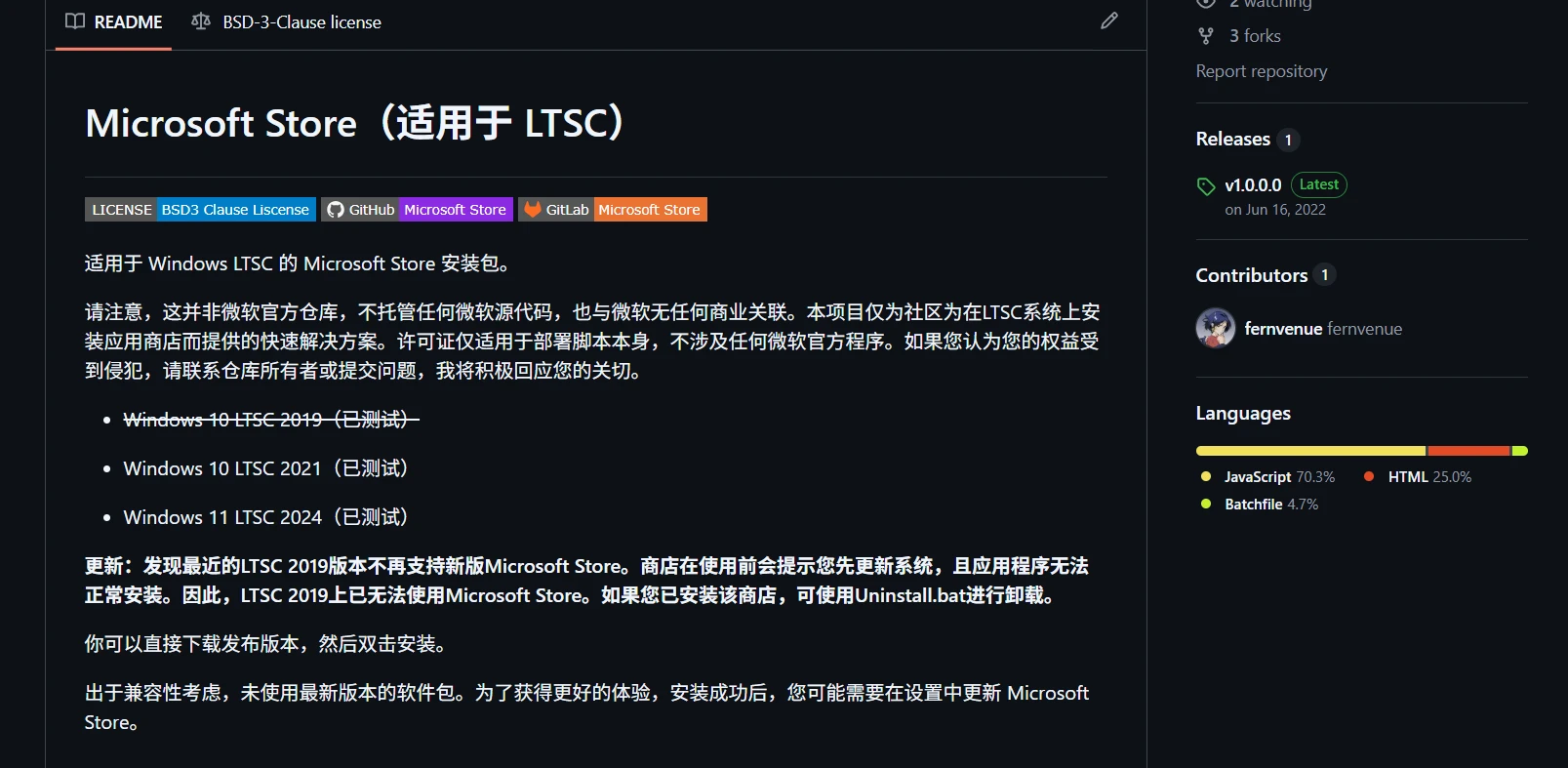
2. 通过脚本安装
直接运行下载好的
MicrosoftStore.exe 可执行文件(或鼠标右键选择
以管理员身份运行)。根据界面提示耐心等待安装程序自动跑完,完成后重启电脑即可。
常见问题
关于自动激活的「惊喜」:
在部分 LTSC 2021
系统环境中,通过方法二脚本运行安装完商店并重启之后,原本未激活的系统可能会惊喜地发现已被自动数字激活,可谓一举两得。
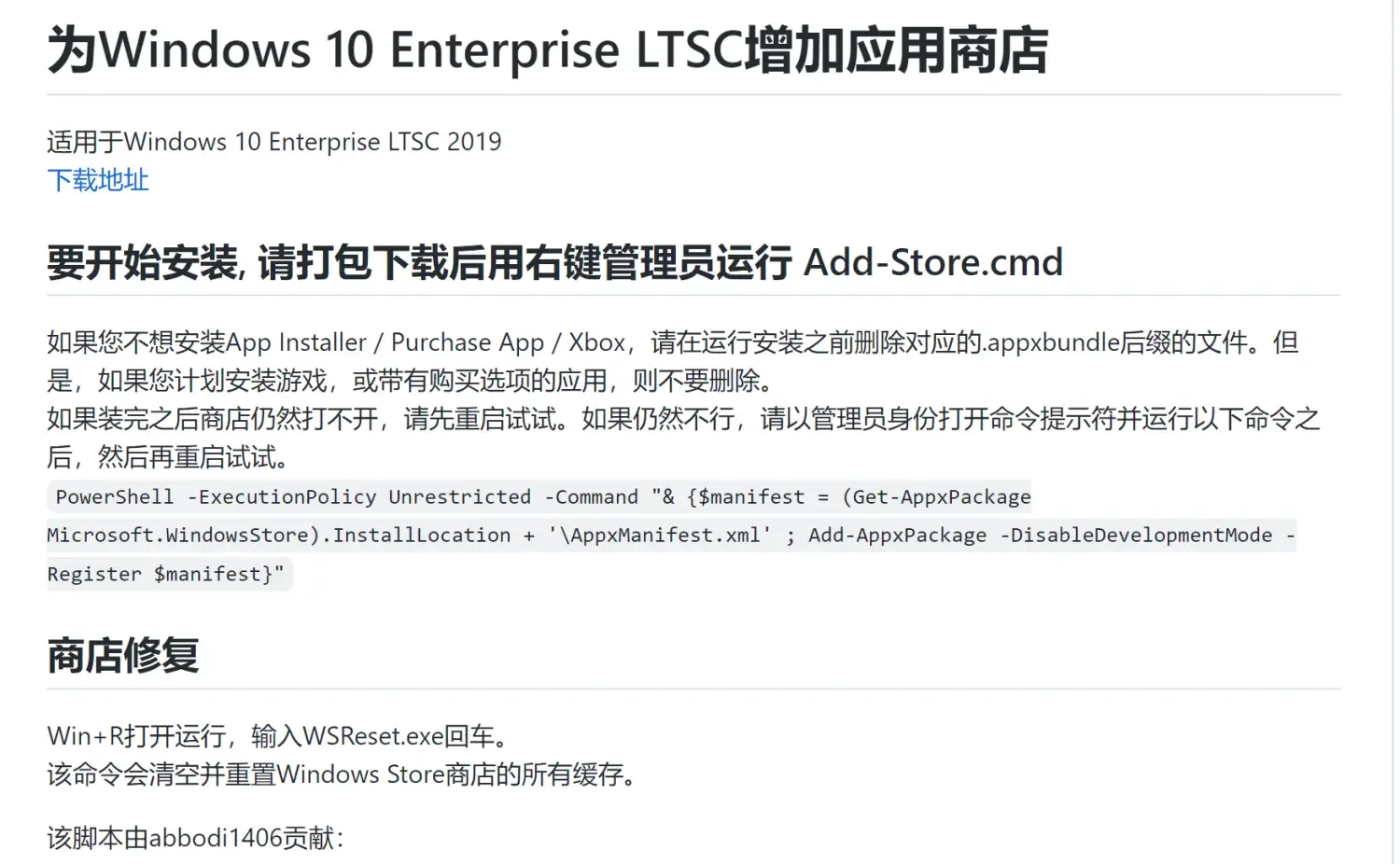
有了微软商店,LTSC 使用起来与普通专业版 Windows 几乎无异,但避开了臃肿的 Cortana 小娜和开机自启预装广告,系统运行更加稳定可靠。
加载评论中……