摘要:乐高官方提供了 img 文件,可供 EV3 刷入 Linux 系统运行 Python。这能实现更加复杂的编程效果,无论是锻炼 Python 编程能力,还是提升软硬件结合能力,都是非常好的选择。相比一般的开发板,EV3 自带显示器和扬声器,体验更佳。
💡 扩展阅读:尽管乐高推出了全新的 SPIKE 系列,但给老将 EV3 刷入 MicroPython 绝非简单的「旧设备低成本过渡」,这是 EV3 硬件生态一次极为强大的扩展,更是让孩子们通过实体硬件平滑过渡并学习 Python 语言的一条极佳途径。
来源:https://pybricks.com/ev3-micropython/startinstall.html硬件准备:
- 乐高 EV3 主机
- 2G 以上的 SD 卡 + 读卡器
软件准备:
- EV3 MicroPython micro SD card image
- balenaEtcher
- VSCode + 插件
- Python
- EV3
第一步
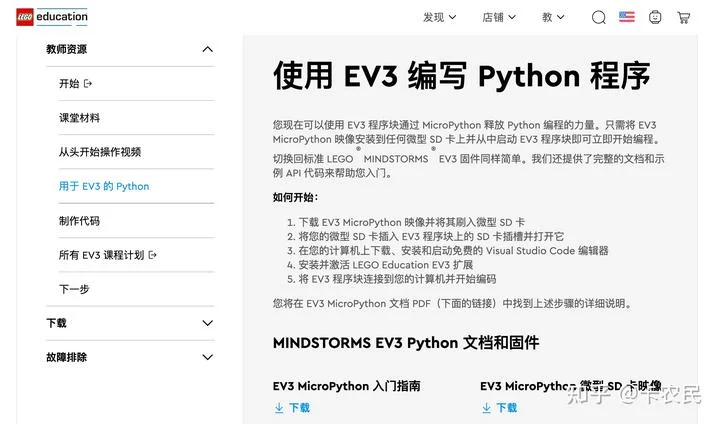
先下载 EV3 MicroPython micro SD card image
地址:https://education.lego.com/en-us/product-resources/mindstorms-ev3/teacher-resources/python-for-ev3
再下载 VSCode
地址:https://code.visualstudio.com/
最后下载 balenaEtcher 这是 img 烧录工具
地址:https://www.balena.io/etcher/
第二步
开始烧录 Linux 系统,电脑插入 SD 卡,解压缩下载好的 EV3 MicroPython micro SD card image
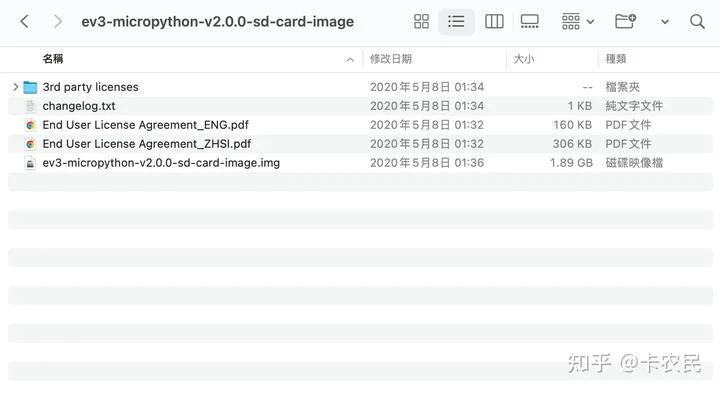
然后打开 balenaEtcher,选择 SD 卡 和 img 文件,点击 Flash。
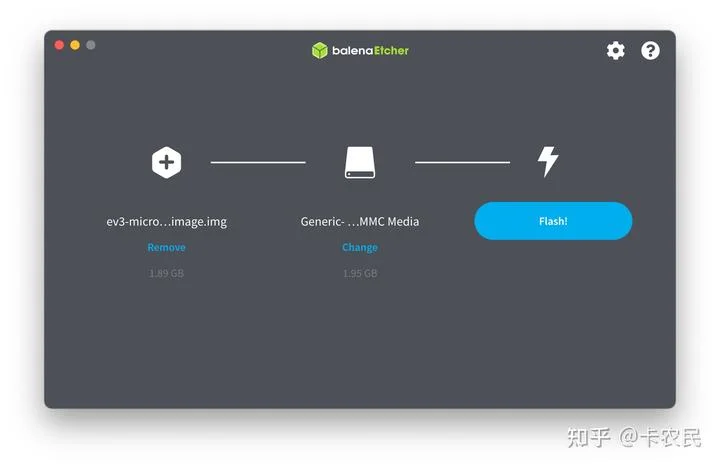
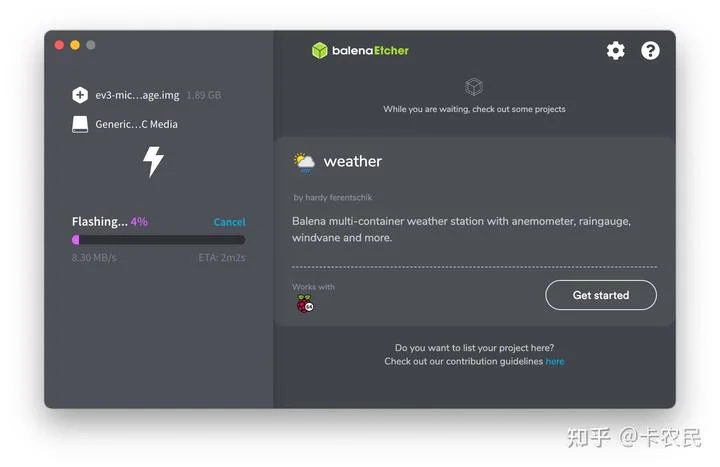
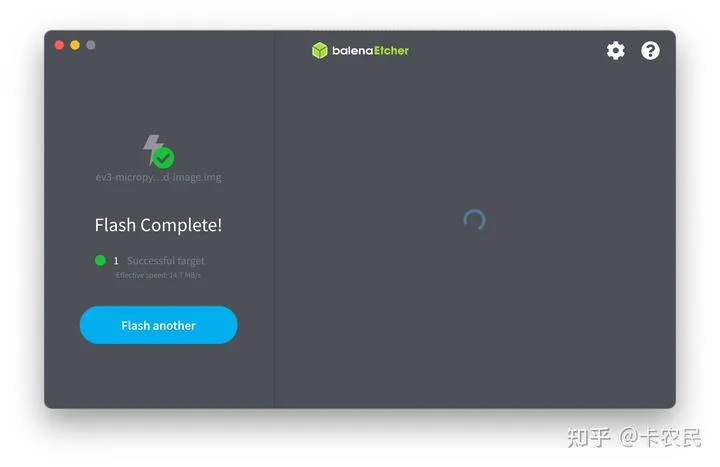
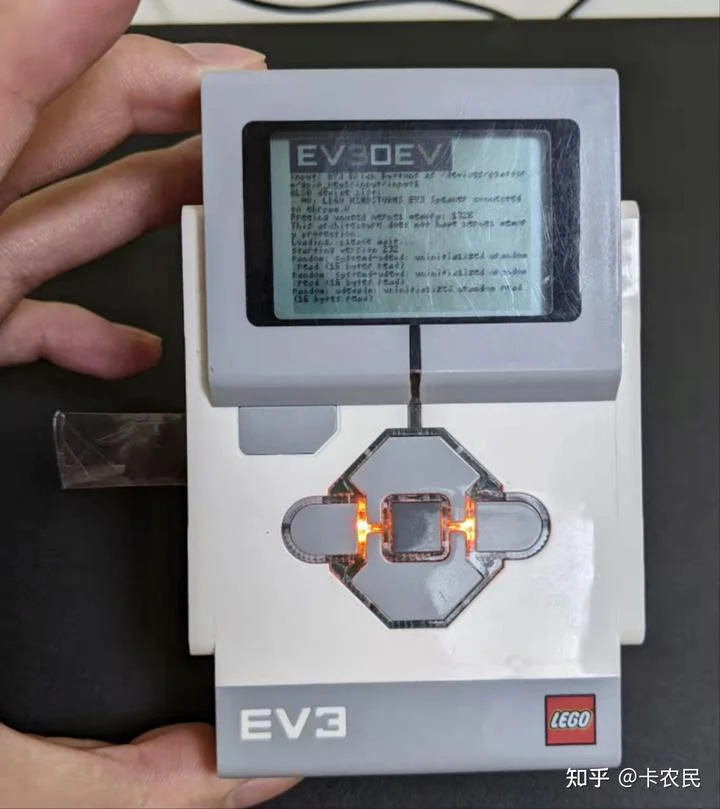
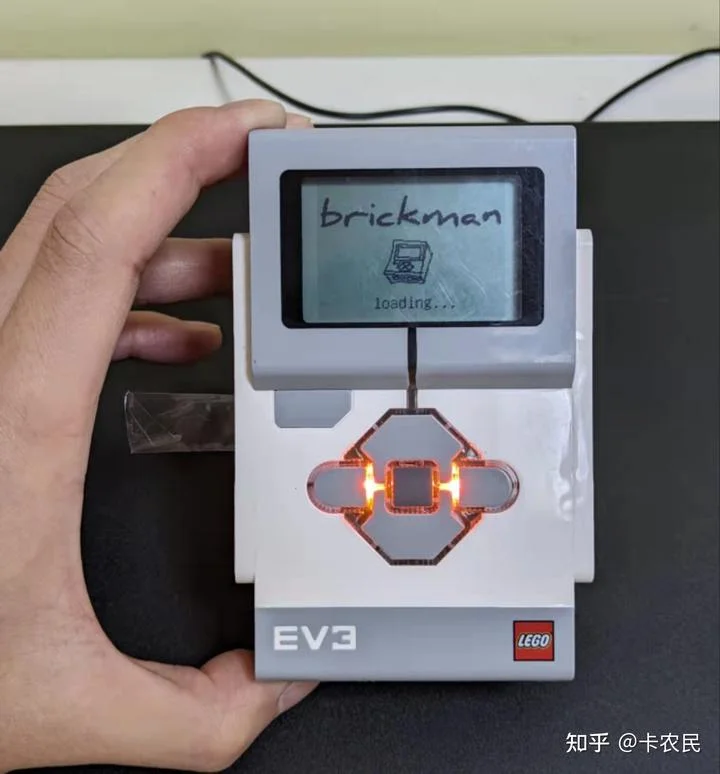
然后拔出 SD 卡 插入 EV3 卡槽,点击中间键开机,就开始跑代码了,出现 brickman 就进入系统了,然后可以用蓝牙或 EV3 的 USB 线链接电脑。
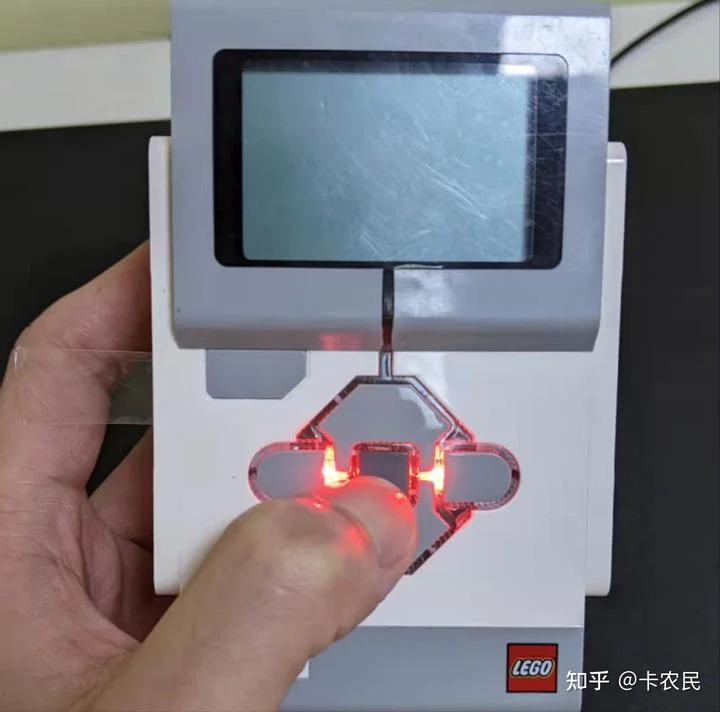
带字的一面朝前
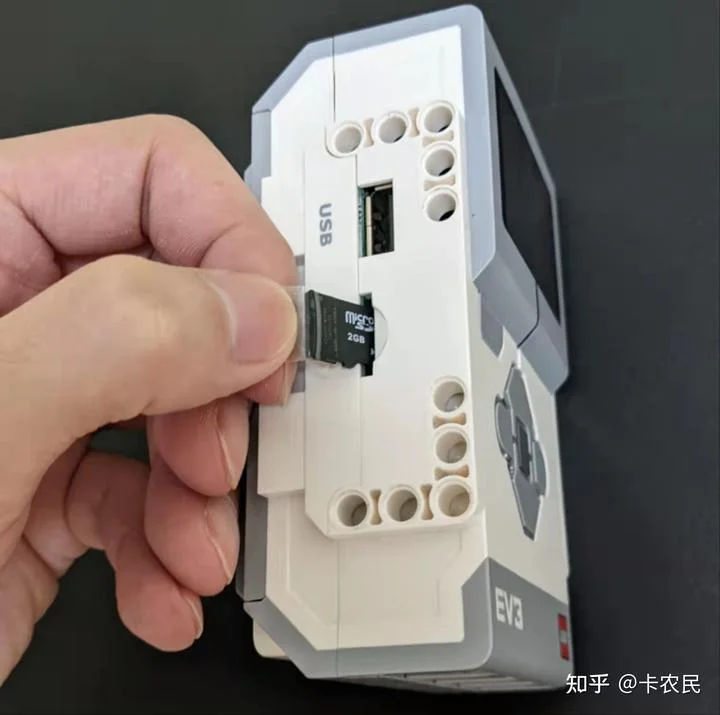
按下中间键开机
等它跑完代码出现 brickman
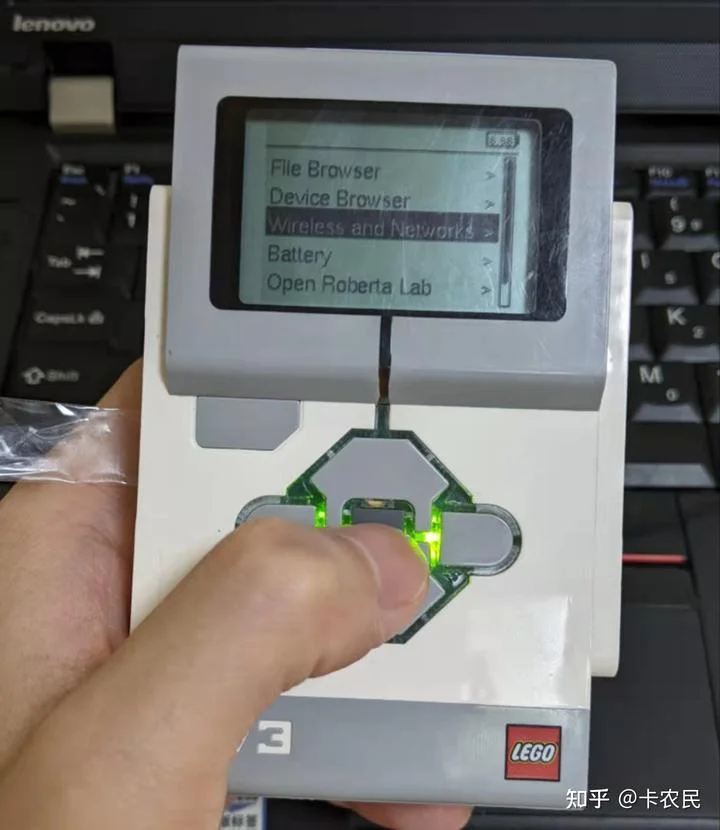
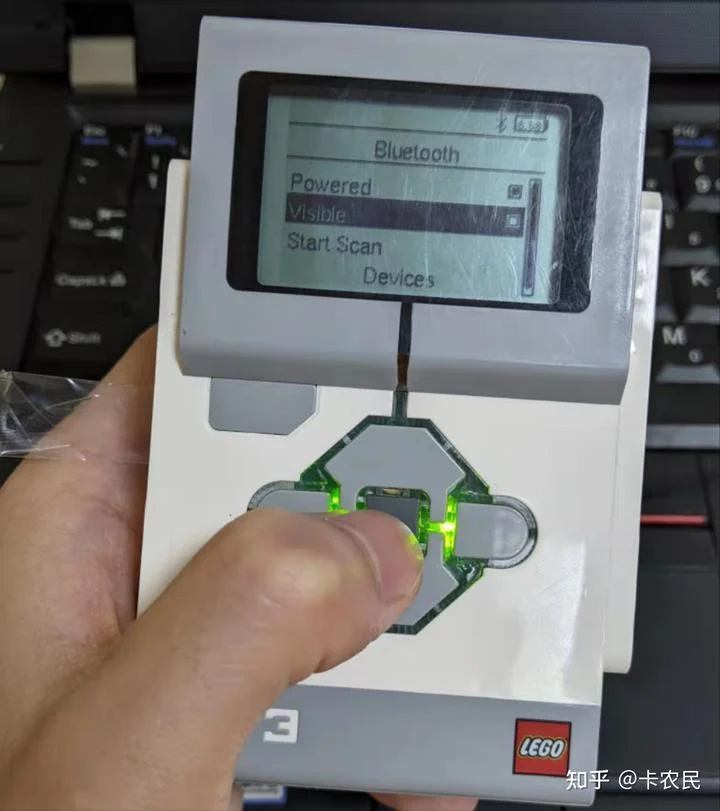
在设置里面打开 Wireless and Networks 打开蓝牙并允许检测
第三步
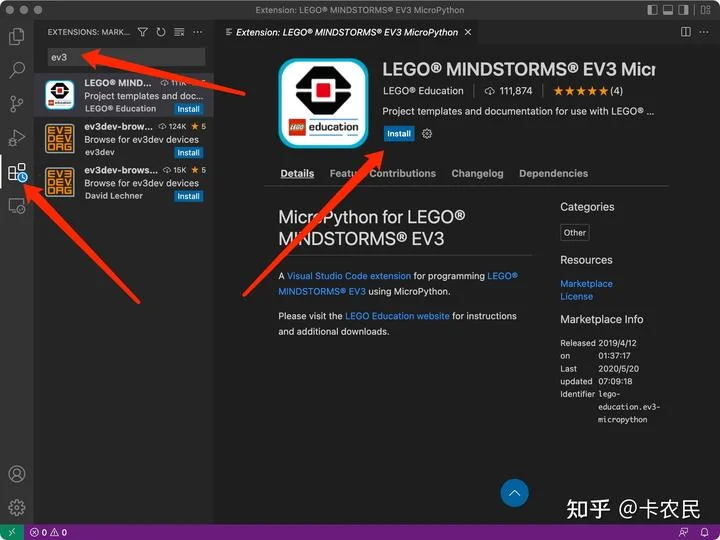
安装并打开 VSCode,下载插件
EV3 插件
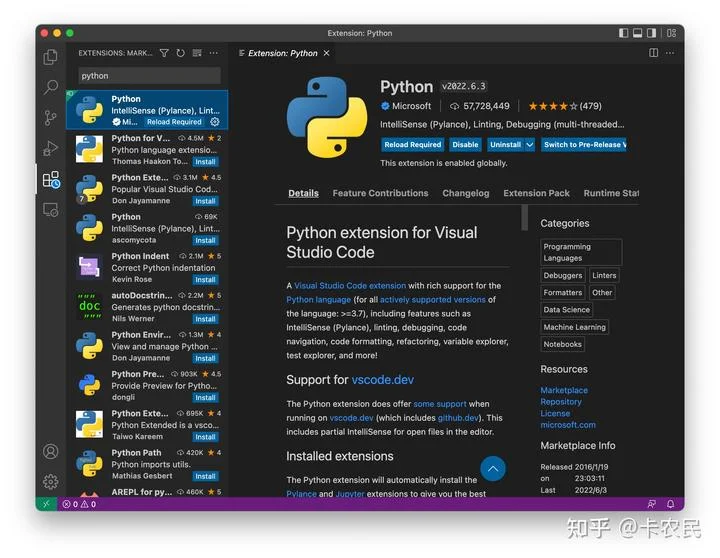
以及 Python 插件,选择安装次数最多的就可以了。
(电脑没安装过 Python 安装下,不知道选什么版本参考这篇文章)
电脑没蓝牙就用线连接 EV3
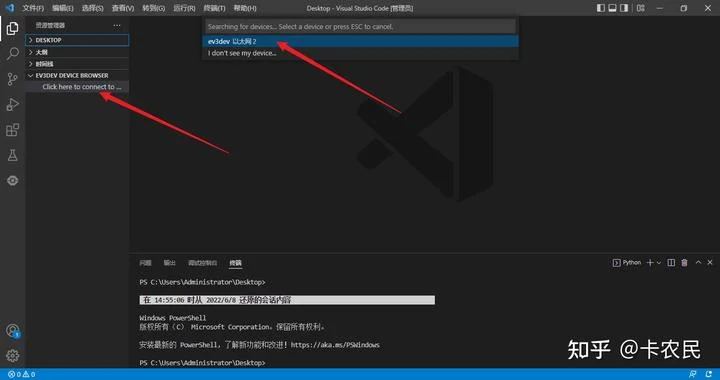
变成绿色就好了
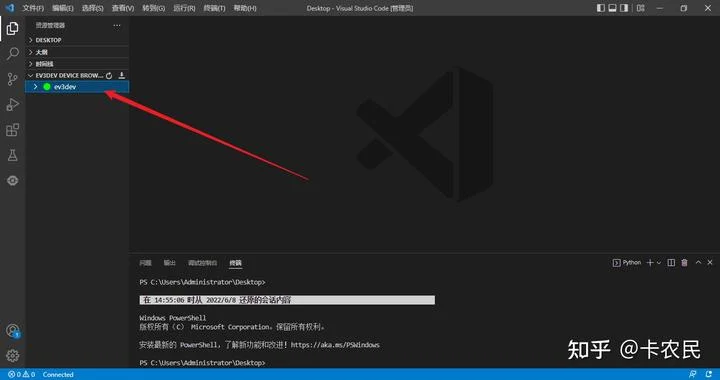
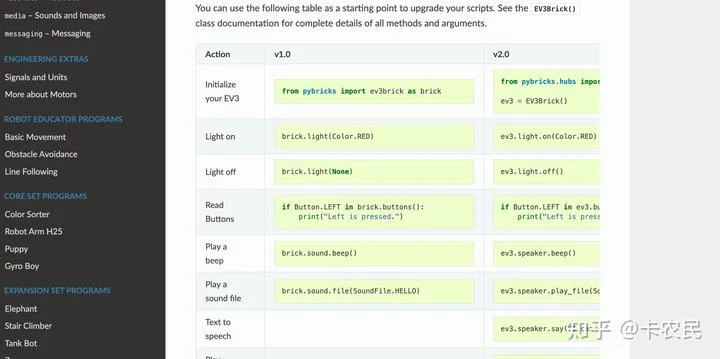
然后可以参考 EV3 MicroPython 说明文档尝试写 Hello World
文档地址:https://pybricks.com/ev3-micropython/startupgrade.html
看不懂用浏览器翻译一下。
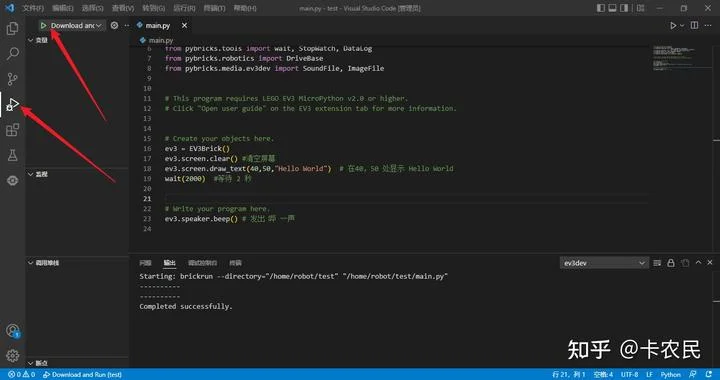
#!/usr/bin/env pybricks-micropython
from pybricks.hubs import EV3Brick
from pybricks.ev3devices import (Motor, TouchSensor, ColorSensor,
                                 InfraredSensor, UltrasonicSensor, GyroSensor)
from pybricks.parameters import Port, Stop, Direction, Button, Color
from pybricks.tools import wait, StopWatch, DataLog
from pybricks.robotics import DriveBase
from pybricks.media.ev3dev import SoundFile, ImageFile

# This program requires LEGO EV3 MicroPython v2.0 or higher.
# Click "Open user guide" on the EV3 extension tab for more information.

# Create your objects here.
ev3 = EV3Brick()
ev3.screen.clear() # 清空屏幕
ev3.screen.draw_text(40, 50, "Hello World")  # 在 40,50 处显示 Hello World
wait(2000)  # 等待 2 秒

# Write your program here.
ev3.speaker.beep() # 发出 哔 一声
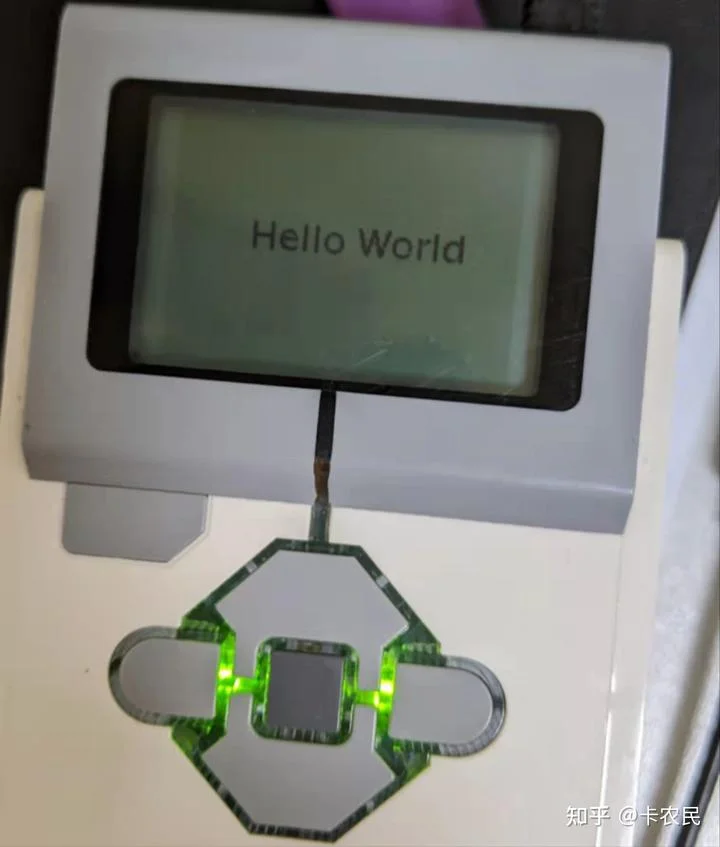
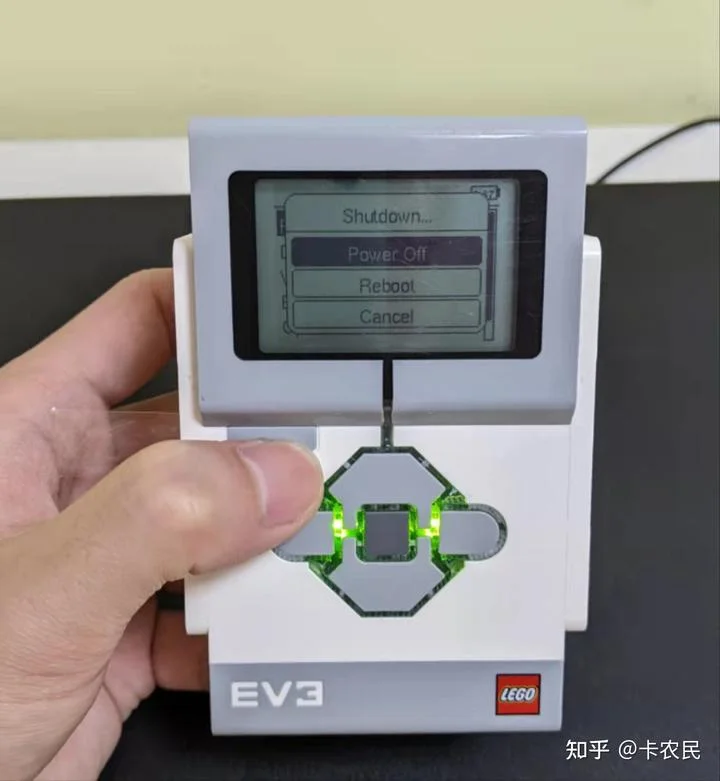
EV3 关机和之前一样,按返回,选 Power Off 拔掉卡之后开机还是原系统。
总结
注意:Linux 系统是运行在 SD 卡 中的,卡拔掉还是 EV3 默认系统。
加载评论中……