摘要:用 Mac 或手机的 Windows App 远程连接 Windows 电脑总是碰到 0x204 报错?这可能是系统家庭版物理限制、被控端电脑自动休眠、或者防火墙阻挡在捣鬼。我帮你整理了这篇包含最新避坑点的保姆级终极排查指南,几步设置彻底搞定。
前言
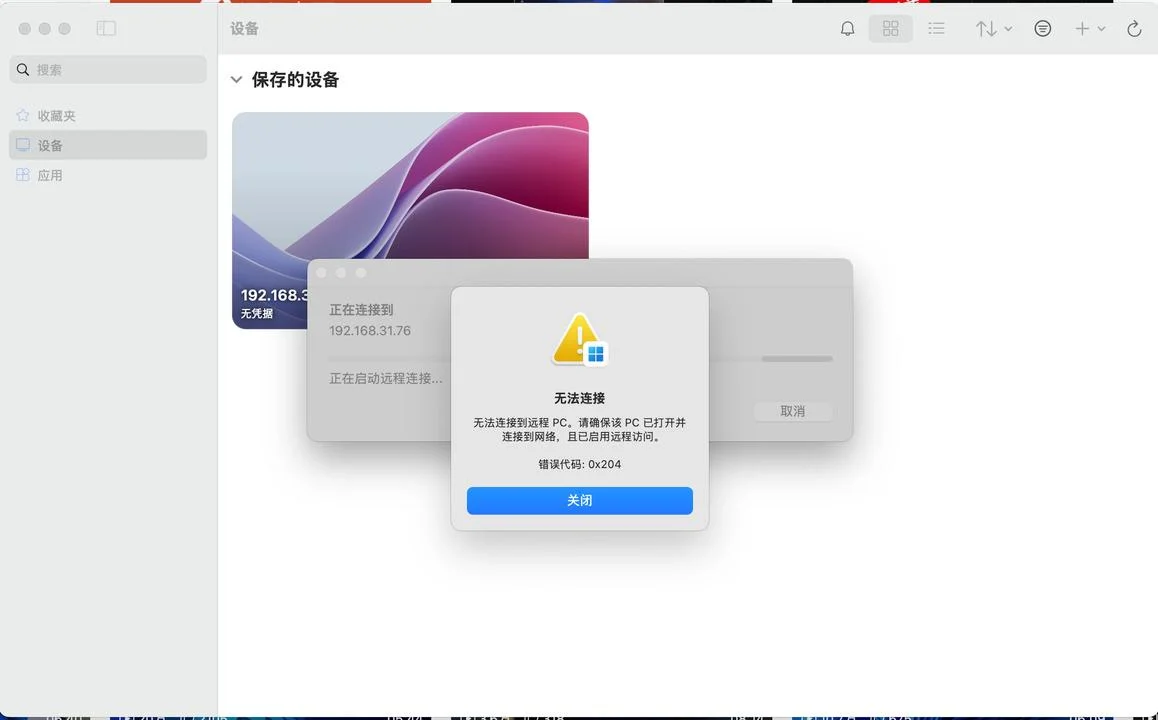
最近在 MacOS 和 Windows 电脑直接来回切换折腾,但只有一个显示屏来回插 HDMI 线实在麻烦,远程软件也只有 Anydesk 良心好用不用登陆账号,但延迟什么的太高,想着在局域网试着远程控制 Windows 就好了,刚好微软把 Microsoft Remote Desktop 改名为 Windows App 更好用了,在试着用 Mac 远程 Windows 的时候遇到了 0x204 错误,网上搜了一大堆资料都不太行,在此总结一下如何修复这个报错。
先说原因,0x204 报错在微软官方的定义里是「找不到被控设备或连接被防火墙/安全策略阻挡」。最常见的原因除了 Windows 没有设置账户密码、网络配置没改成专用、防火墙拦截外,其实还有两大极易被忽略的「物理硬伤」 —— 你的系统是 Windows 家庭版,或者被控电脑偷偷进入了睡眠状态。
解决办法
【避坑前置排查】先检查这三个「硬门槛」
1. 确认系统版本:Windows 家庭版的「物理限制」
微软官方默认不支持将 Windows 家庭版作为被控端被远程连接。如果你的被控电脑是家庭版,在系统设置里根本找不到「启用远程桌面」的开关,连接时也会直接报错 0x204。
检查方法:右键点击桌面上的「此电脑」 -> 选择「属性」,在系统规格里查看 Windows 版本。
解决方法:最彻底的办法是升级到 Windows 专业版或企业版。如果你不想花钱升级,也可以使用第三方开源补丁工具(例如 RDP Wrapper Library)来强行解锁家庭版的远程控制功能,但需要注意系统更新可能会导致补丁失效。
2. 确认系统休眠设置:防止被控机「睡死」
远程连接必须保证被控电脑处于开机且联网的状态。如果电脑自动进入了睡眠状态,网络连接会断开,此时远程连接必然会报错 0x204。
避坑设置:
- 在被控 Windows 电脑上打开「设置 -> 系统 -> 电源和电池」。
- 找到「屏幕和睡眠」设置,将「在使用电源时,使电脑进入睡眠状态」修改为「从不」。
- 如果是笔记本电脑,建议插上电源使用,并确保合上盖子时不会自动休眠(在控制面板「电源选项」中将「关闭盖子时的操作」设置为「不采取任何操作」)。
3. 确认远程桌面总开关已开启
如果是专业版系统,也需要确保总开关被手动打开了。
快速开启路径:按下 Win + R 快捷键输入
SystemPropertiesRemote.exe
并回车,在弹出的窗口中勾选「允许远程连接到此计算机」,并点击确定。
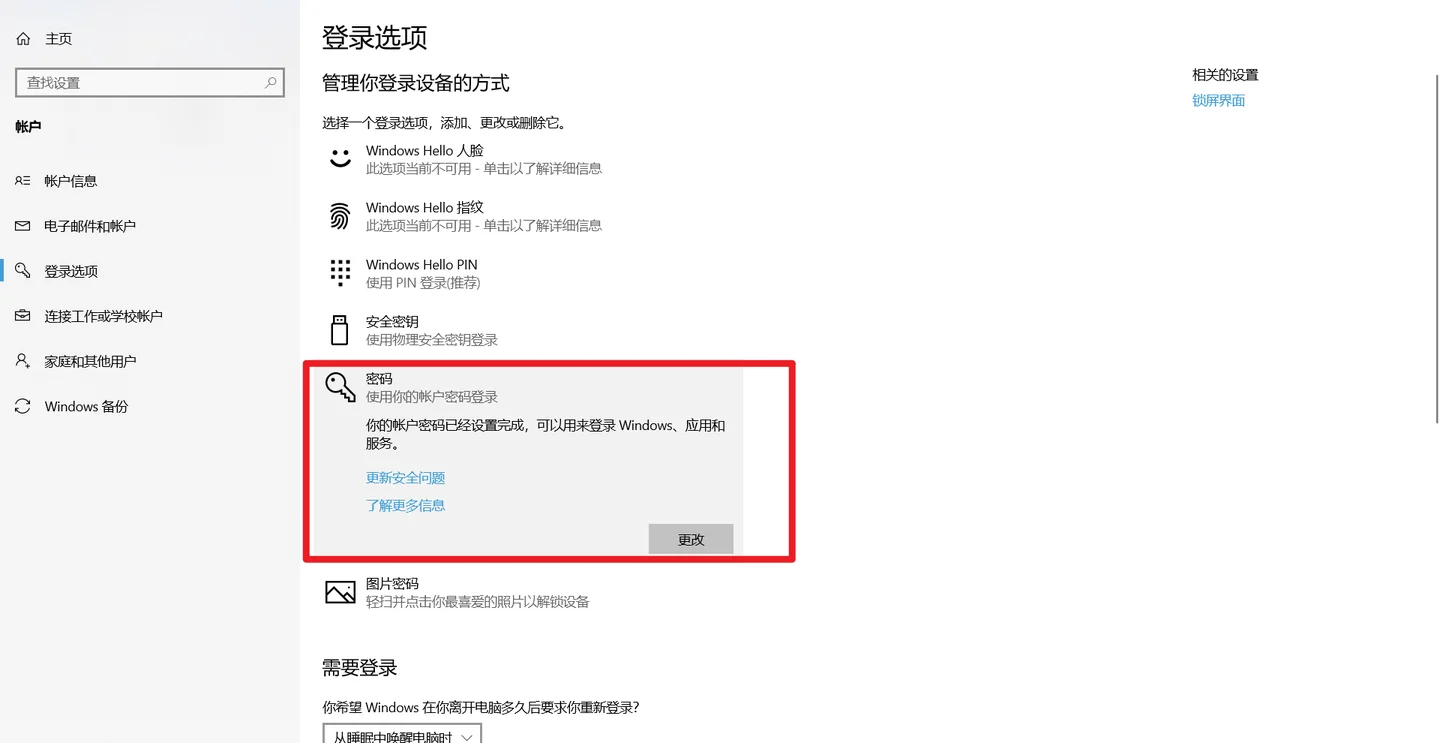
第一步,加入密码
无论是 Windows 10 还是 Windows 11,都需要将电脑加入密码,位置如图
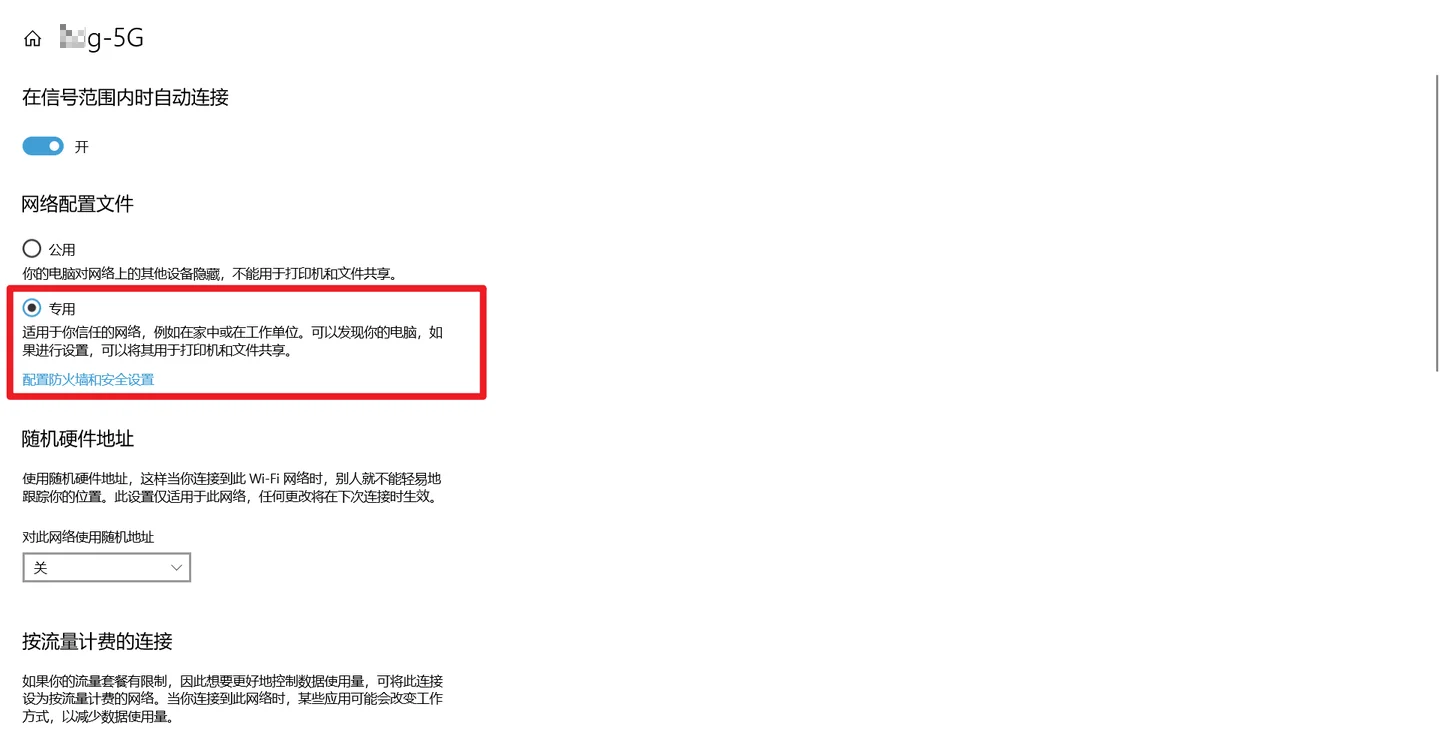
第二步,修改网络配置
在 Windows 网络和 interet 设置里把网络配置修改为「专用」
第三步,修改防火墙
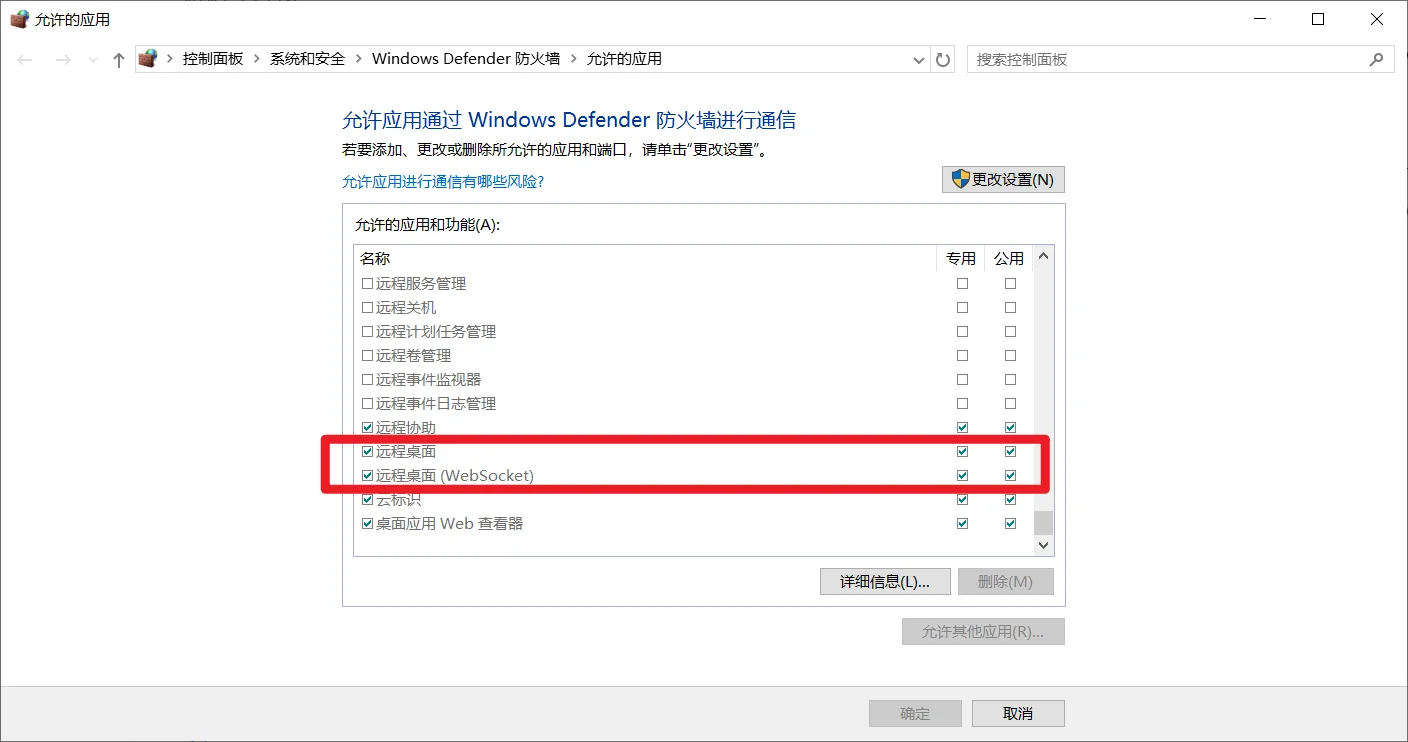
Win+S 快捷键搜索防火墙,允许应用通过防火墙
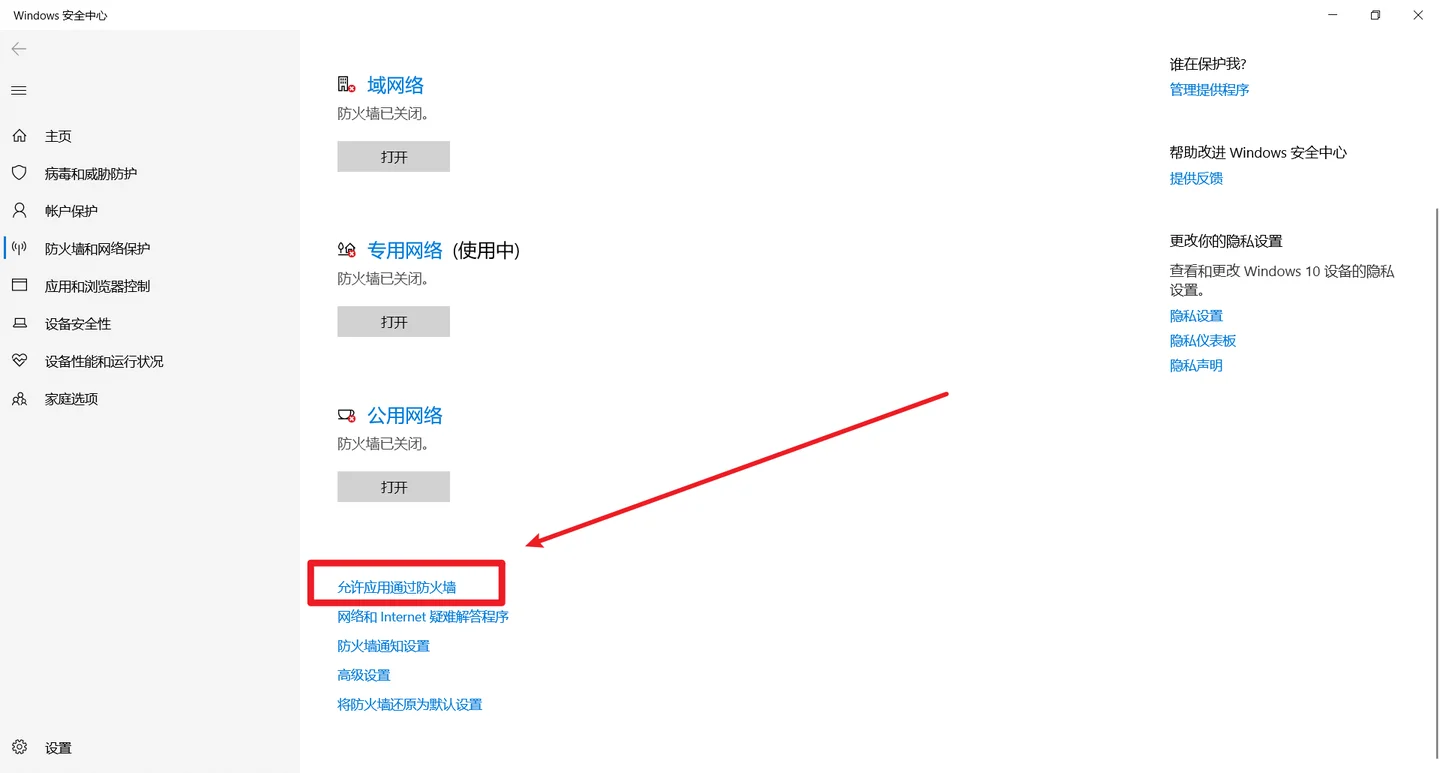
最下端的远程桌面全部打勾
第四步,重启电脑
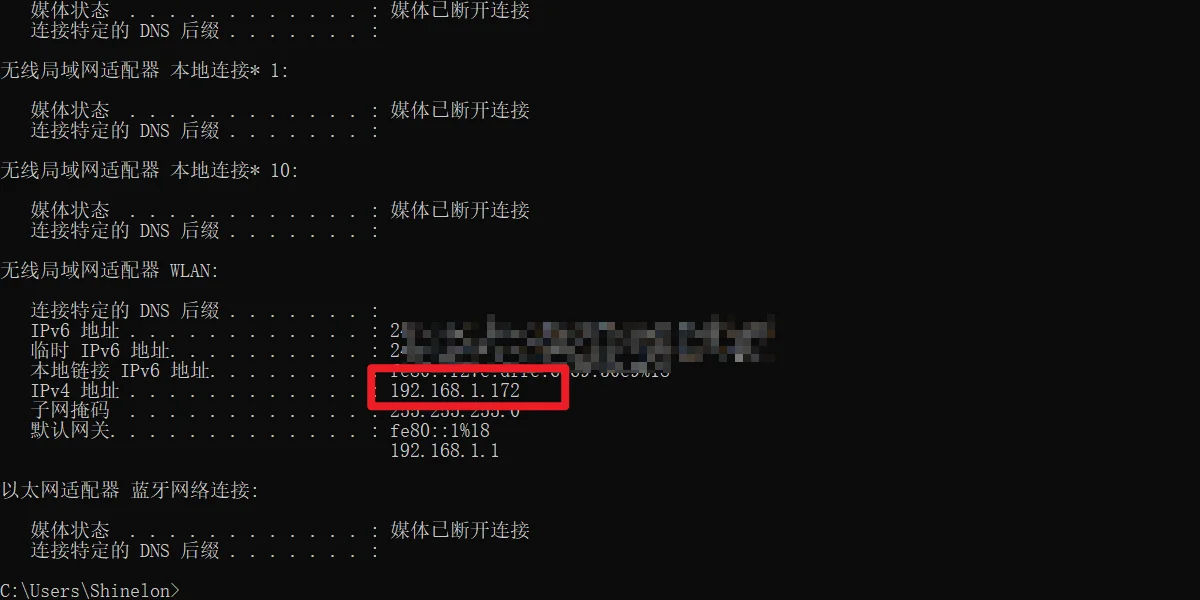
重启之后,Win+R 快捷键输入 「CMD」,然后输入「ipconfig」,查看本机 IPv4 地址
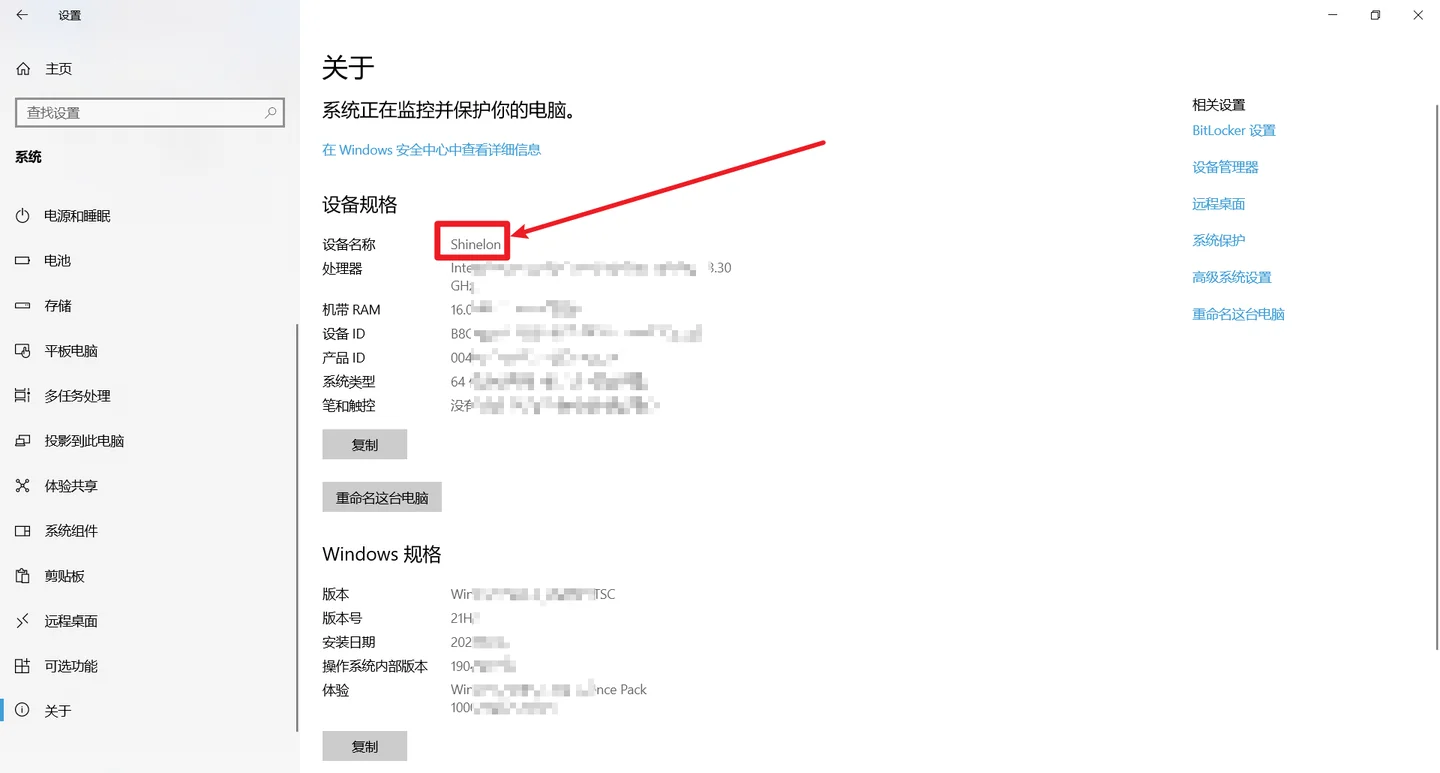
再查看下电脑名称
第五步,远程连接
记住刚刚的 IPv4 地址、电脑名称、电脑密码就行了。
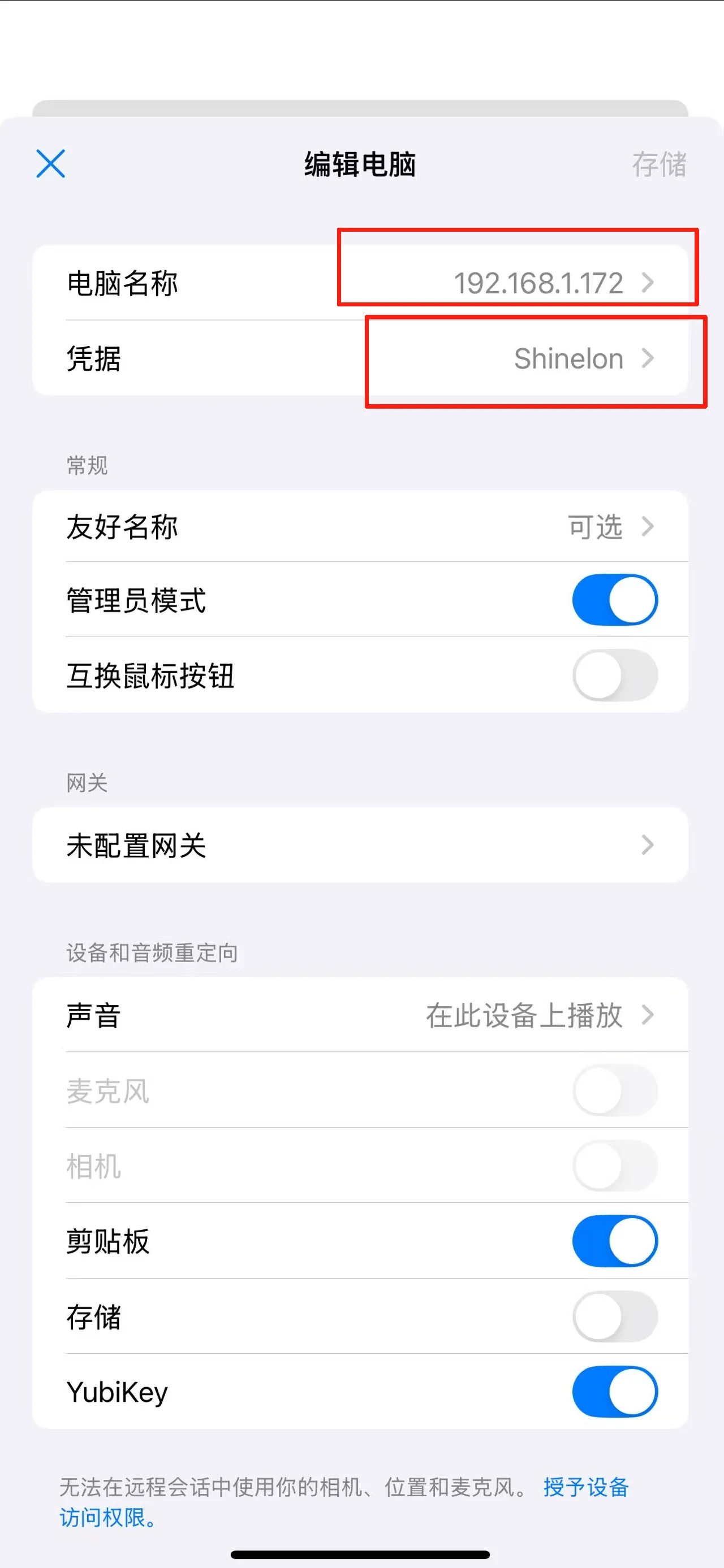
手机或其他电脑下载 Windows App,右上角 + 号加入电脑
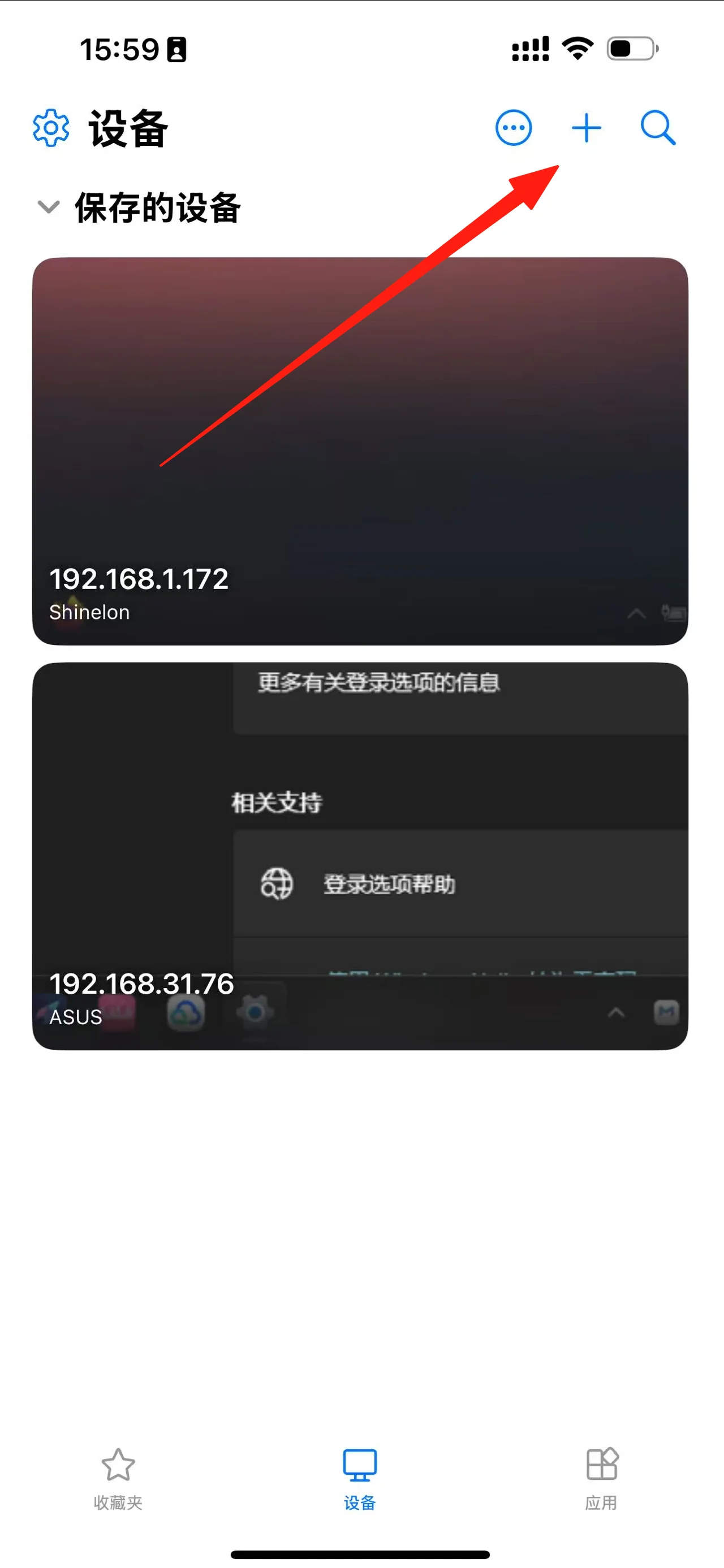
然后输入 IPv4 地址,凭据哪里输入电脑名称和密码,存储之后就可以远程了
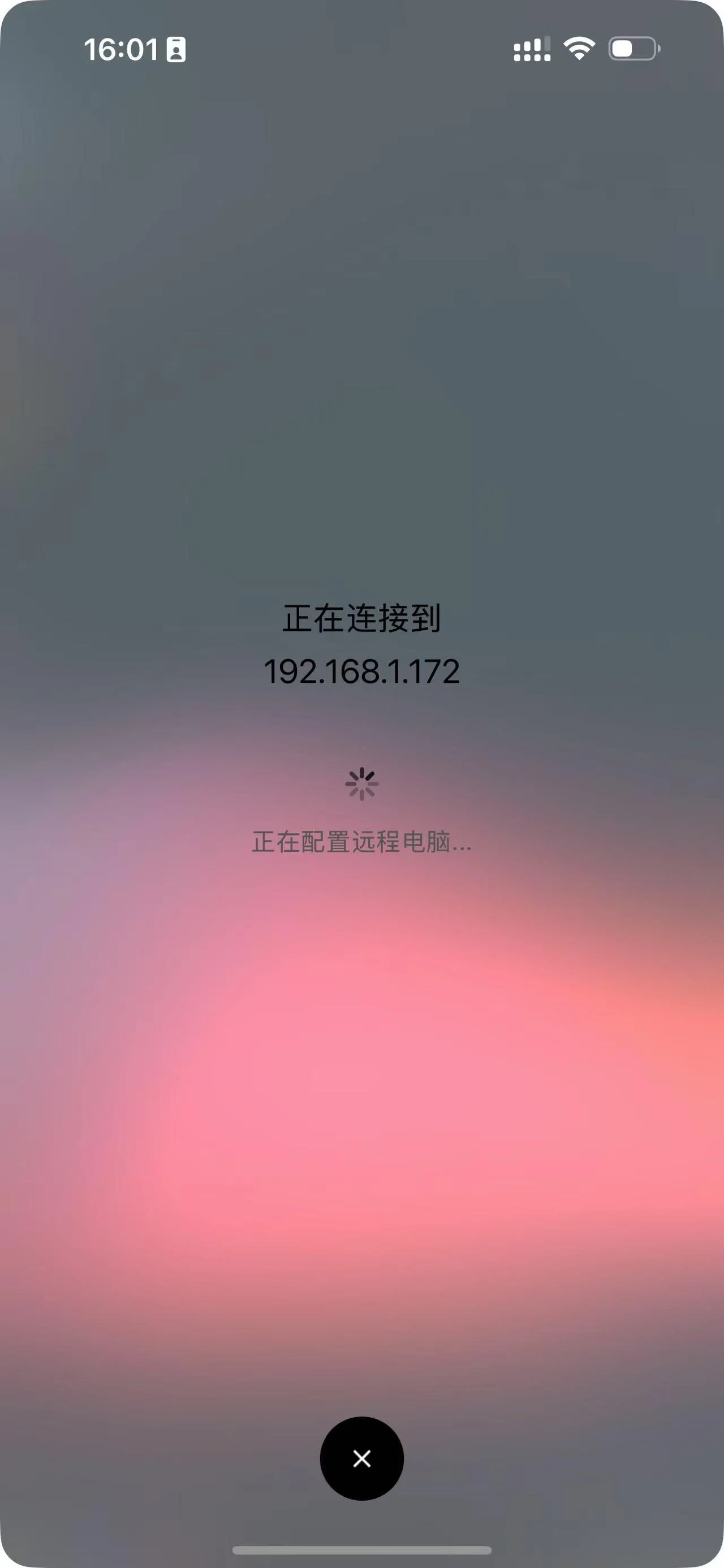
正在连接中
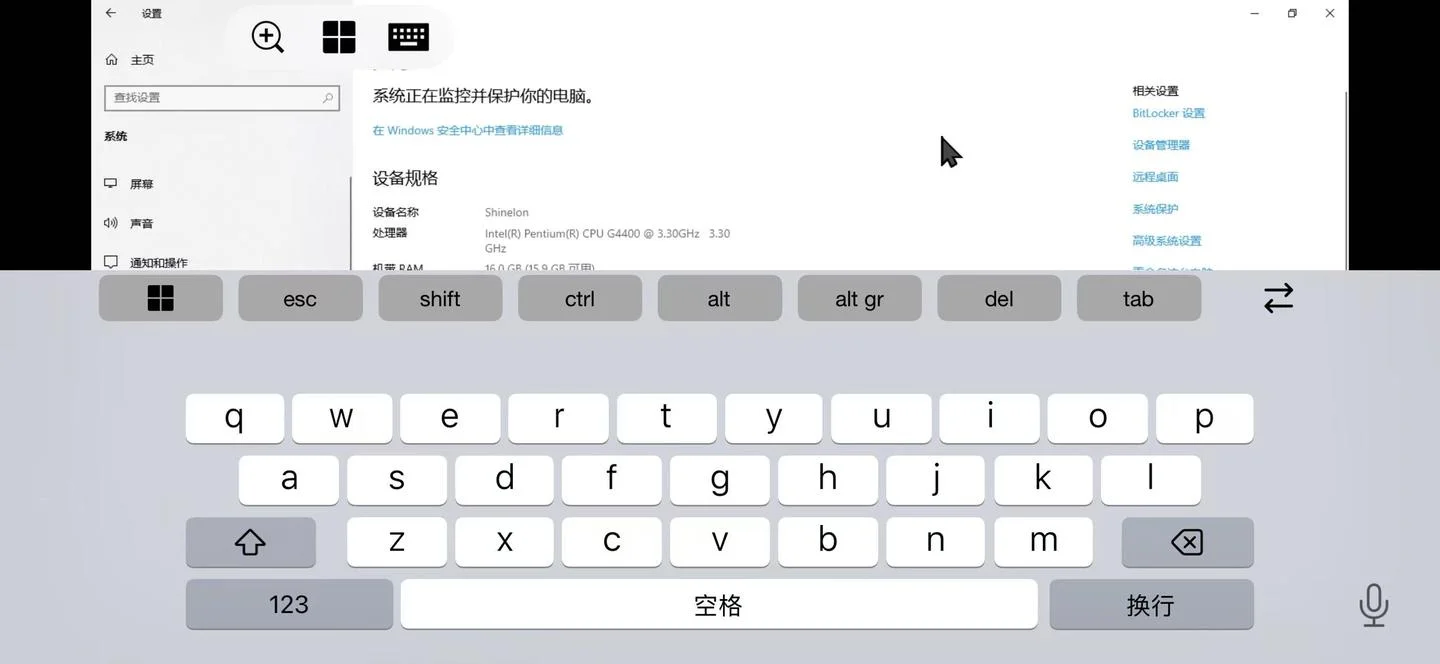
手机界面显示效果
【Mac 专属避坑】客户端沙盒缓存清理
如果你使用的是 Mac 端的 Windows App(原 Microsoft Remote Desktop),在系统升级或软件更新后,有时会遇到莫名其妙的 0x204 报错。这通常是因为客户端本地的沙盒缓存数据损坏或发生冲突导致的。
解决方法:
- 完全退出 Windows App 客户端。
-
打开 Finder,按下
Cmd + Shift + G快捷键打开「前往文件夹」窗口。 -
输入路径
~/Library/Containers/并回车。 -
找到以
com.microsoft.rdc开头的文件夹(例如com.microsoft.rdc.macos或UBF8T346809.com.microsoft.rdc),将它们备份并删除。 - 重新打开 Windows App,重新添加并连接远程电脑,此时缓存已重置,通常即可恢复正常连接。
总结
研究了半天发现其实很简单,如果照着修改还是无法连接一定要重启下电脑。
💡 提示
该方法只能在局域网内远程 Windows 电脑。这虽然不是广域网远程控制,但在局域网下的流畅度比任何第三方软件都要好得多。
加载评论中……