摘要:孩子放假在家,拔了网线竟然还能通宵玩游戏?原来是 Edge 浏览器自带的「网上冲浪」小游戏在捣鬼。由于 Edge 无法轻易卸载,本文教你一招简单的注册表修改法,彻底禁用这个自带游戏,堪称家长和机房管理员的杀手锏。
咳咳,由于孩子作业少,逮到电脑就能通宵,更气人的是,你以为拔掉网线就能阻止他们玩游戏了?现在的 Microsoft Edge 浏览器为了给用户解闷,自带了一个名为「网上冲浪」(edge://surf)的跑酷小游戏。只要断网或者在地址栏输入特定代码,就能无缝畅玩。
好在 Windows 10 的默认游戏可以手动删除,但关键在于,现在的 Edge 浏览器不仅和系统深度绑定无法轻易卸载,这个小游戏也是内置代码,防不胜防。为了防止家里神兽或者学校机房的学生们沉迷,我们只能通过非常规手段,来彻底禁用它了。
起因:防不胜防的断网小游戏
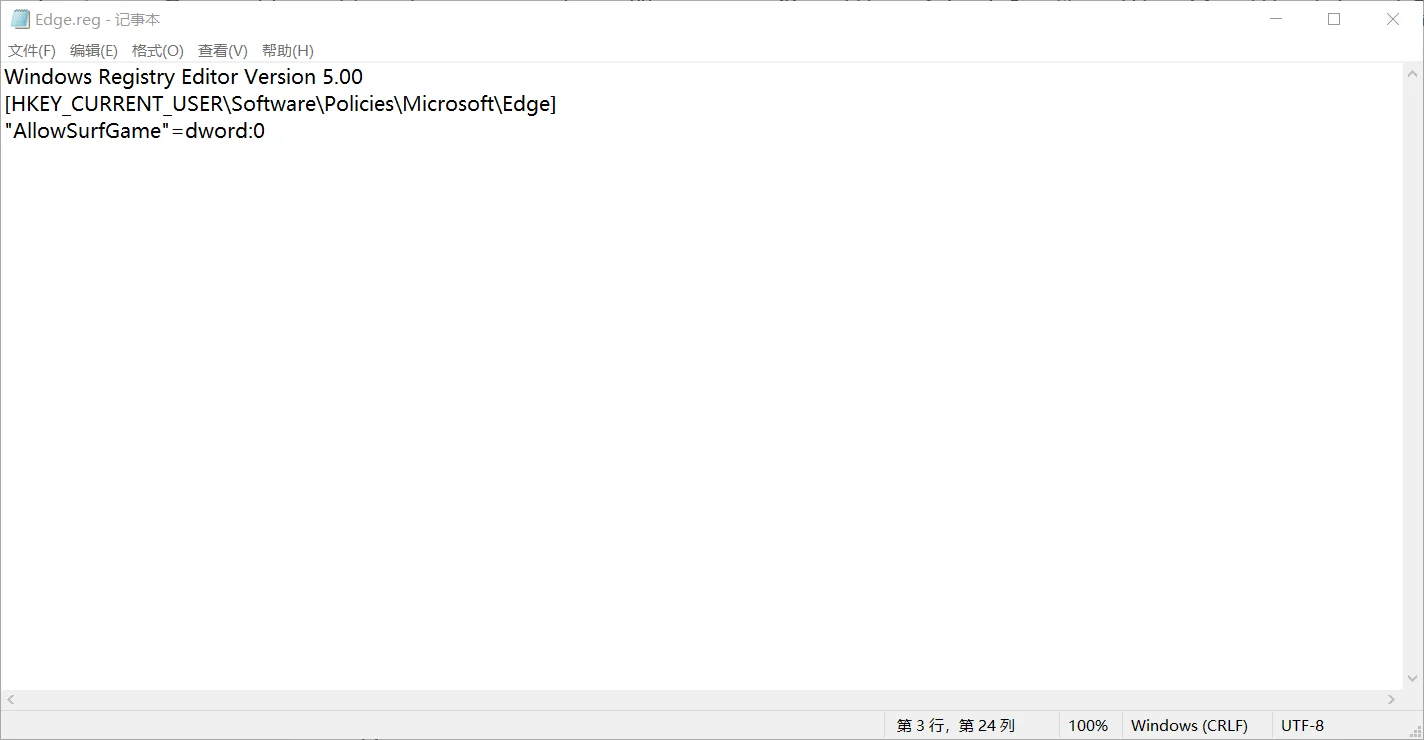
第一步:新建注册表文件
新建一个文本文档,将以下代码复制进去:
Windows Registry Editor Version 5.00
[HKEY_CURRENT_USER\Software\Policies\Microsoft\Edge]
"AllowSurfGame"=dword:0
然后将文件保存为「edge.reg」。注意后缀名必须是 .reg 而不是 .txt。
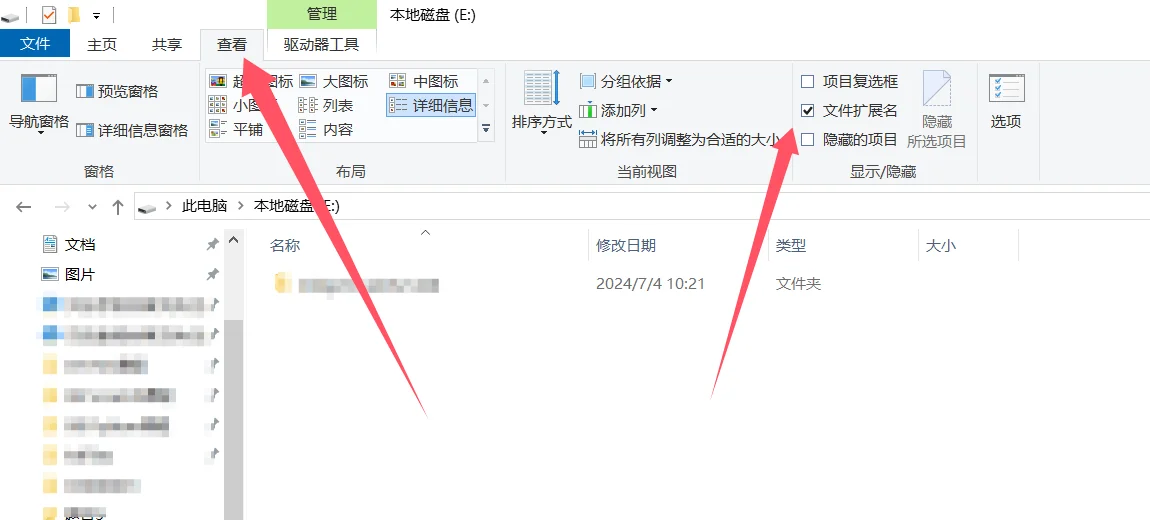
第二步:显示并修改文件后缀名
如果你电脑上看不到文件后缀名,可以打开任意文件夹,在顶部的「查看」菜单栏中勾选「文件扩展名」:
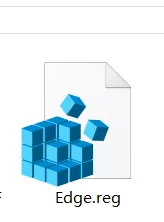
修改成功后,文件图标会变成注册表的样式:
第三步:注入注册表并重启
双击刚才做好的 edge.reg 文件将其加入注册表。接着重启浏览器或电脑,孩子就再也打不开「让我们网上冲浪吧」这个游戏了。
修改后,浏览器设置页面的最底部可能会多出一行「由你的组织管理」的接管标志,这属于策略生效的正常现象,完全不影响网页浏览等日常使用,也不会有其他任何负面影响。机房管理员和家长们,快去试试吧。
补充说明:后悔了如何恢复?
如果你以后又想把游戏打开自己摸鱼玩一下,恢复的方法也非常简单:
- 按下
Win + R快捷键,输入regedit回车打开注册表编辑器。 - 导航到刚才我们创建的路径:
计算机\HKEY_CURRENT_USER\Software\Policies\Microsoft\Edge - 在右侧找到名为
AllowSurfGame的项,双击它,将数值数据从0改回1(或者直接右键删除这个项)。 - 重启浏览器,冲浪小游戏就又回来啦。
加载评论中……