摘要:曾经的同步神器 Resilio Sync 终于迎来了 3.0 版本大更新。本文为你详细介绍这款 P2P 同步工具的各项优势,并附上完整安装使用教程。
踏足互联网多年,若不知道声名远扬的 Resilio Sync,说明你还只是在「冲浪」。不过看完这篇文章,你就知道什么是 Resilio Sync 了。
Resilio Sync(原 BitTorrent Sync)是一款适用于多个操作系统的文件同步软件。以下是对它的详细介绍:
全平台支持:支持 Windows、macOS、Linux、Android、iOS 等操作系统,方便用户在不同设备间进行文件同步。
P2P 技术:采用与 BT 下载类似的 P2P 分布式技术,不需要第三方服务器即可让多台电脑之间直接互相同步和共享文件。数据直接从一台设备发送到另一台设备,传输速度基本上只受用户网络带宽的制约。
加密传输:使用 AES-128 密钥进行加密,确保文件在传输过程中的安全性。
差量更新:支持差量更新,即改多少传多少,极大地提高了传输效率。
离线工作:即使设备断网,也能在重新连网后继续同步未完成的数据。
曾经 Resilio Sync 断更良久,直到 2024 年 8 月发布了 3.0 大版本。现在的白嫖客不需要再苦苦寻求激活密钥,只需要简单注册即可激活原 Pro 权益,实在是良心。在新版本加持下,macOS 图标进行了优化,界面迎来了全新「蓝色系」,软件更加流畅。
废话不多说,我们开始吧。
第一步:官网下载
Sync All Your Data Across All Your Devices (resilio.com)
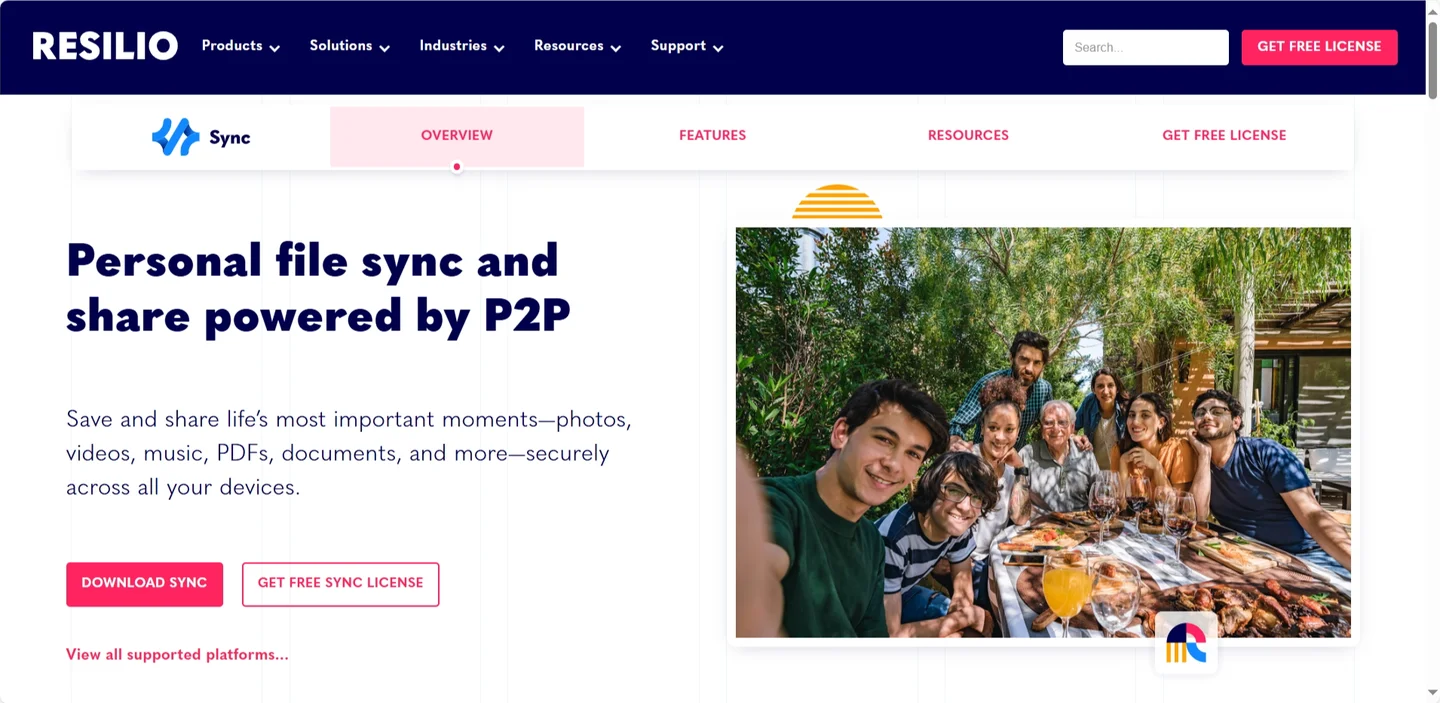
📂 下载安装
请前往 Resilio Sync 官方网站下载最新版客户端,注册账号即可免费使用全部功能(含原 Pro 权益):
https://www.resilio.com/sync/
第二步:安装
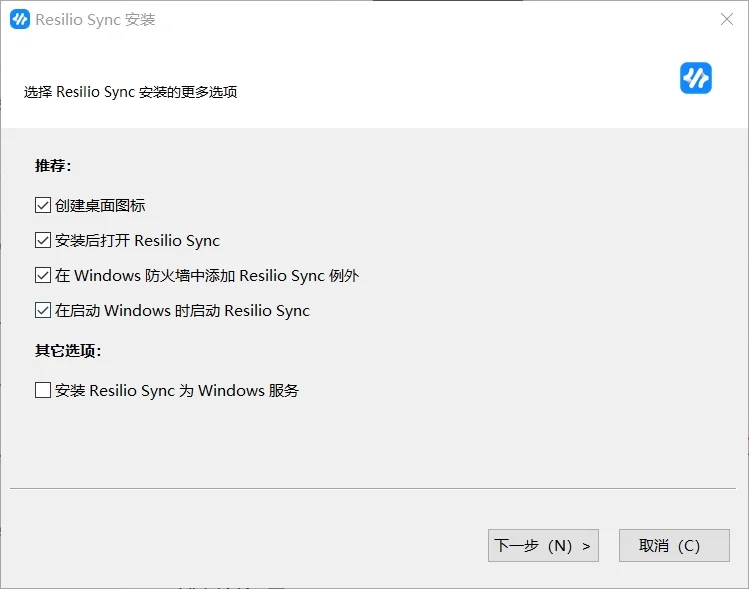
💡 提示
注意:安装界面最下方的「安装 Resilio Sync 为 Windows 服务」,是在浏览器中运行,同步效果更好,卡死概率更低,强烈推荐勾选。安装弹窗输入「Local System」或「Local Service」即可,不用输入密码。
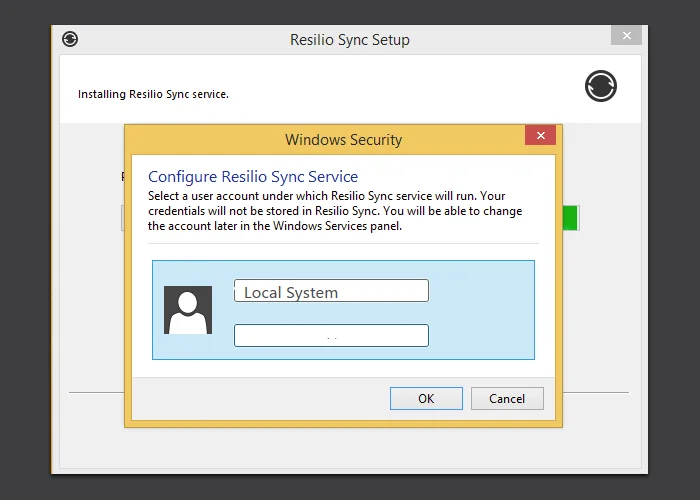
如果没有特殊需求,使用默认的勾选也可以。
第三步:设置名称
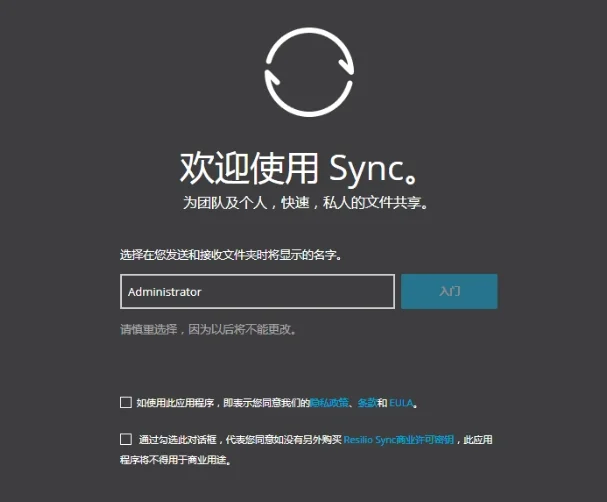
名称可以随意填写。不过你在同步别人文件的时候,这个名字会显示在网络上,相当于你电脑的 ID,建议起个容易辨识的名字。
第四步:主界面
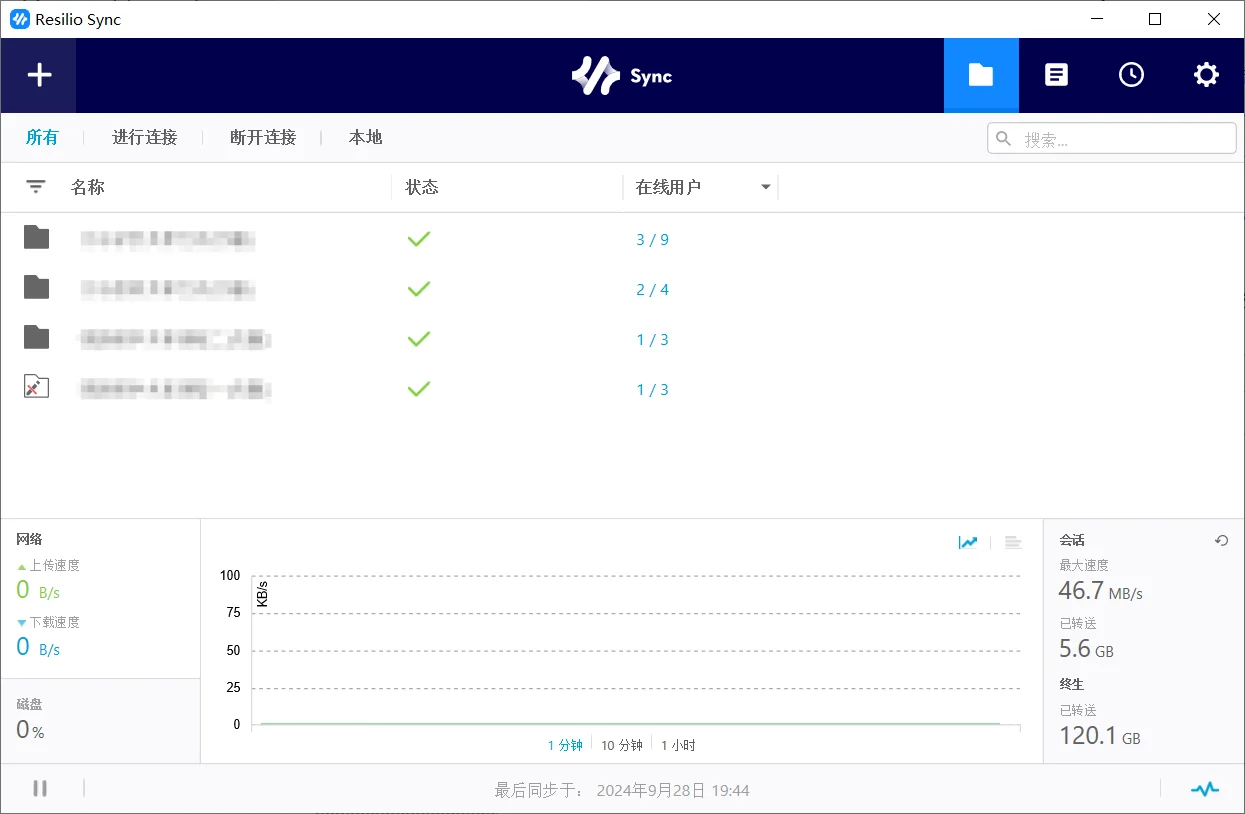
这里可以看到所有的同步文件夹状态、用户数量等。第一次使用时是空的,我们可以在左上角点击「+」号添加,具体请看下一步操作。
第五步:分享自己的文件夹
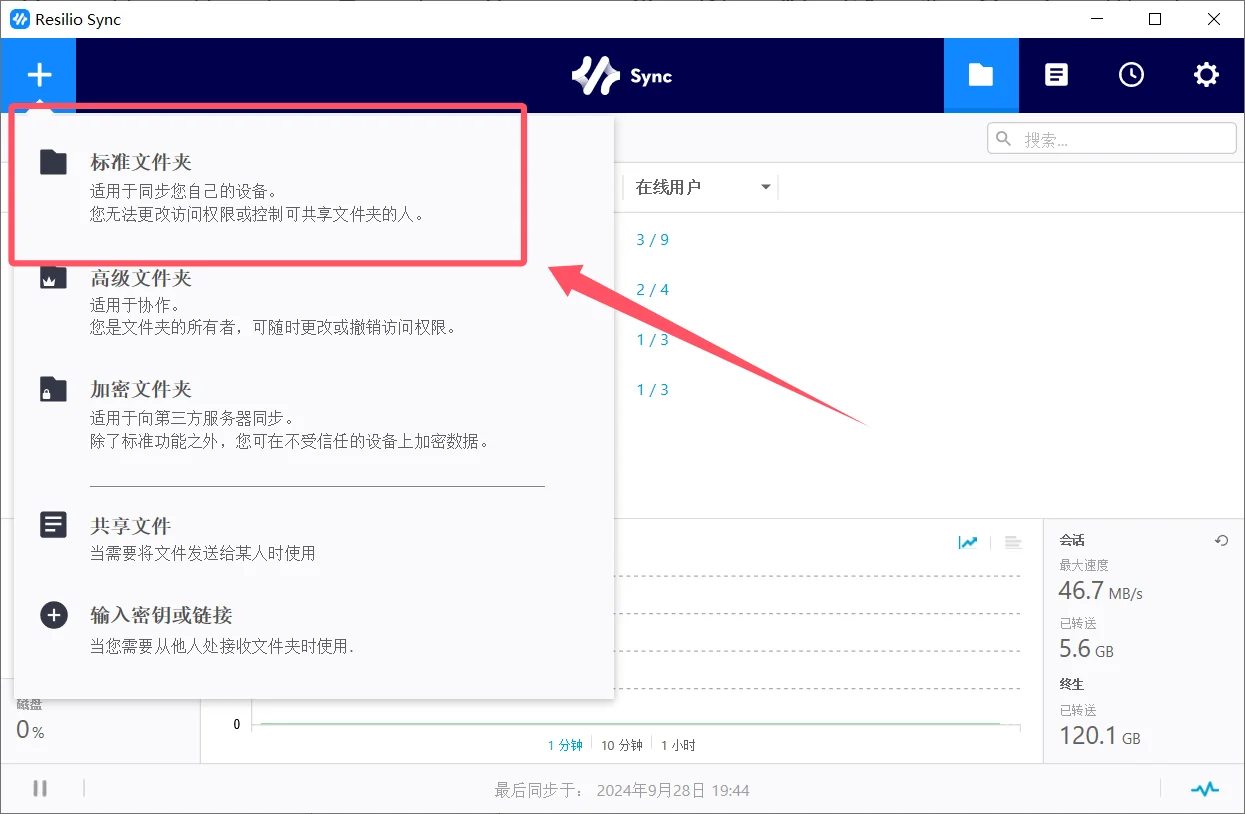
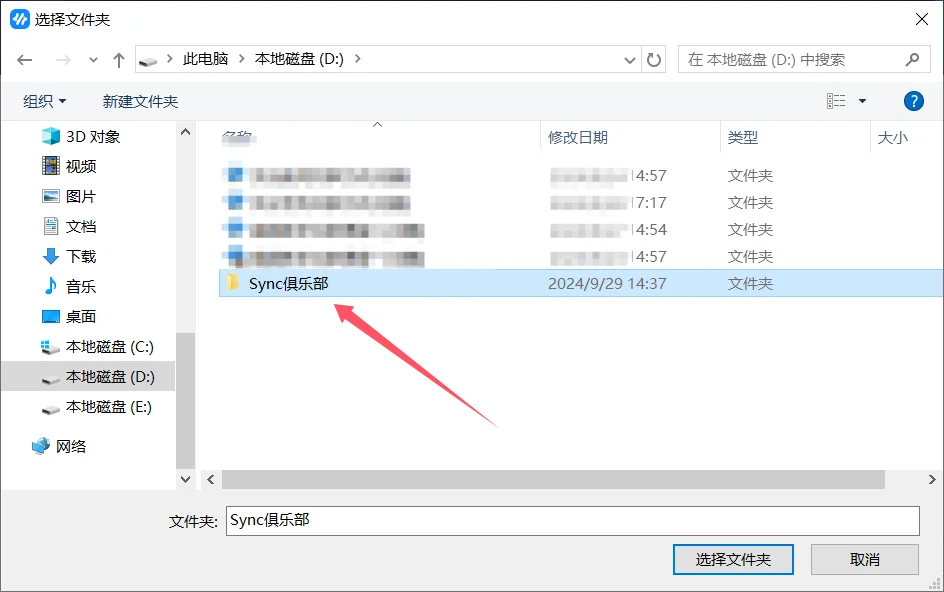
点击「标准文件夹」,然后选择本地文件夹后会弹出如下界面:
这里的密钥选项有两个:A 开头的是让别人拥有读写权限;B 开头的是别人只拥有只读权限,不可修改你的源文件。
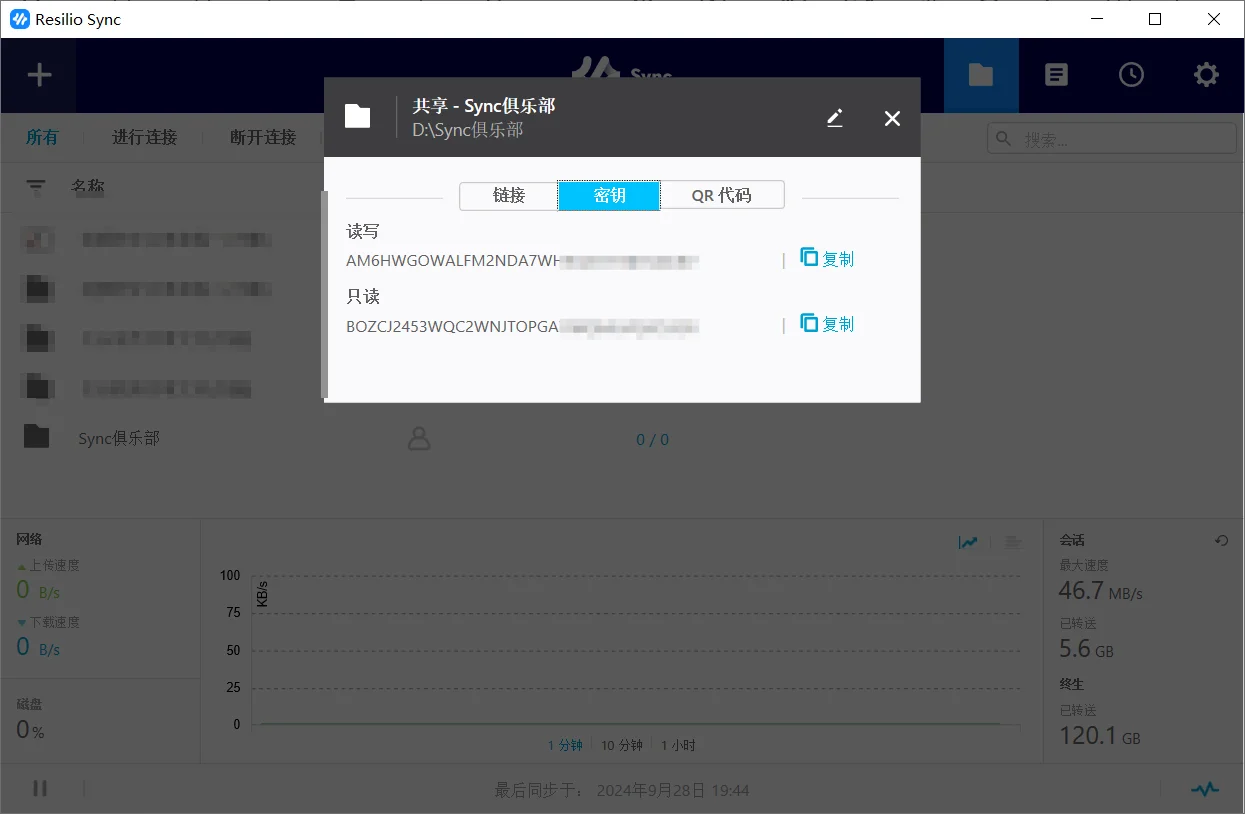
这样就可以分享自己的文件了,把需要分享的文件放入该文件夹下即可。需要注意的是,该电脑需要在线别人才可以同步到你的文件,局域网下同步速度非常可观,非常适合多设备协同使用。
第六步:加入别人的共享
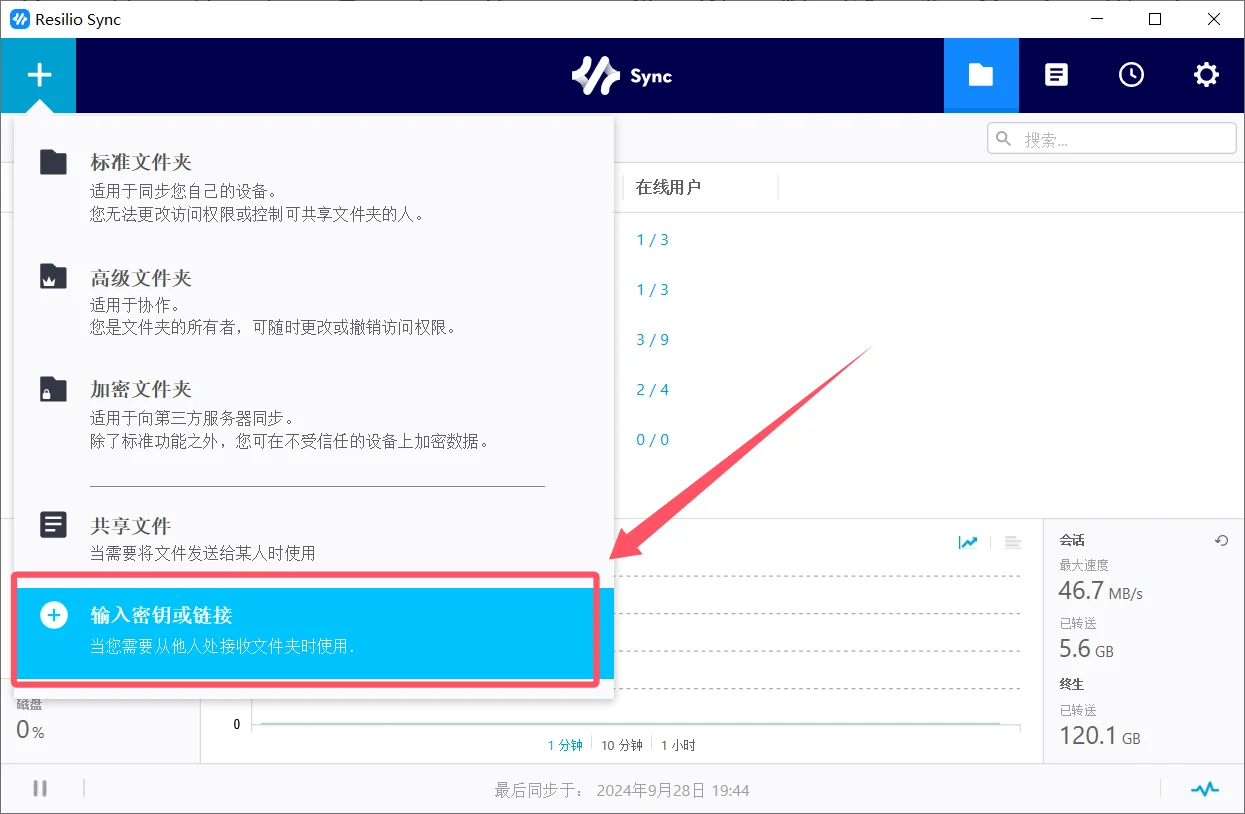
在「输入密钥或链接」这里输入你找到的共享密钥,然后选择一个本地的空文件夹。别人电脑上线后,你的电脑就会自动开始同步文件。
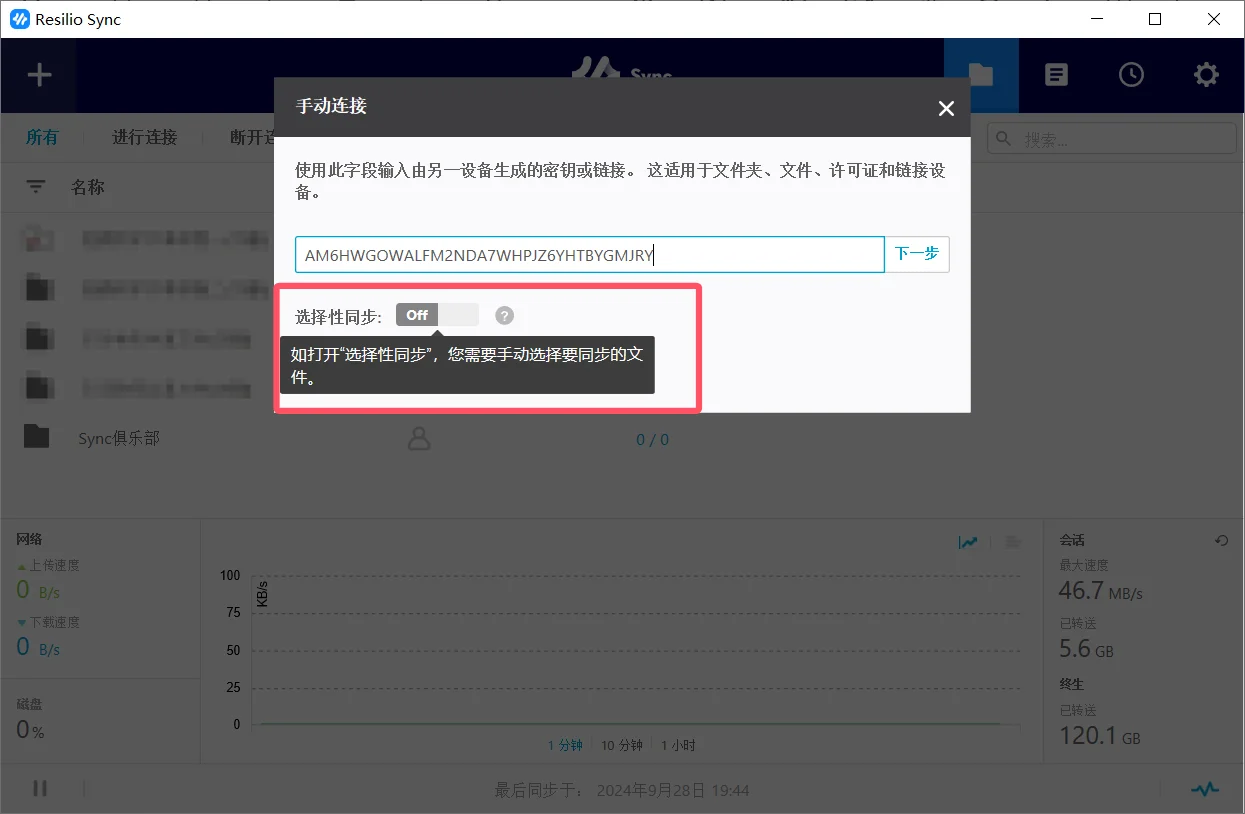
这里需要注意,有个「选择性同步」功能,需要 Pro 版才可以开启。好消息是,3.0 版本后只需注册账号即可免费获得原 Pro 全部权益。
💡 提示
对于同步陌生的 Key,我个人强烈建议把「选择性同步」打开。这样它只会同步目录结构,你需要什么文件再双击下载,不然你的磁盘空间可能很快就不够用了。
总结
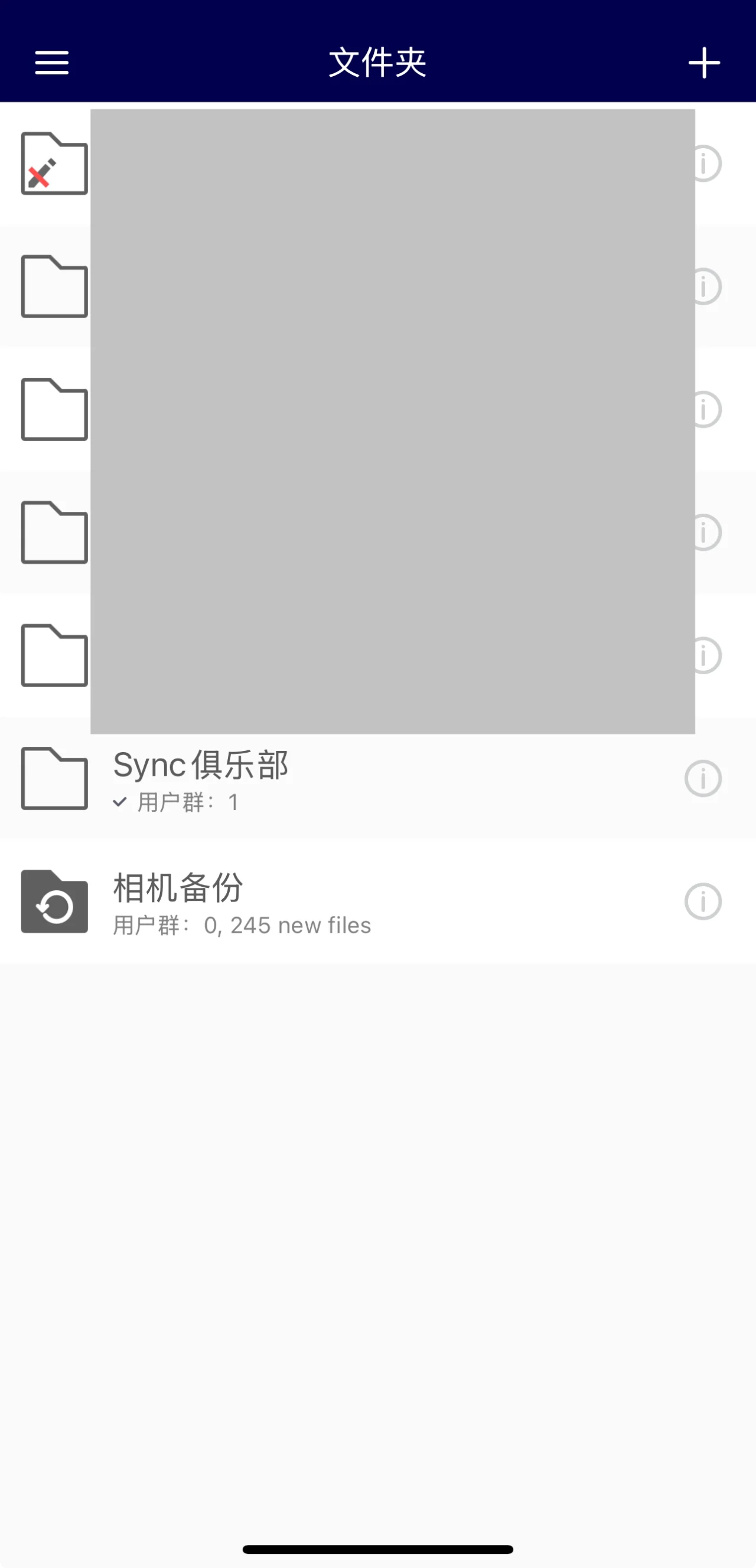
顺带一提,手机上下载 Resilio Sync 后,也可以将手机照片直接备份到电脑,可以说非常方便快捷了。
如果大家觉得同步速度慢,这其实主要取决于在线电脑的数量,以及中继服务器节点的转发速度。如果有需要,也可以尝试使用国内的替代软件「微力同步」。微力的中继服务器由于在国内,速度也是非常快的。不过它也有两点区别:一是客户端免安装,二是部分高级功能需要付费,具体怎么选就看大家的个人需求了。
加载评论中……