摘要:老旧电脑卡顿?不如试试这款国内大佬优化的「不忘初心」精简版 Windows 系统。本文将带你一步步安装精简版系统,大幅减少系统空间占用,让老电脑焕发第二春。
简介
众所周知,Windows 系统市场占有率极高。从 XP 一直到现在的 Windows 11 甚至未来的版本,系统更新是越来越「果里果气」了。但奈何老旧电脑硬件跟不上,经常被无情淘汰。不过有很多大佬通过自己的努力把 Windows 系统精简优化了许多。今天我们就来介绍国内「不忘初心」大佬的版本,精简版的系统镜像体积小了至少二分之一,安装后也能省下不少磁盘空间。
遇到的问题
通过访问「不忘初心」的博客下载好镜像后,装载镜像你会发现 setup.exe 要么打不开要么根本没有。如果你的电脑可以直接双击 setup.exe 安装系统,那么请忽略此教程。
🔗 直达链接:「不忘初心」博客主页
「不忘初心」的博客其实也附有详细的安装教程:
🔗 直达链接:官方原版教程参考
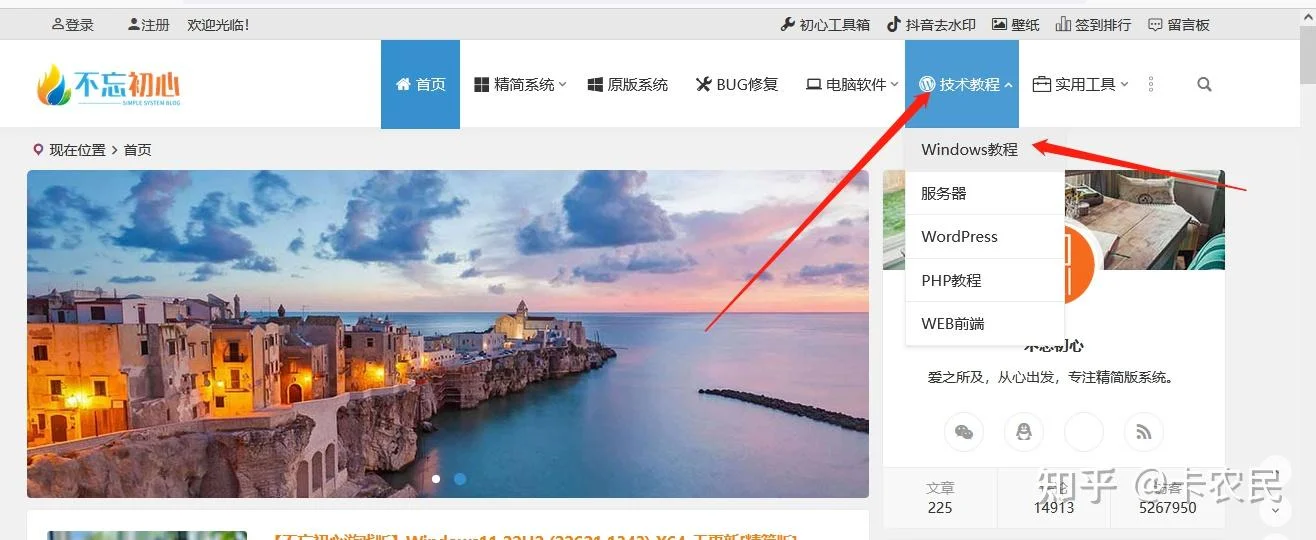
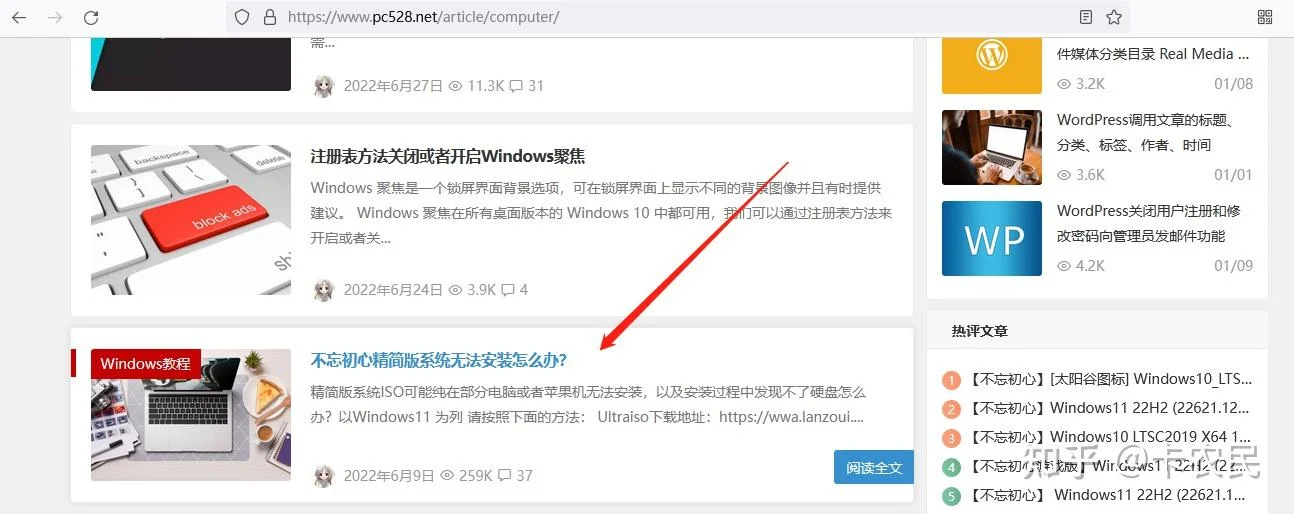
起初在搜索引擎检录不到相关教程,精简镜像我倒是早就有了。费了一番功夫才知道精简版镜像出自「不忘初心」的博客,于是才一步步顺藤摸瓜成功安装了系统并总结出此教程。这也提醒大家,学会搜索的能力真的很重要。
需要的工具
📂 相关资源下载
- Windows 原版官方镜像:https://next.itellyou.cn/
- 不忘初心精简版镜像:https://www.fenxm.com/system
- UltraISO 软碟通:蓝奏云下载
- 微 PE 工具箱:https://www.wepe.com.cn/download.html
- 迅雷(下载镜像用):https://www.xunlei.com/
- 可能会用到 U 盘
💡 提示
若要安装 Windows 11,就必须下载「不忘初心」精简版的 Win11 和微软原版的 Win11,两个镜像的版本号必须保持一致。请把以上工具提前下载好存放在一个文件夹里。
操作步骤
在「不忘初心」的博客找到镜像,虽然有很多云盘分发,但我推荐直接去博客访问下载,给作者加点流量。另外大家自己私下安装测试即可,切勿用于商业用途或乱传,以免惹来版权麻烦。
一、替换原版镜像文件
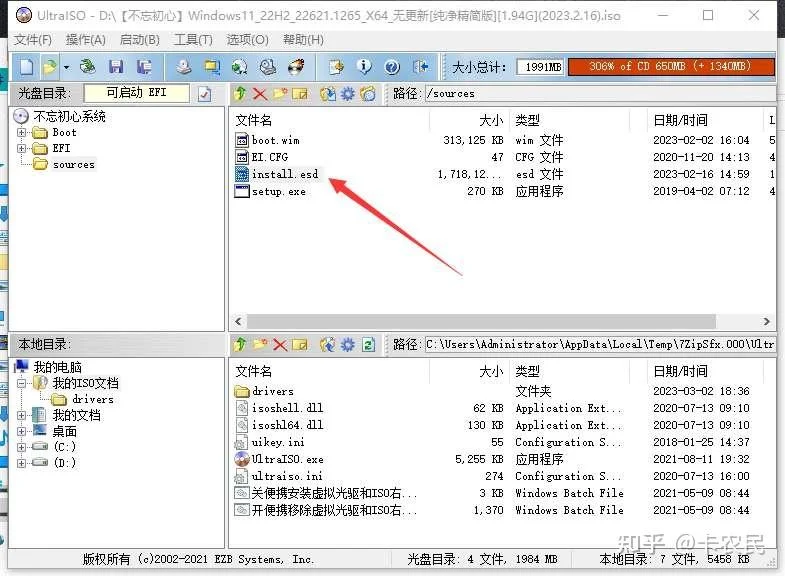
用 UltraISO 打开「不忘初心精简版 Windows 11」,把里面的 install.esd 文件拖到电脑桌面。
然后再用 UltraISO 打开「微软原版 Windows 11」镜像文件。
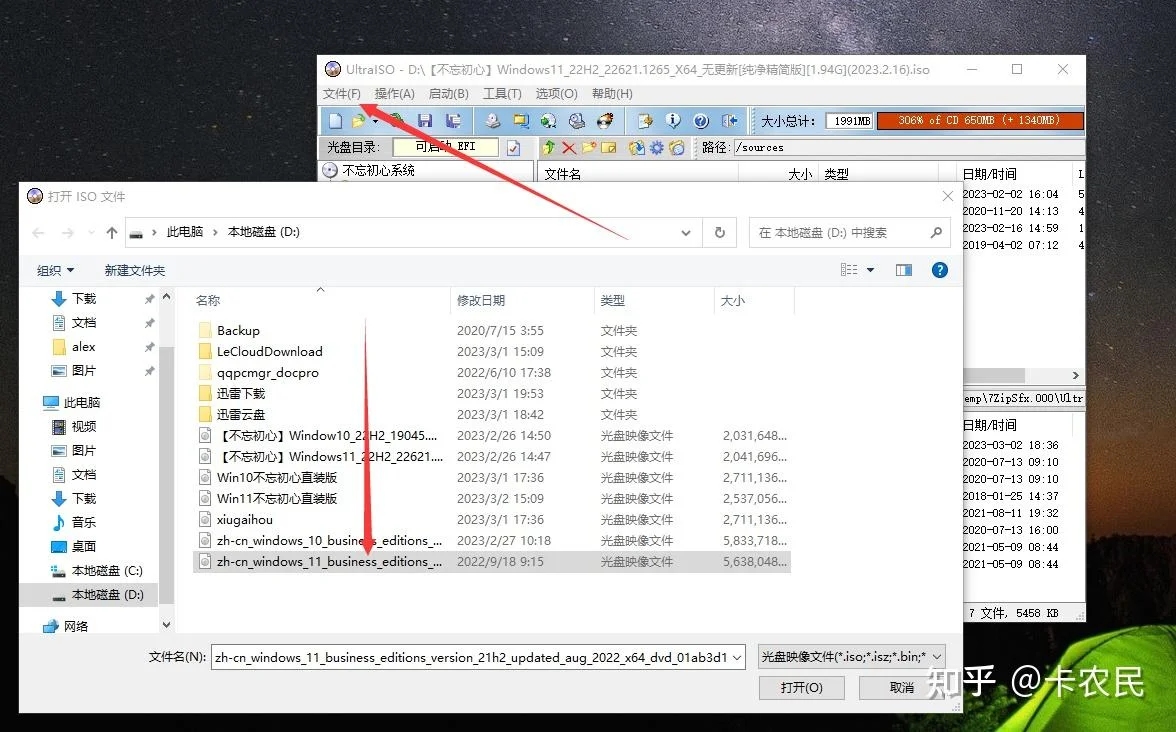
进入 sources 文件夹,将里面的 install.wim 文件直接删除。
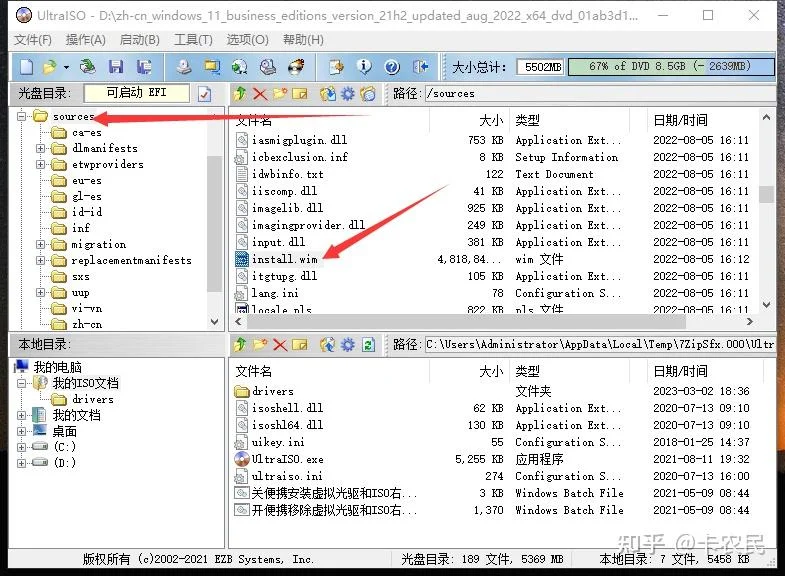
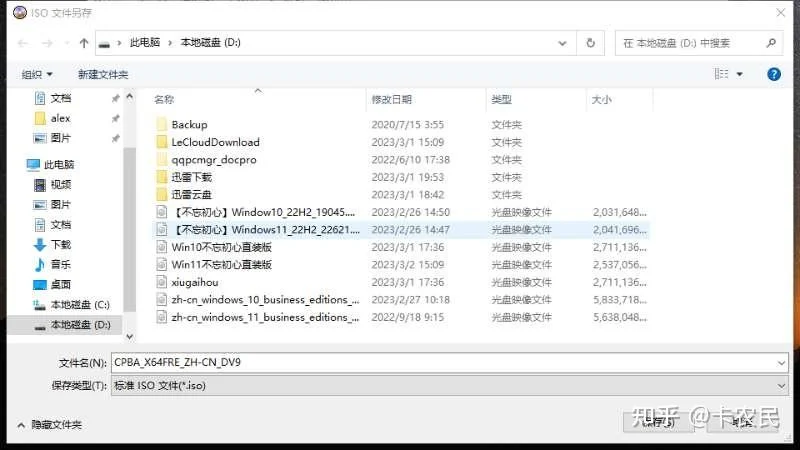
接着,把刚才拖到桌面上的 install.esd 文件拖进这个 sources 文件夹中,然后点击「另存为」保存成一个新的 ISO 镜像文件。
二、通过 PE 工具安装
如果电脑可以直接双击新镜像装载并安装那就最好。如果无法直装,那就需要通过 PE 进入安装或者制作 U 盘启动盘安装。如果没有多余的 U 盘,可以选择先把「微 PE」直接安装进当前系统的本地硬盘,不用选其他选项,直接安装即可。
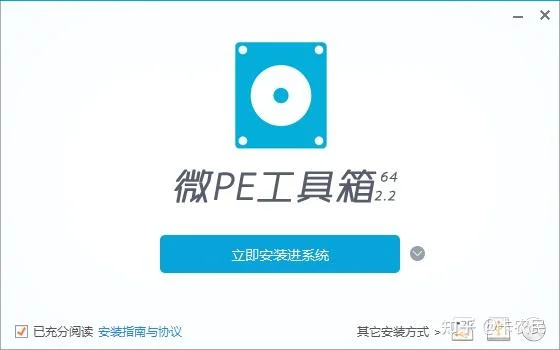
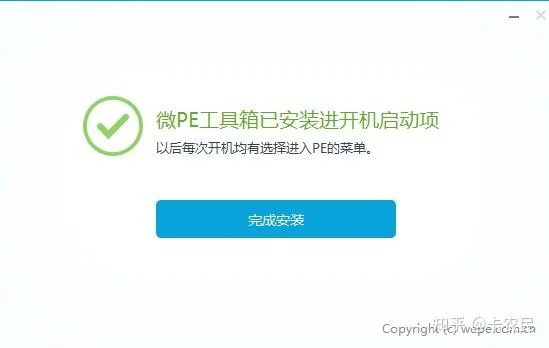
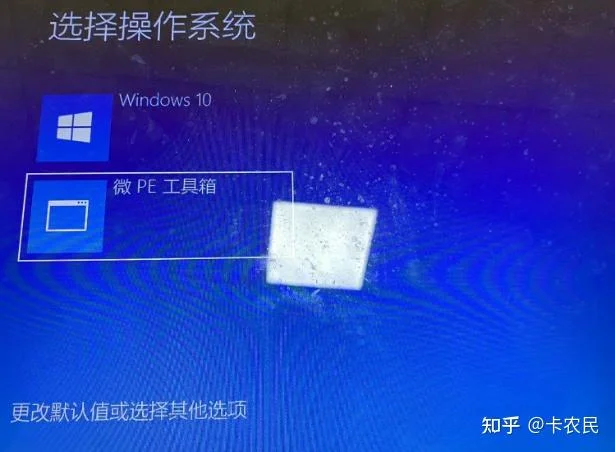
安装完成后,重启电脑,在开机引导菜单进入选择页面,选择「微 PE 工具箱」。
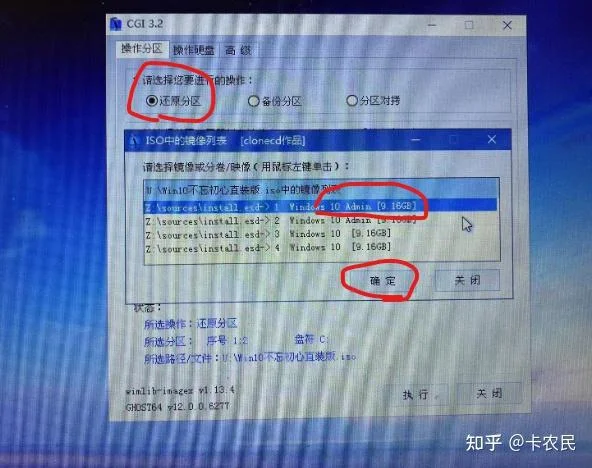
进入 PE 系统后,打开桌面上的「CGI 备份还原工具」,选择「还原分区」,然后选择我们刚刚另存为好的那个系统镜像。直接点击「确定」并执行,等待进度条走完重启开机就好了。
总结
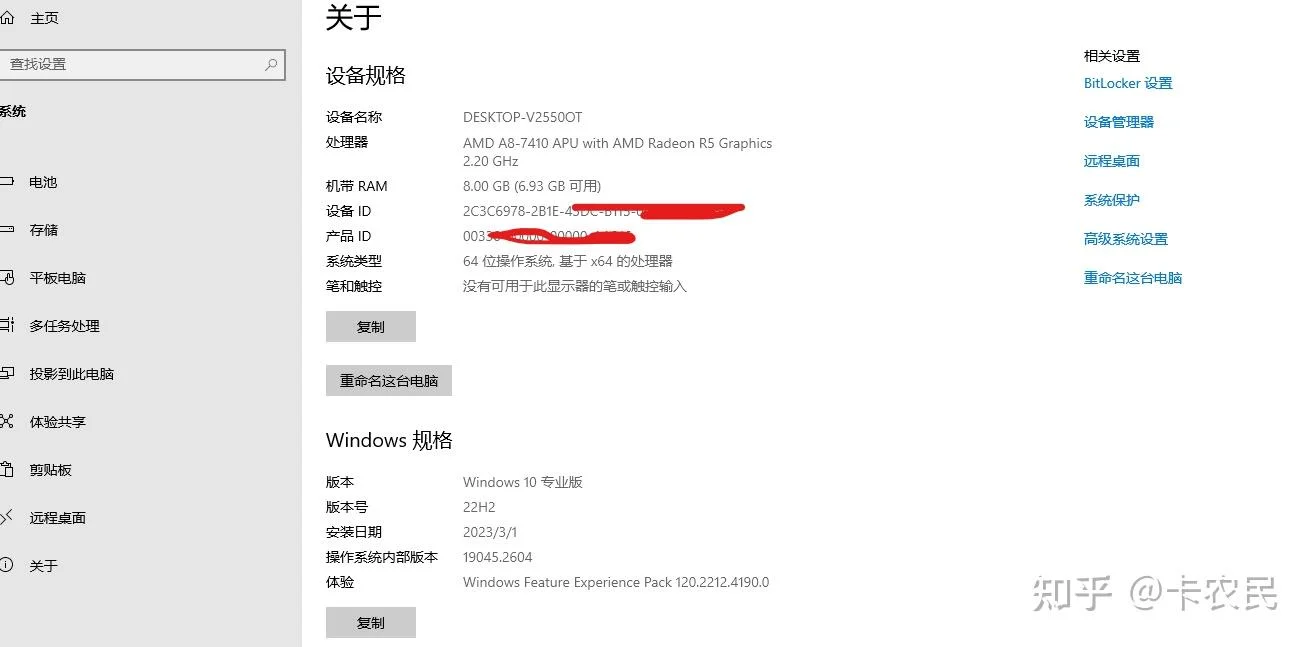
我个人在折腾这台测试机时,一开始安装的 Windows 11 遇到了一些问题(原本还想测试一下它是否能越过 TPM2.0 检测),最终只能妥协退回安装了 Windows 10。其他小伙伴可以按此方法,自行在非主力电脑上进行折腾与测试。
我自己实际体验下来发现有一点小瑕疵,比如在待机状态下按键盘唤醒屏幕时会等待很久,偶尔还会出现鼠标卡住不动的情况。现在已经在考虑重新换回 Windows 10 LTSC 2016 版本了。毕竟精简版很多是基于预览版修改的,且直接去掉了系统更新组件,这意味着你无法通过 Windows Update 安装补丁和驱动。建议大家安装前自备好万能网卡驱动,装好系统后再通过第三方驱动软件补齐驱动。
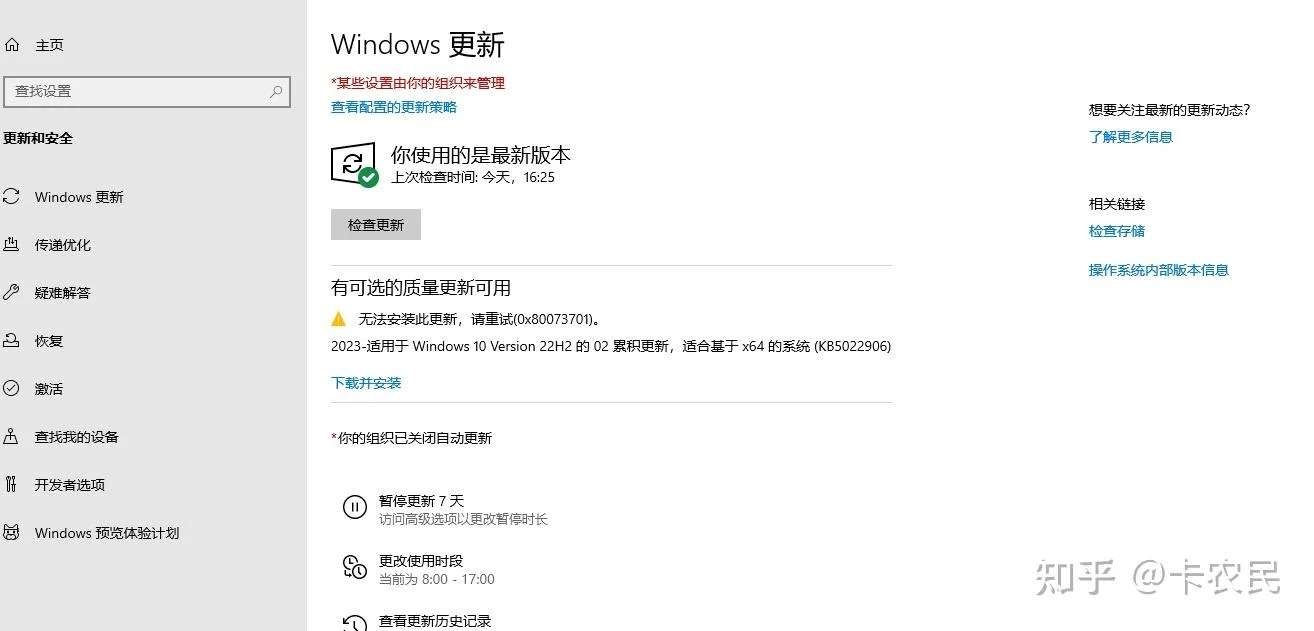
如图所示,由于精简了更新组件,系统更新会报错,这是正常现象,请不要介意。
加载评论中……