Scratch 介绍
Scratch 是麻省理工媒体实验室终身幼稚园组开发的一套电脑程序开发平台,目前已在 150 多个国家/地区使用,并提供 60 多种语言版本。由 Mitchel Resnick 和 Andrés Monroy-Hernández 创立。
Scratch 开发平台可安装在 macOS、Windows、Linux 、Android 平台上;自 2.0 之后,换用 ActionScript 编制,Scratch 已于 2019 年 1 月 2 日发布 3.0 正式版,换用 HTML5 编制。
Scratch 运行于浏览器。Scratch 源码完全开放。——摘自维基百科
幼儿编程的 ScratchJR 也有,相比于 Scratch 更适合低龄儿童。
Scratch 特点
Scratch 让程序设计语言初学者不需先学习语言语法便能设计项目。开发者期望通过学习制作 Scratch,启发和激励用户在愉快的环境下经由操作「如设计交互故事、多人游戏」去学习程序设计、数学和计算知识,同时获得创造性的思考,逻辑编程,和协同工作的体验。
Scratch 3 可以连接多种外设,拓展积木区可以查看。顺带一提,链接 WeDo2.0 集线器需要电脑蓝牙 4.0 不然链接不上。可以某宝买个蓝牙适配器。
由于一些争议,官网暂时无法打开,软件还好说,重要的是社区也无法访问。好在国内也有一些第三方 Scratch 社区,如:Scratch-cn、Scratch 之家、Scratch5 等 。网站可自行搜索。
我平时会分享一些简单的程序,供大家参考,如下:
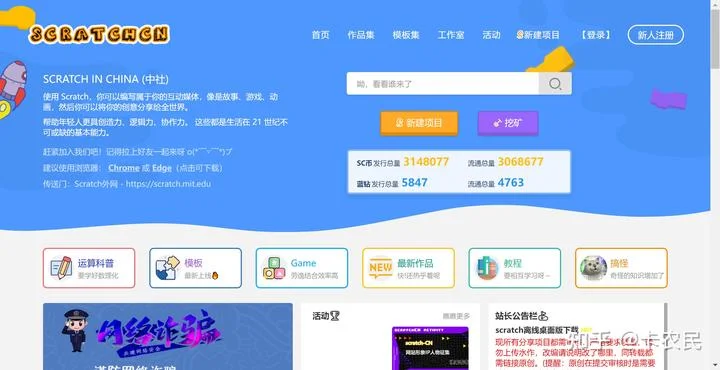
对大多数程序员来说敲代码是离不开互联网的,即社区。
不会的问题可以在社区提问,好心人也会耐心解答。还可以参考别人优秀的程序,或者把自己的程序放在社区供人参考,知识共享。交流是学习的第一步。
所以我也建议,可以尝试去 Scratch 社区注册一个账号与人交流,这样学习也很快。
界面介绍
如图所示,整个界面分为 5 大板块:菜单栏、代码区(积木区)、编程区(脚本区)、舞台区、展示区(角色区)
不要拘泥于名字叫什么,理解其中含义才是正道
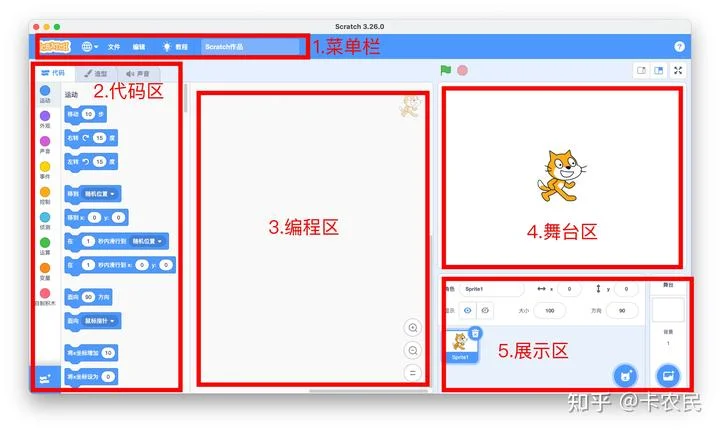
菜单栏
这里面我讲两个问题
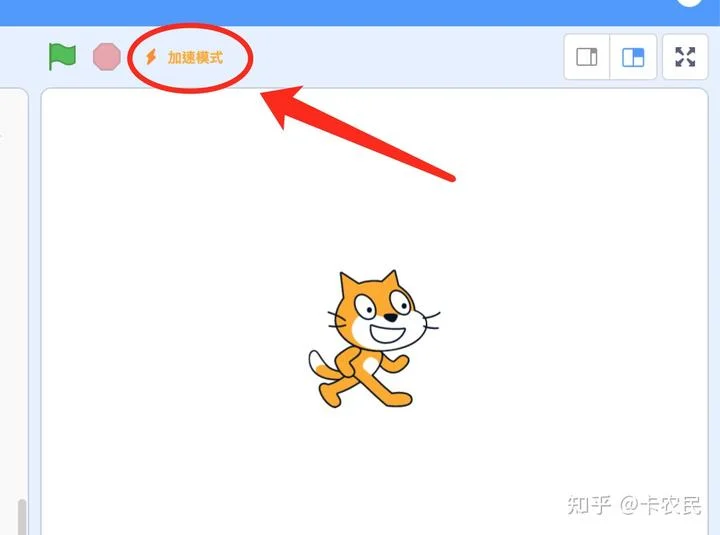
一是加速模式,二是文件打开和保存
补充第三点,Scratch link 需要电脑蓝牙 4.0。不行就买蓝牙适配器
加速模式顾名思义,假如原本脚本每秒执行 50 次,开启加速模式会打破这个上限,每秒 200 次。相应地,占用运算大,电脑稍微吃力。
第二个是打开和保存
保存很简单,选个地方保存为 sb.3 即可
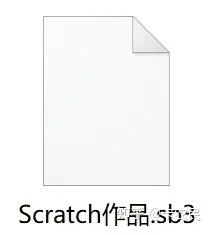
但是会发现,这类文件是白色的,默认不显示图标,双击打开会提示选择打开方式。
两个解决方法
第一种方法
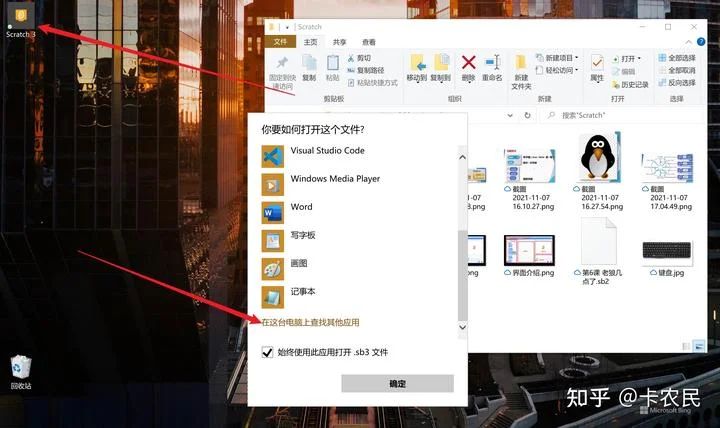
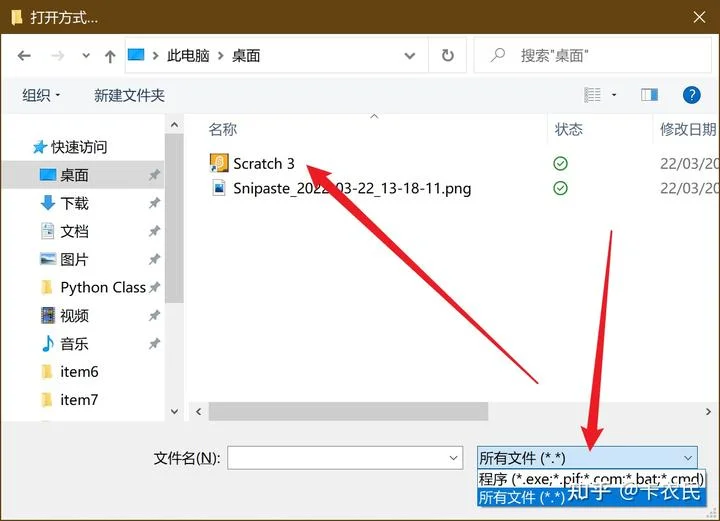
先把 Scratch 快捷方式放在桌面,通过右键选择打开方式,选择所有文件,选中桌面 Scratch 快捷方式,然后勾选默认用此软件打开。
第二种方法
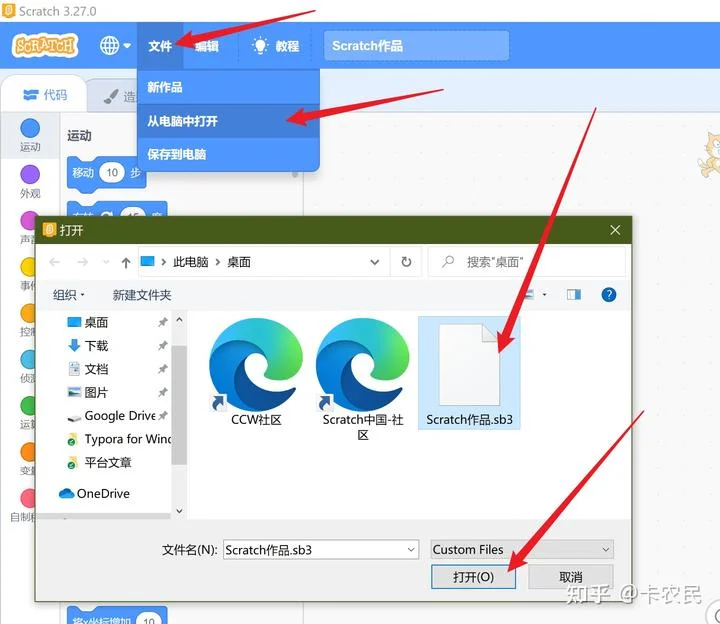
先打开 Scratch 然后点击菜单栏「文件」>「从电脑中选取」选中需要打开的文件即可。
怎么学?
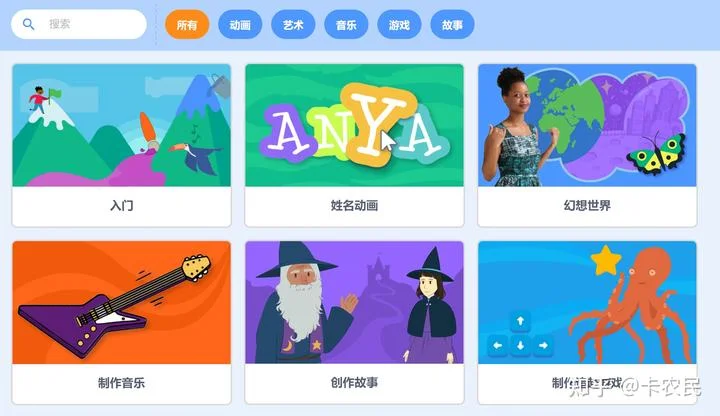
推荐一种学 Scratch 3 的方法
先尝试跟随 Scratch 3 内建教程操作一遍,熟悉了基本脚本再去社区找一些简单有趣的作品。
相比上来就看教学视频学得更有深度。
怎么下载?
Windows 10 以上或 Mac 电脑可以直接在微软应用商店或 AppStore 搜索 Scratch
其他系统看评论区,或在前文提到的 Scratch 社区下载,
scratch 中文版下载 scratch3.0 最新官方离线版下载 scratch 安卓版下载 - Scratch 编程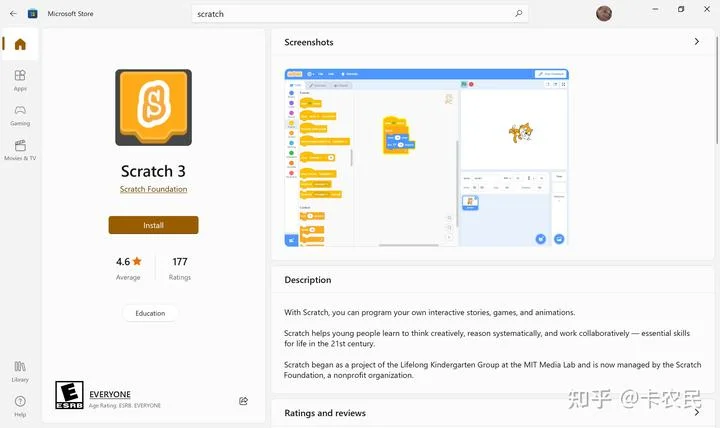
总结
模块或图形化编程对于逻辑思维训练还是非常有帮助的,很多人如果学纯代码前能够认识或接触过 Scratch 说不定学代码就容易多了,也就可能走上了月入过万的秃头之路。
程序是一门语言,更像是一门艺术,写代码就像谱乐一样,乐谱表达的是优美的旋律,代码则体现出严谨的逻辑。
其他 Scratch 文章,参见:
卡农民:第三方 Scratch 有哪些以及下载方式
加载评论中...