摘要:想学编程但不知如何配置环境?这篇保姆级教程手把手教你在 Windows 上安装 Python 与 Pygame,轻松开启你的编程之旅。
兼容性提示:如果你使用的是较老旧的 Windows 7 系统,最高只能安装 Python 3.8.10(这是支持 Win7 的最后一个版本)。对于 Windows 10 和 11,建议安装最新的 Python 3.12 或 3.13 稳定版。关于各版本的生命周期与 AI 库的兼容性避坑,可以参考:《避坑指南:Python 3 到底装哪个版本?AI 时代千万别选错》。
第一步:安装 Python
首先,我们需要检查电脑是否已经安装了 Python。
按下键盘上的 Win 徽标键 + R,在弹出的运行窗口中输入 cmd,然后回车。
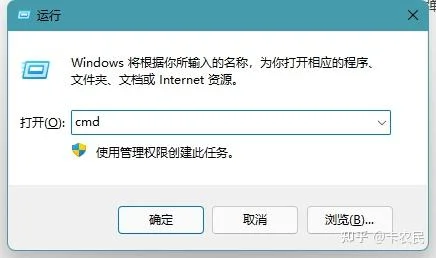
然后在弹出的命令提示符中输入 python:
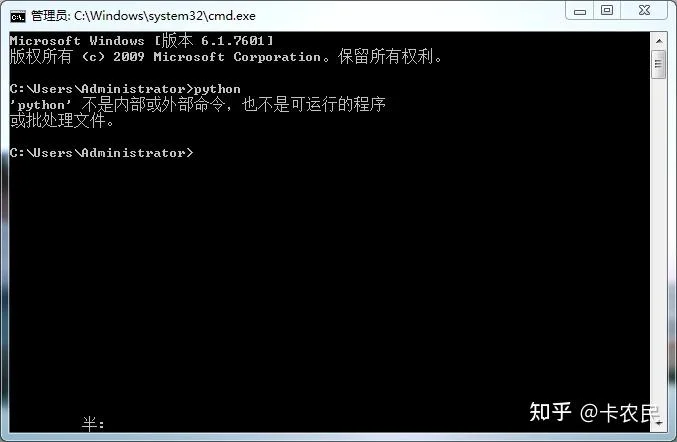
如果出现上图类似的报错,说明电脑还没有安装 Python。接着我们需要从 Python 官网下载对应的安装包。
🔗 直达链接:Python 官网
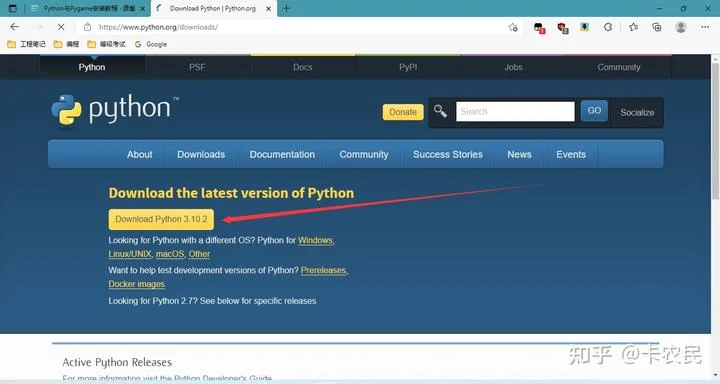
这里以 Windows 10/11 环境演示 Python 稳定版官方安装包的安装,其他 Windows 版本的安装方式大同小异。
双击打开安装包,安装时请务必在底部勾选 Add python.exe to PATH(或 Add Python 3.xx to PATH),这样系统会自动为你配置环境变量,免去后续手动配置的麻烦。然后直接点击顶部的 Install Now。
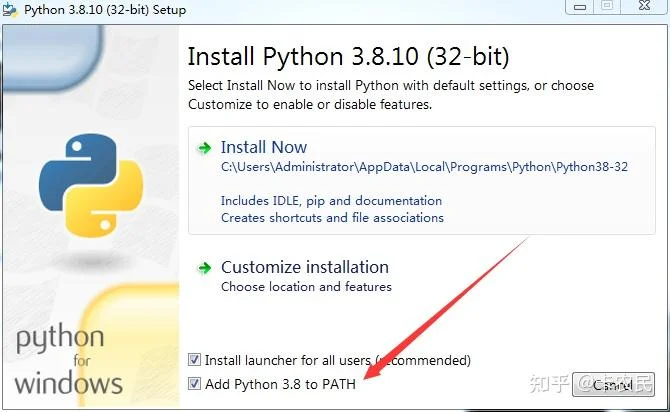
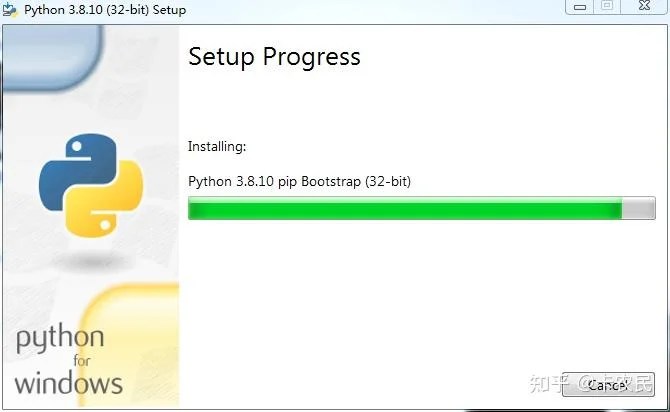
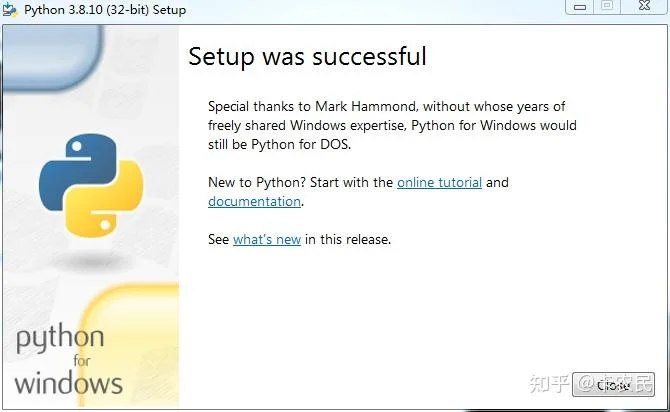
等待进度条走完,显示 Setup was successful,即代表安装完成。
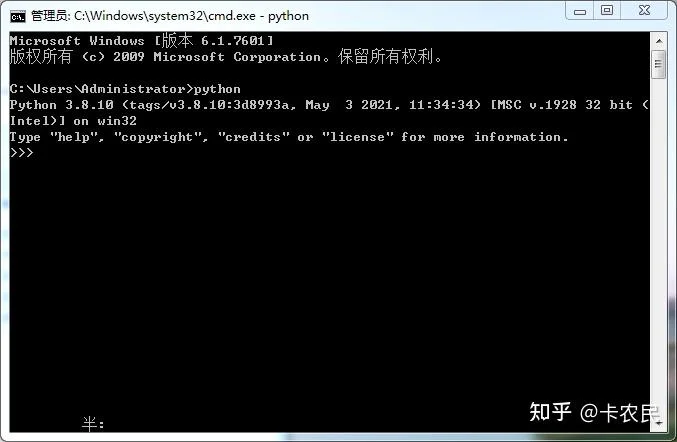
我们重新打开命令提示符,再次输入 python 试试。
这时候控制台应该已经成功显示了当前的 Python 版本信息(如 3.12.x 或 3.13.x),说明环境配置成功。
第二步:安装 Pygame
为了方便后续学习制作游戏,除了 Python 内置的 turtle 库,我们再来额外安装一个 Pygame 库,在此之前请确保你的网络畅通。
在命令提示符中输入以下安装命令:
python -m pip install -U pygame --user💡 提示
由于这条默认命令连接的是国外的 PyPI 服务器,下载速度可能极慢或者直接报错。如果卡住了,我们可以换成国内的清华大学镜像源来安装:
pip install pygame -i https://pypi.tuna.tsinghua.edu.cn/simple
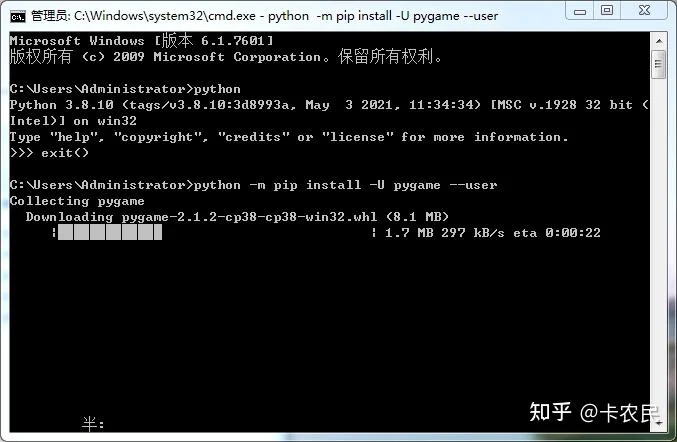
等待一会,当提示 Successfully installed pygame 即代表安装成功。
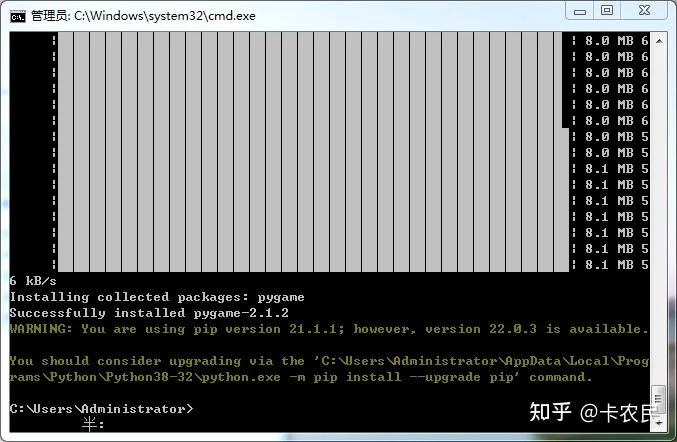
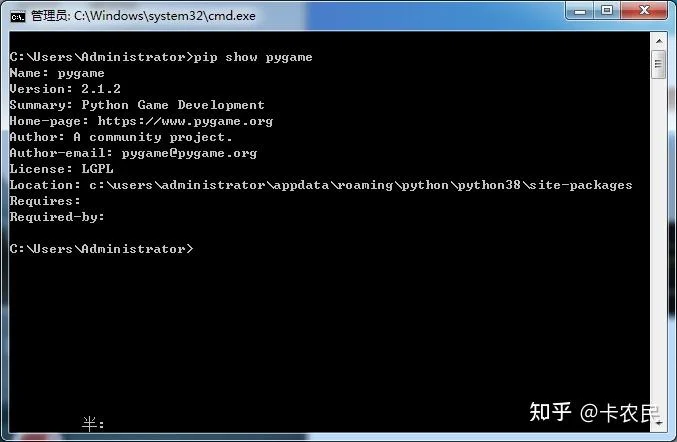
你可以输入 cls 命令清空当前的屏幕内容。然后输入 pip show pygame 来查看当前安装的 Pygame 版本详情。
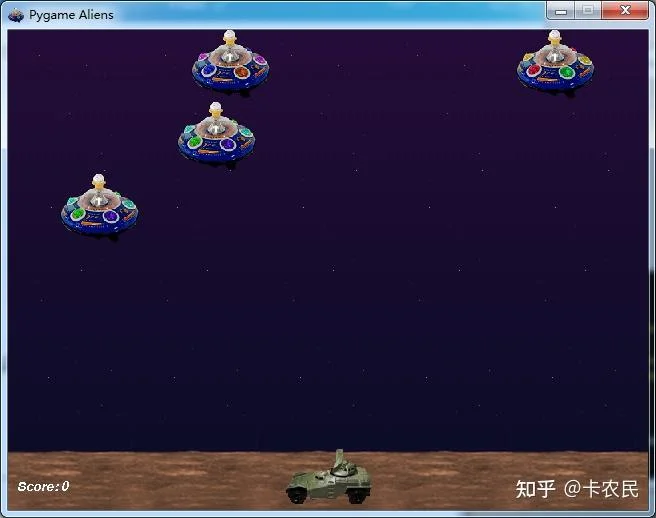
我们接着检测模块能否正常运行,输入以下命令来启动 Pygame 自带的测试小游戏:
python -m pygame.examples.aliens如果成功弹出了下面的小游戏画面,那么恭喜你,环境已经全部配置成功了。
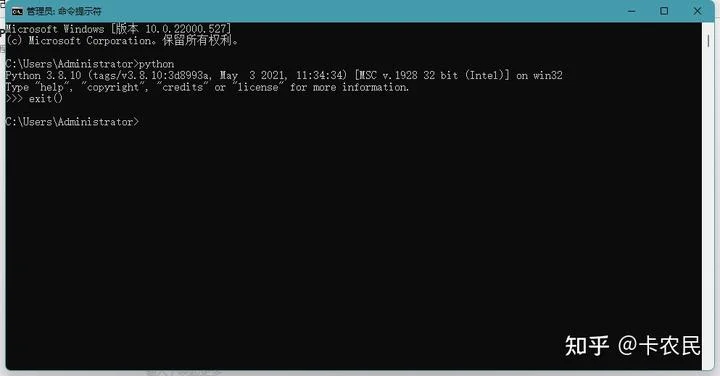
注意,以上所有的系统命令(如 pip 等)都必须在命令提示符的系统路径下输入。如果你当前处于 Python 的交互模式(每行开头显示 >>>),输入 pip 命令是会报错的。你需要输入 exit() 先退出 Python 模式,回到系统路径下。
总结
以上就是 Python 与 Pygame 库的完整安装教程。如果在配置环境的过程中遇到了任何疑问,欢迎在下方评论区留言交流。
加载评论中……