简介
播客大致分为两种,一种托管平台托管,一种通过个人网站发布,两种各有优缺点,其中最明显的:托管平台管理、发布、盈利便利,通过个人网站搭建播客更自由、定制化高,但难度系数比较大。
本文主讲如何通过 WordPress 或 Blogger 发布自己的播客。
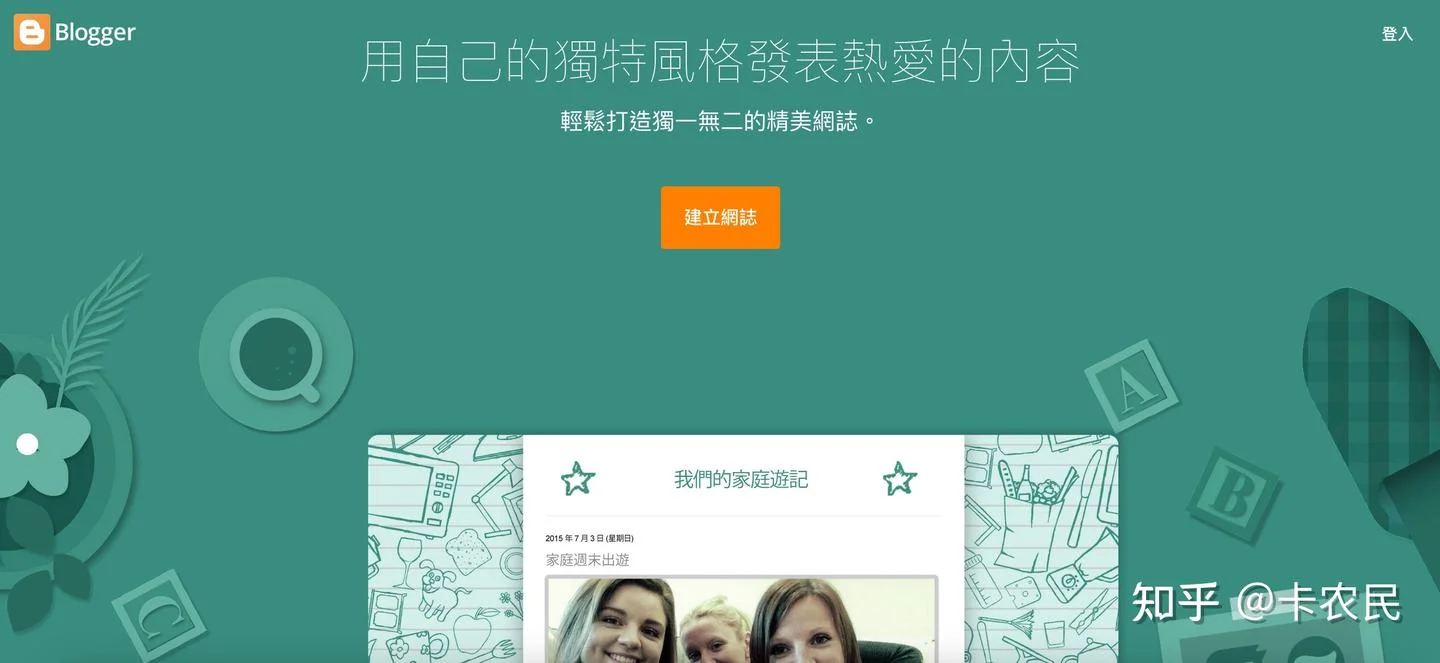
博客和播客
博客大致是以文字为主体,播客大致是以音频为主体,但是我们也可以通过博客发布音频,再通过 RSS 转成播客,方便听众在各播客软件订阅。
申请博客
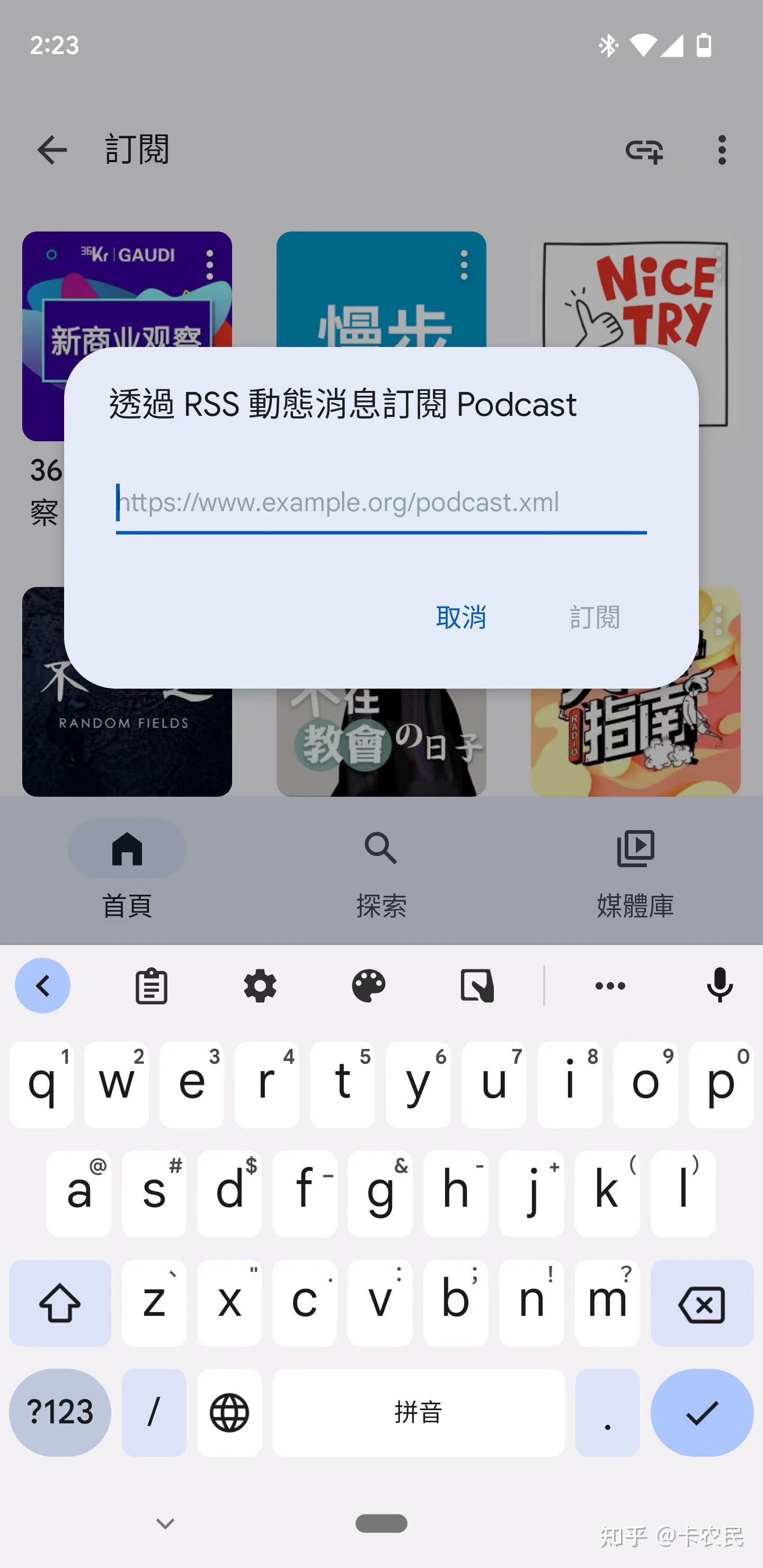
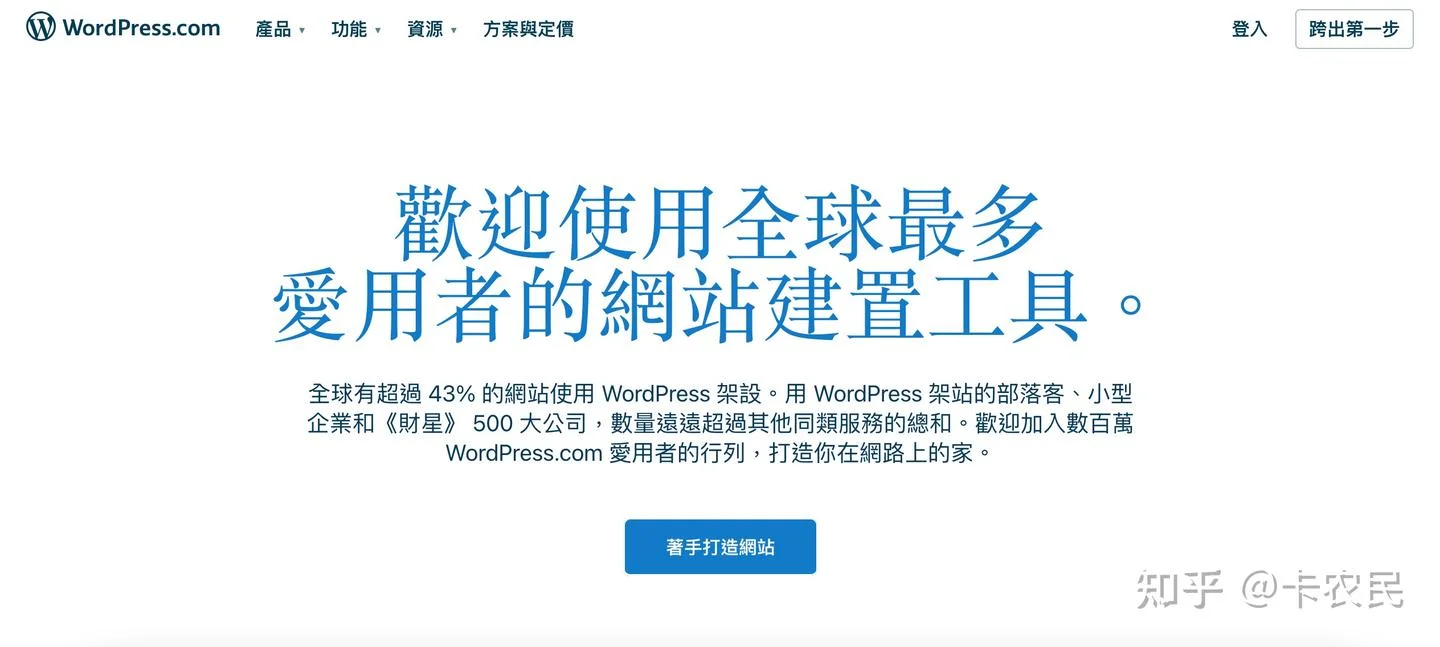
Blogger 可以通过 Google 登陆,各位可以通过自己的奇技淫巧注册 Google(关于注册时如何跳过手机号验证可自行搜索),而 WordPress 相对来说更加容易,目前未墙。
Blogger 和 WordPress 优缺点:
- WordPress 更容易被搜索引擎检索
- WordPress 功能更强大,主题更多
- WordPress 内就有播客功能
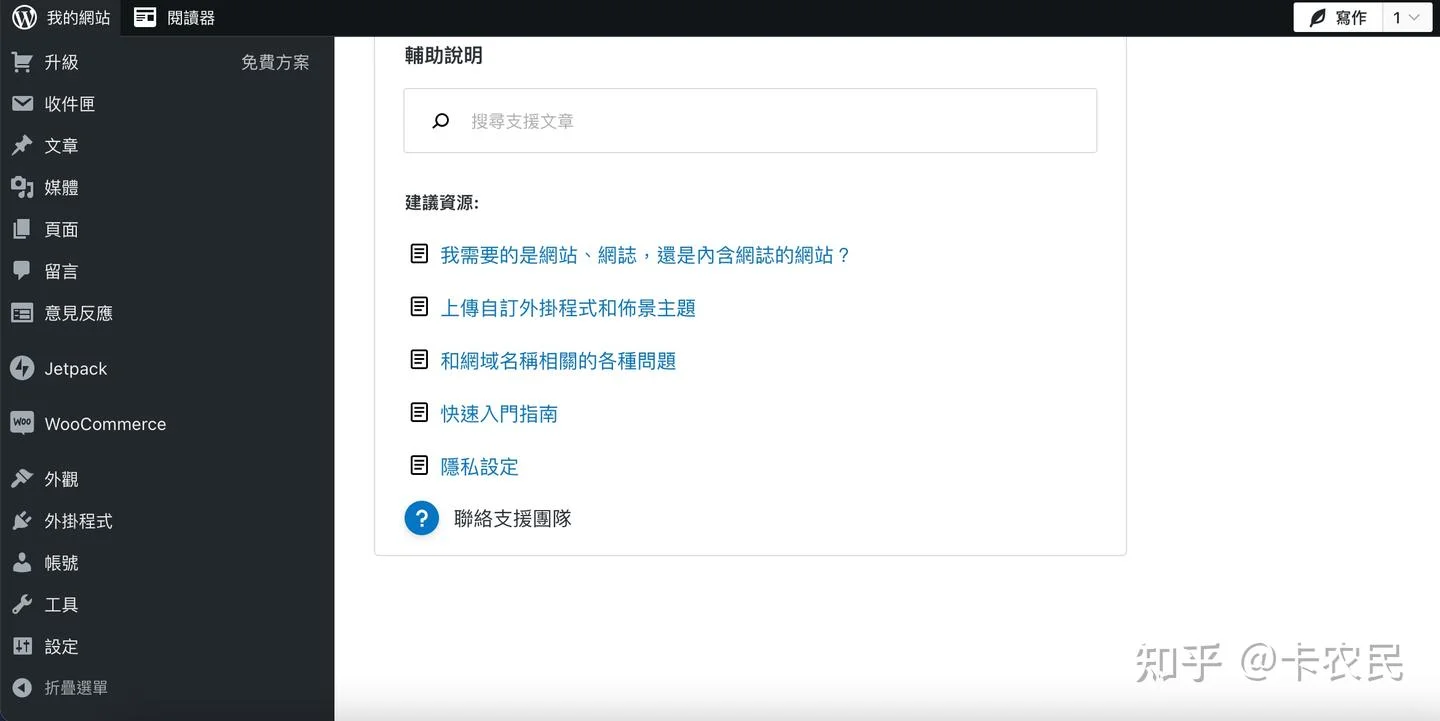
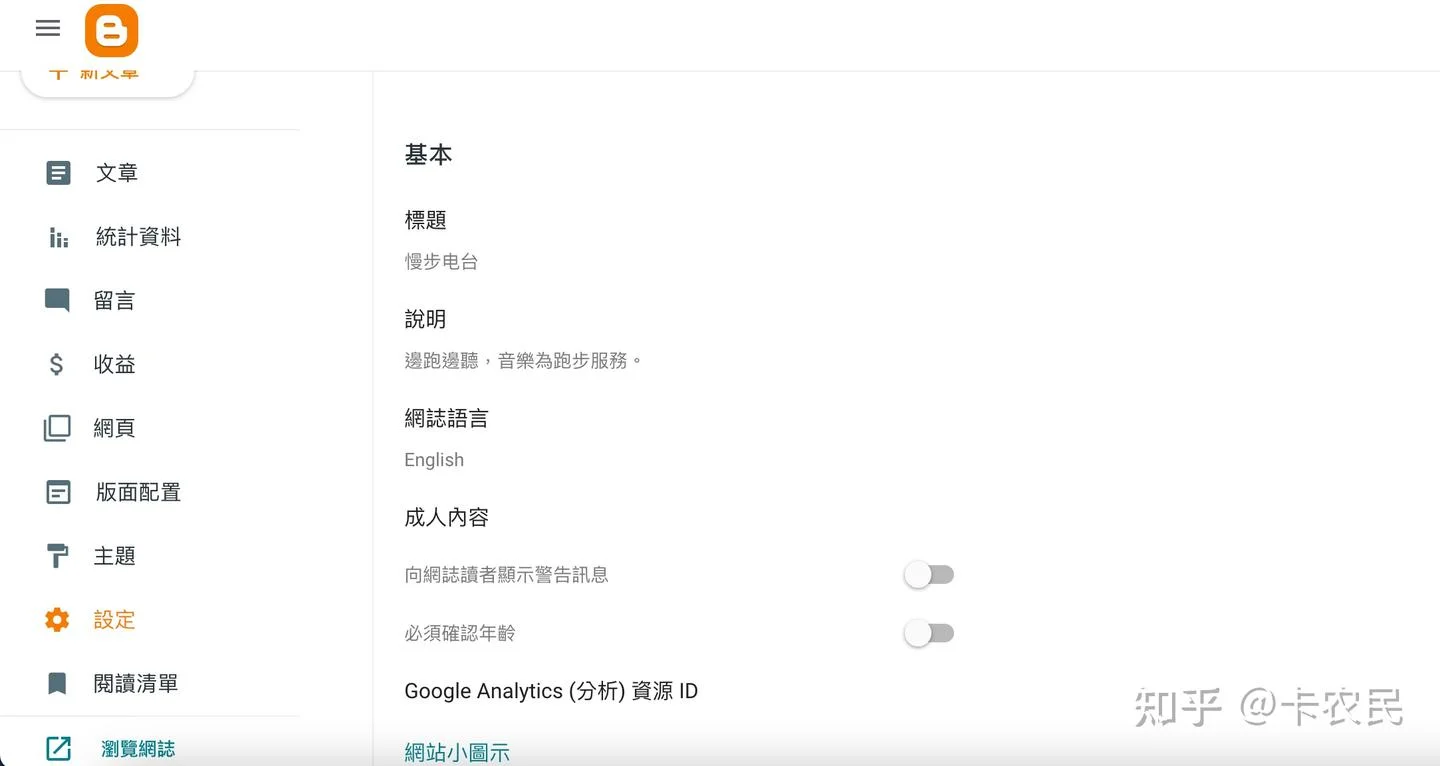
注册 WordPress 需要看清,网站本身把「免费计划」放的位置很不显眼,需要细心找下,也就是说 WordPress 和 Blogger 一样都是免费的,如果只是想做个博客/播客测试一下完全没问题。
发布节目
Blogger 为例
通过博客页面「新文章」,可以进入编辑节面,输入标题、标签、正文、链接
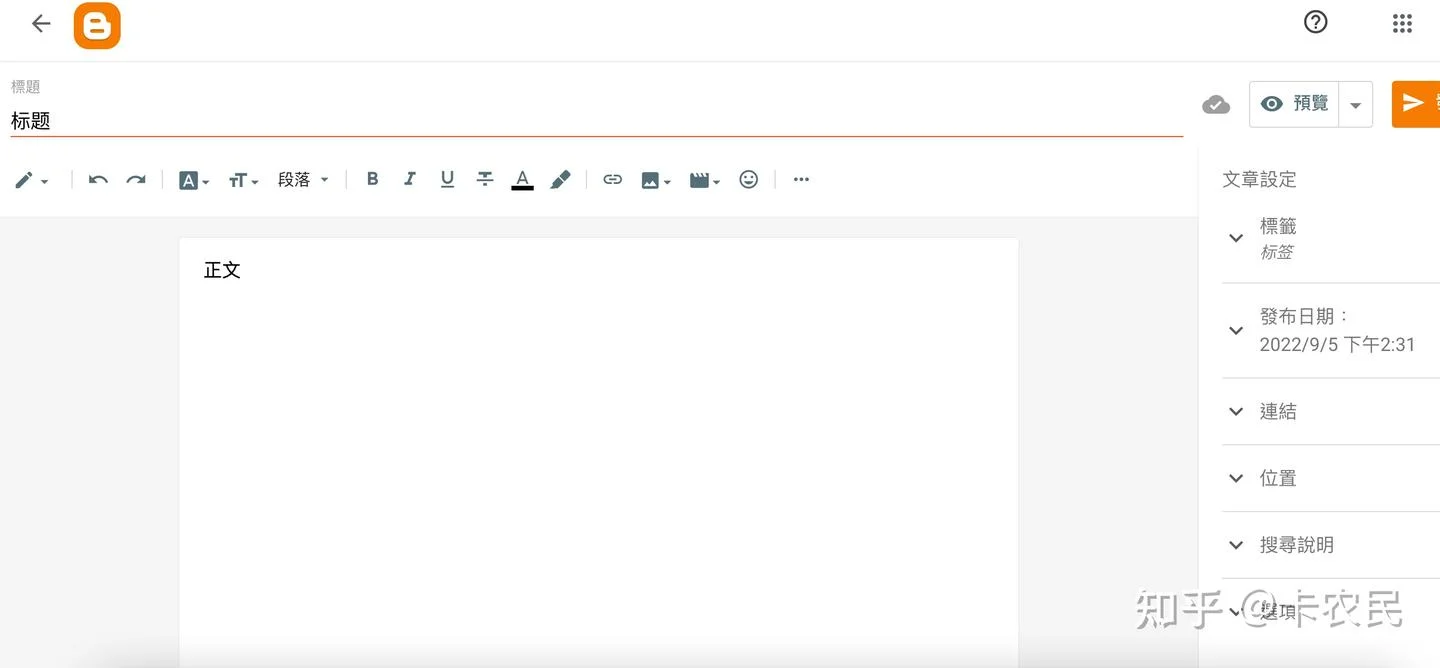
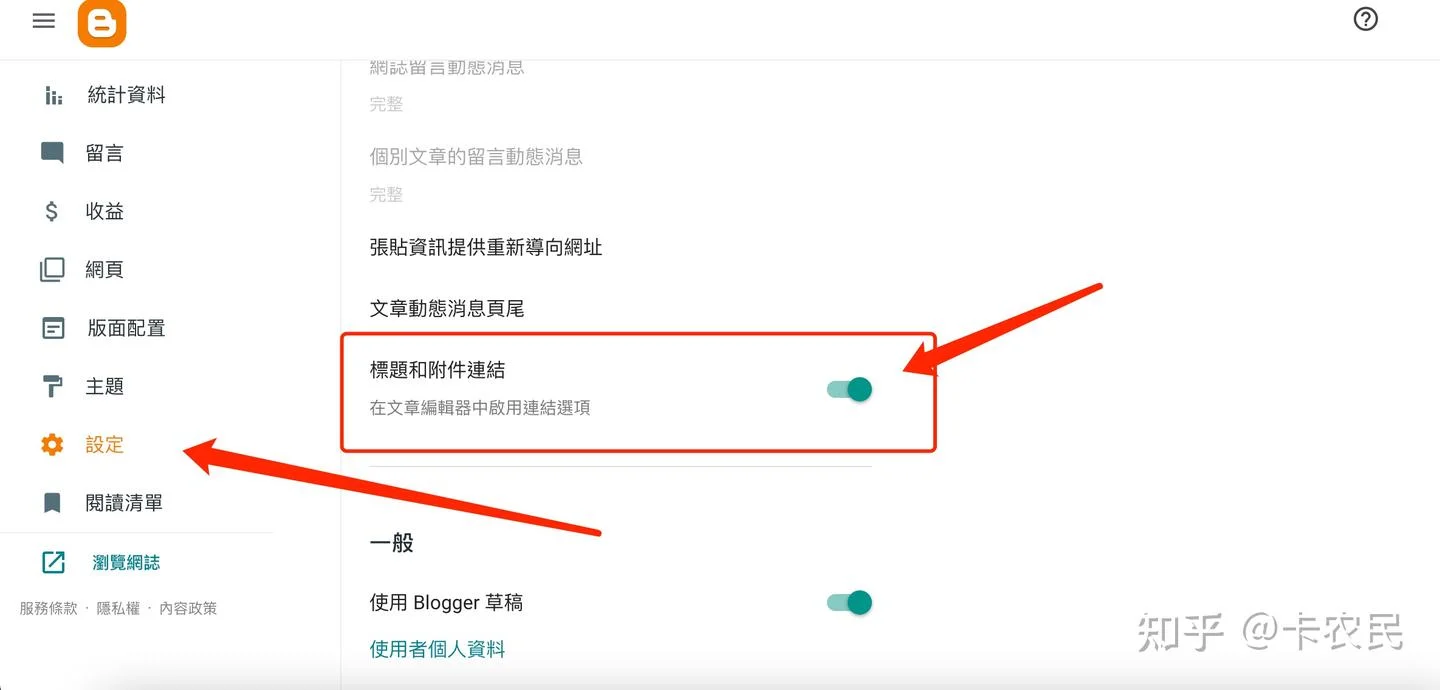
其中最重要的是链接,如果没有这个选项,可以跳到设置中打开「标题和附件链接」
上传节目
在链接中输入你播客音频链接,我这里是用 Internet Archive 来上传保存音频的,好处是可以生成 MP3 链接
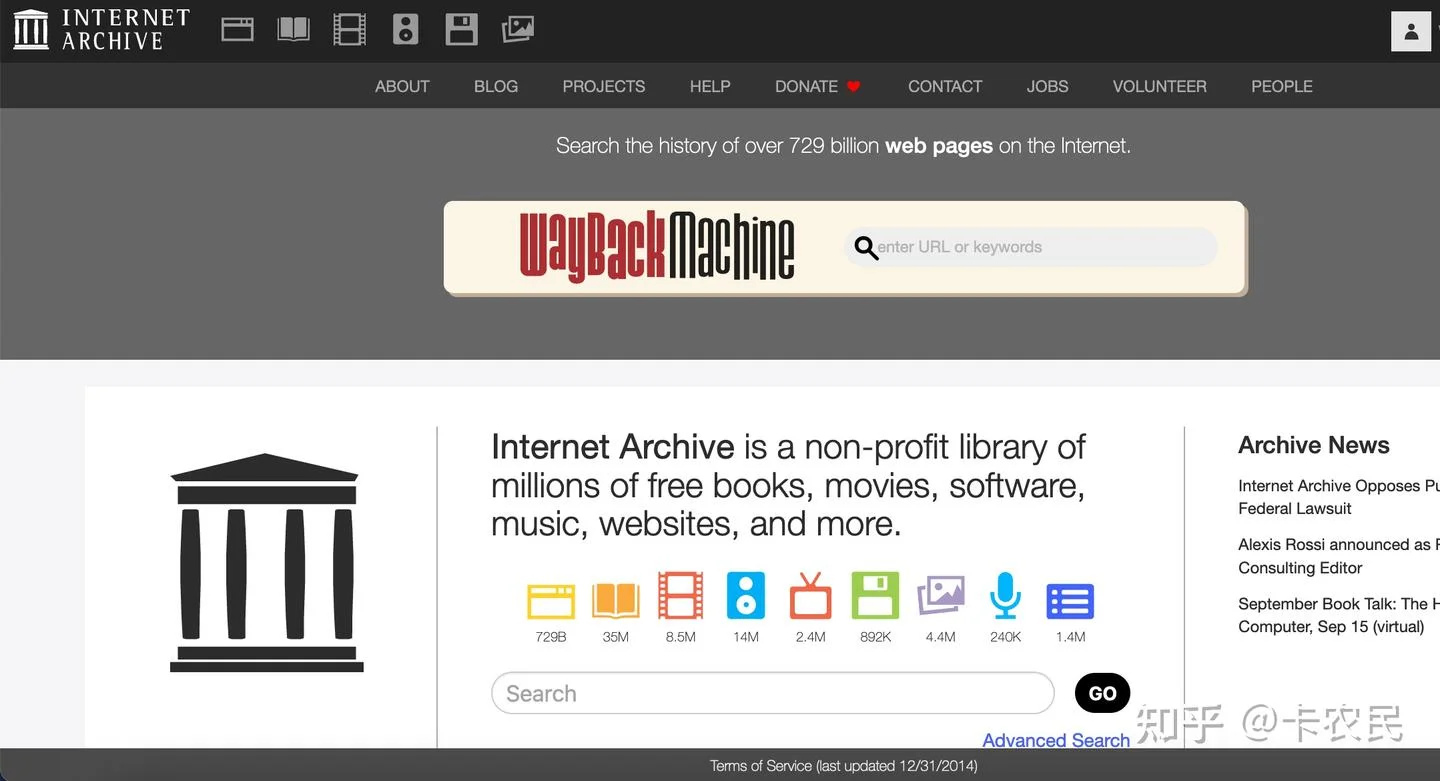
注册 Internet Archive 点击右上角 UPLOAD,选择你录制的 MP3 文件上传
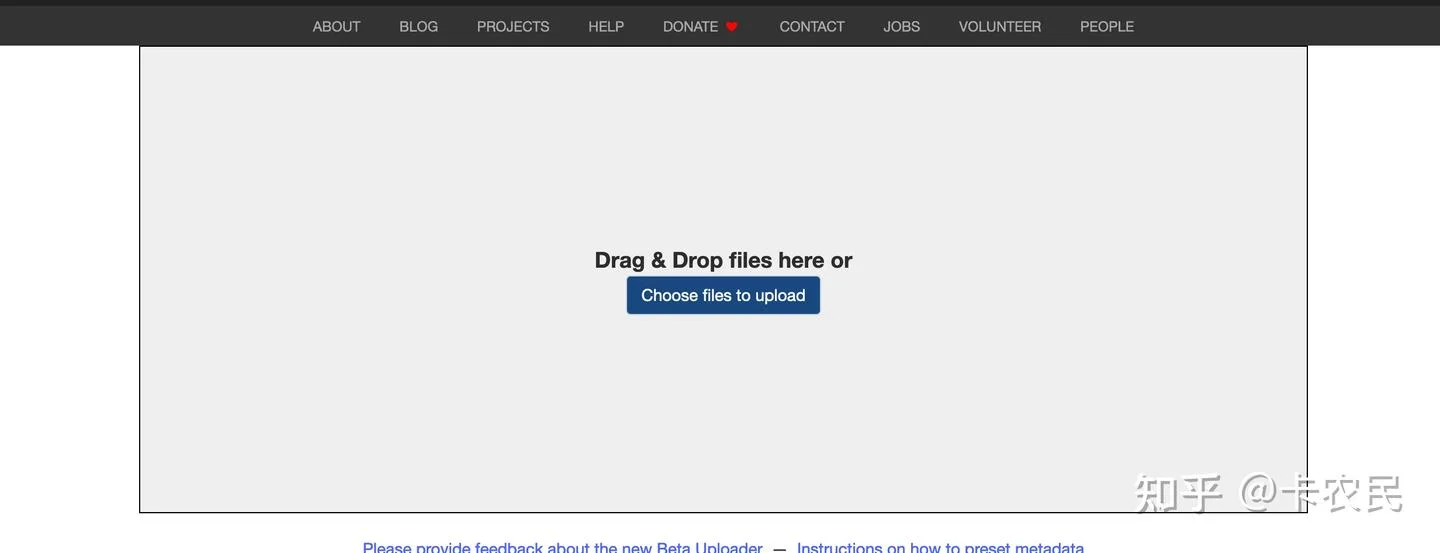
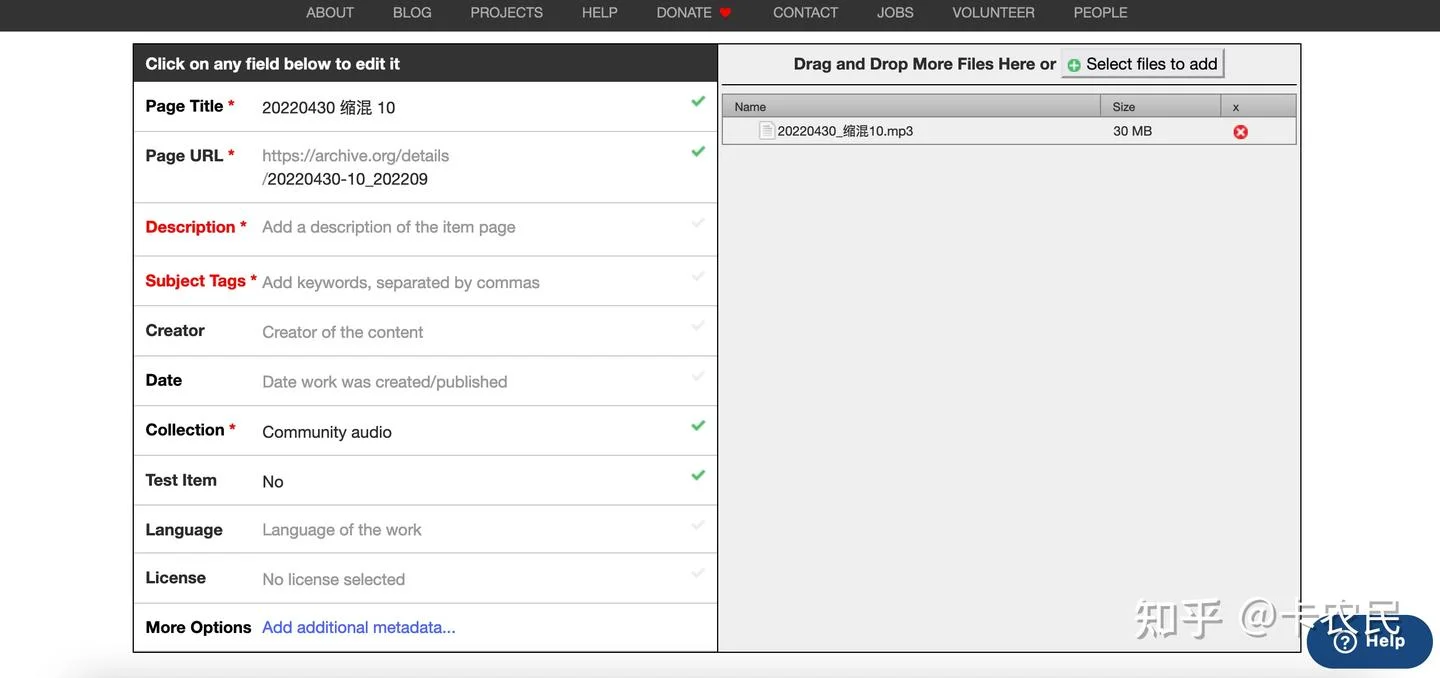
上传完成记得把该有的标签都打上,防止自己忘记这是哪条音频
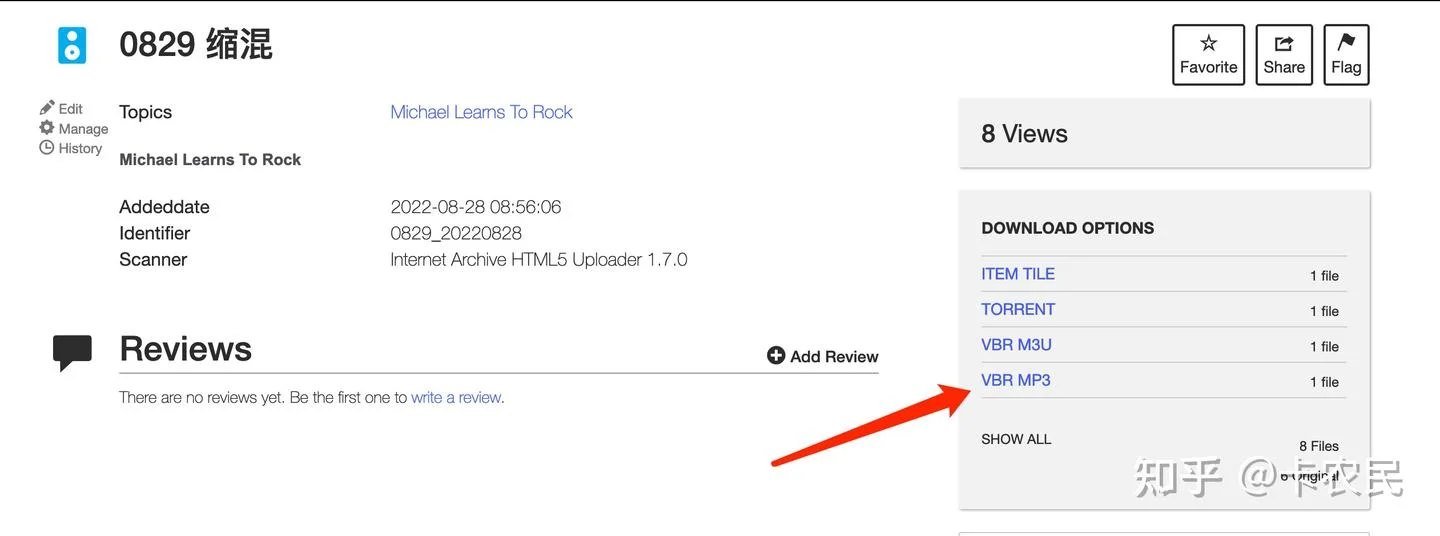
上传完成后下滑,右键复制 MP3 链接
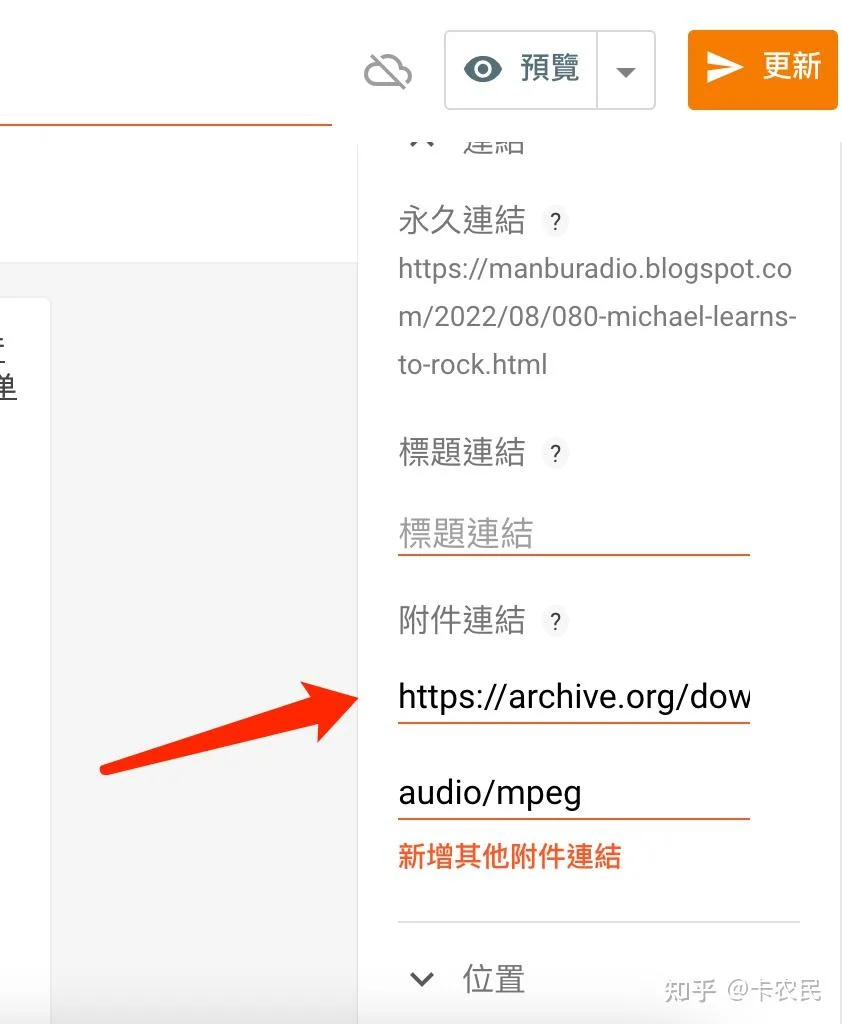
把这个链接,粘贴到博客-附件链接位置,再点下「新增 MIME 类型」就会自动跳出「audio/mpeg」
确认无误,点击「发布」,发布文章就好了。
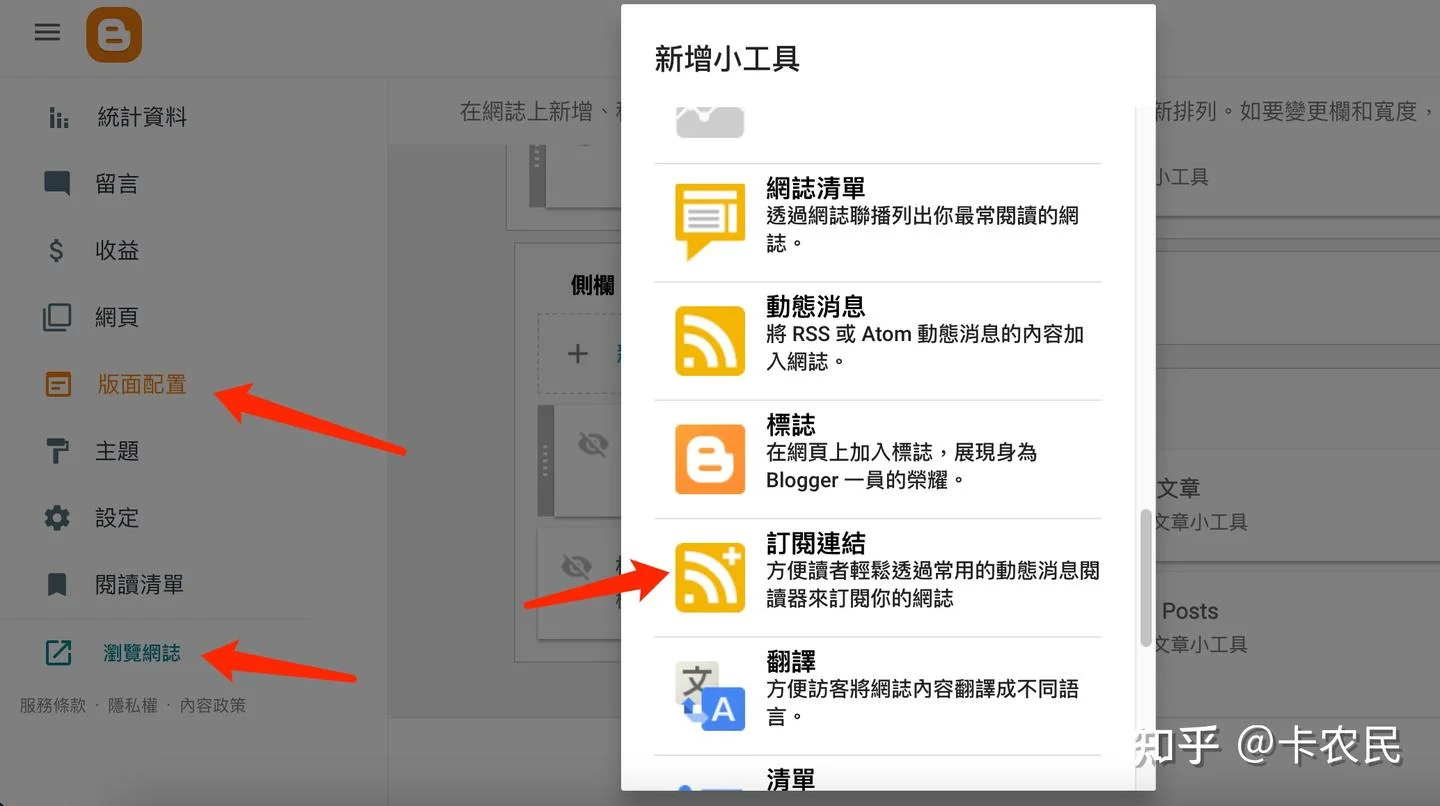
下一步,在页面配置加入 RSS 小工具选择「订阅链接」后保存,然后在「预览日志」页面右键复制该 RSS 链接
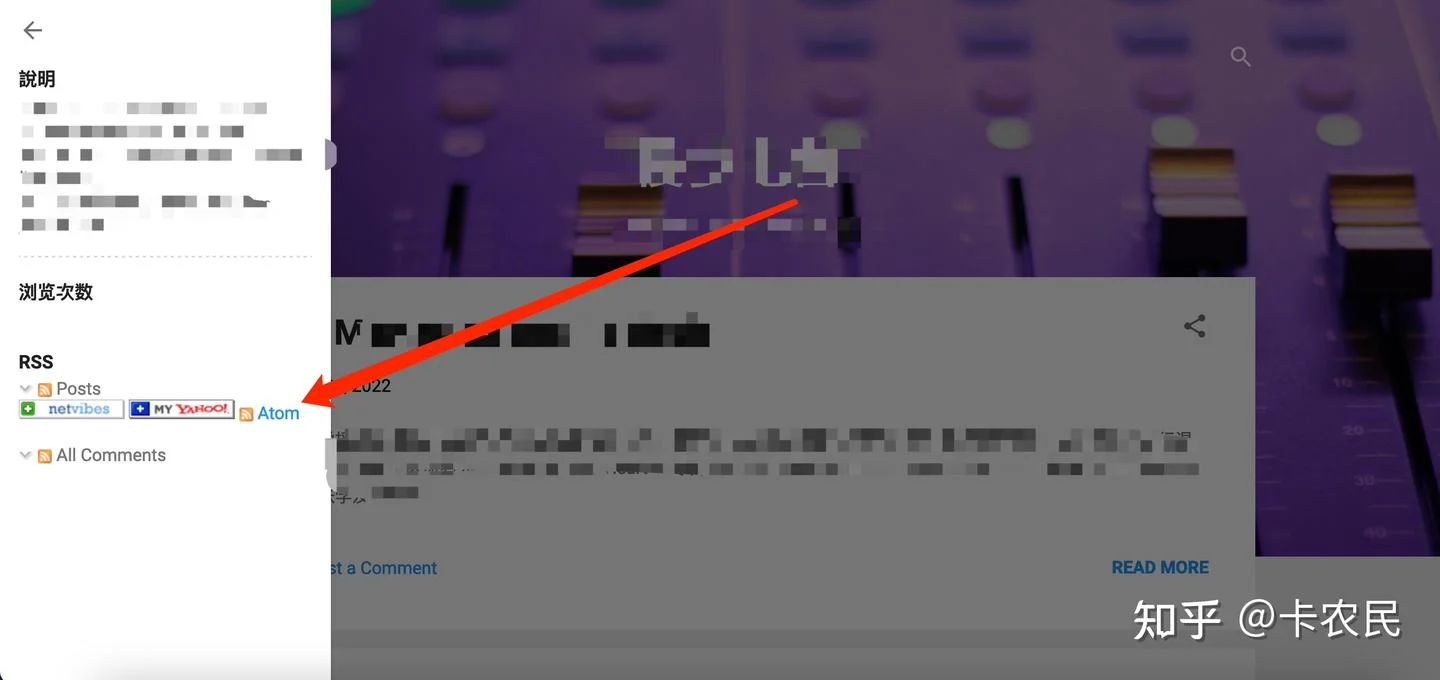
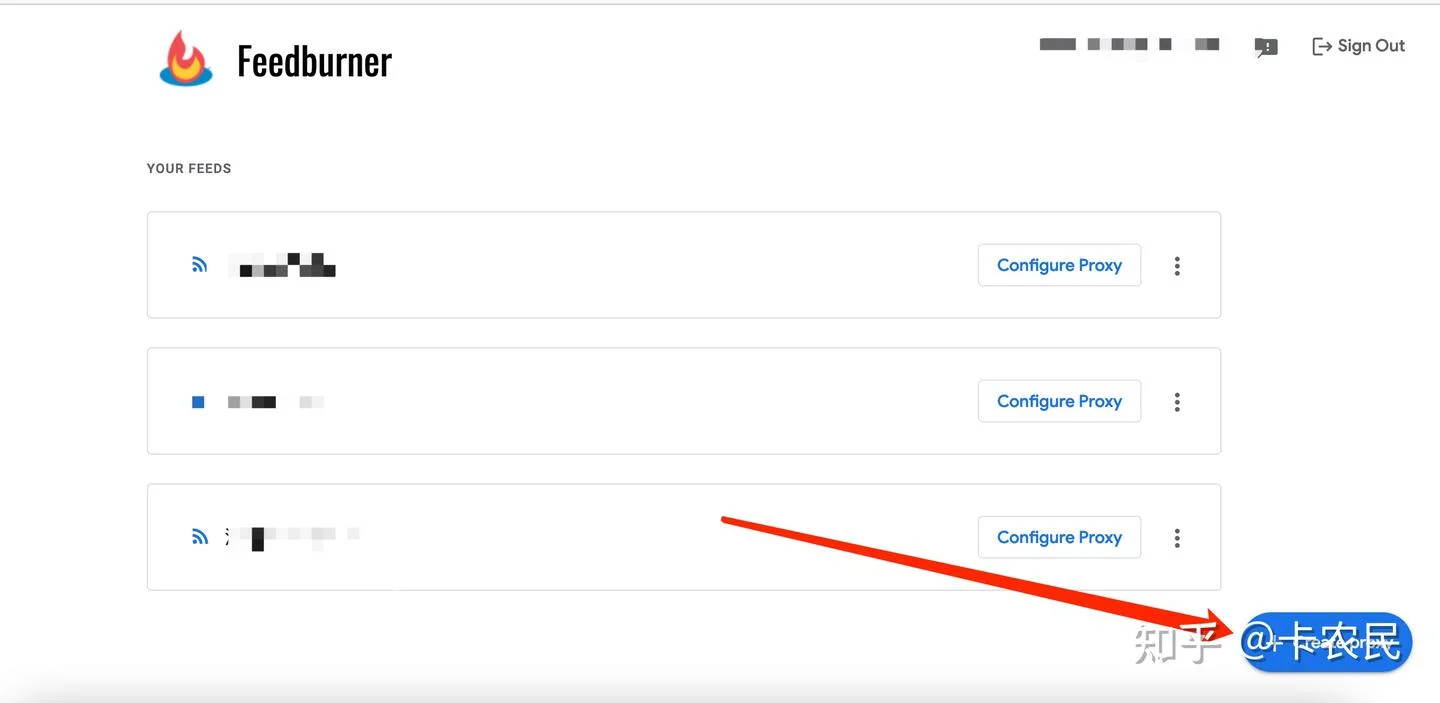
再到 https://feedburner.google.com,还是 Google 账号登陆,点击右下角「Create proxy」,改版后页面是变漂亮了,但功能少了不少
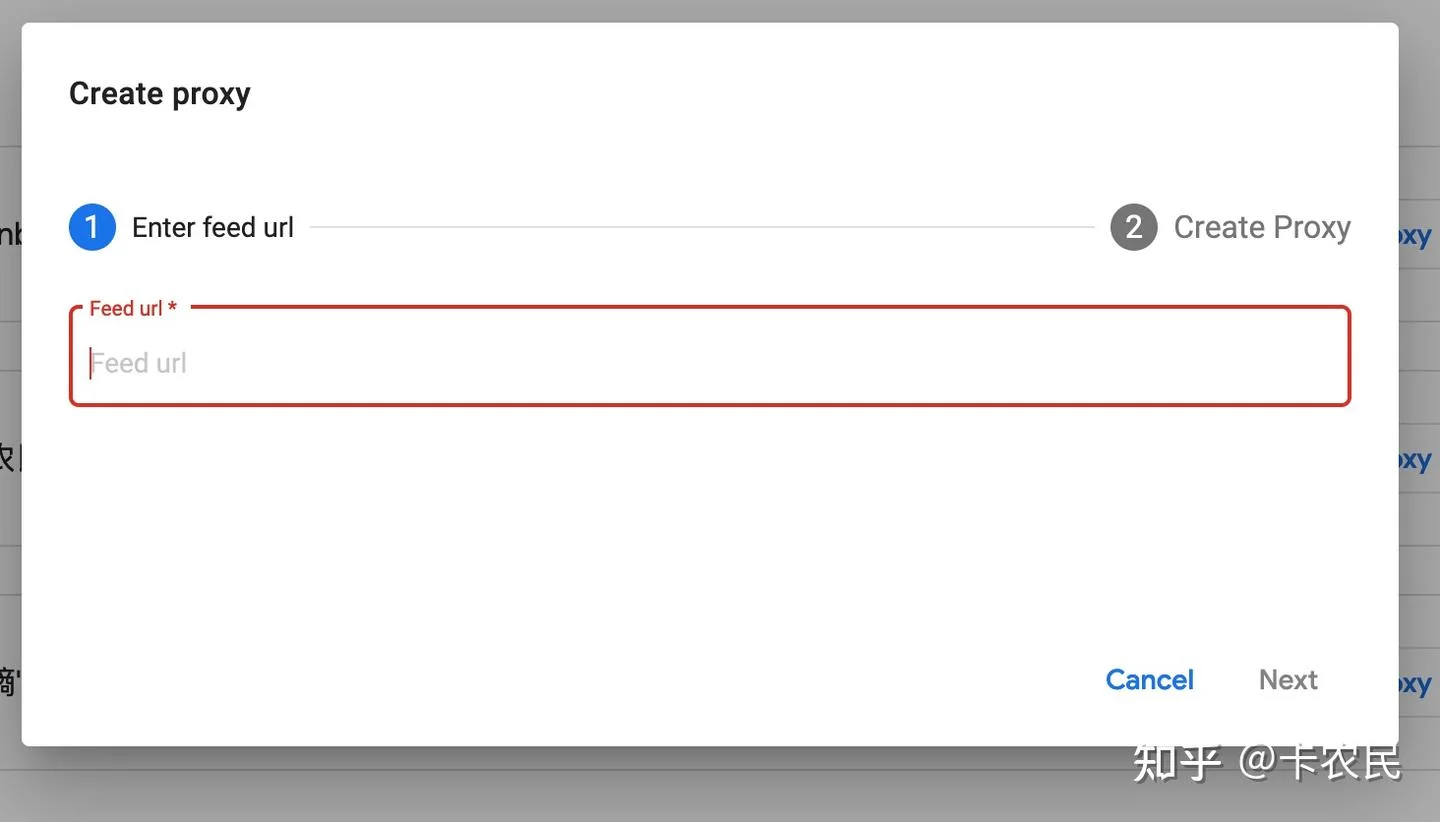
输入后下一步
把标题(建议先输入英文,成功上架 Apple Podcast 之后再改成中文,不然无法上架苹果播客,会提示语言不符)、简介输入好
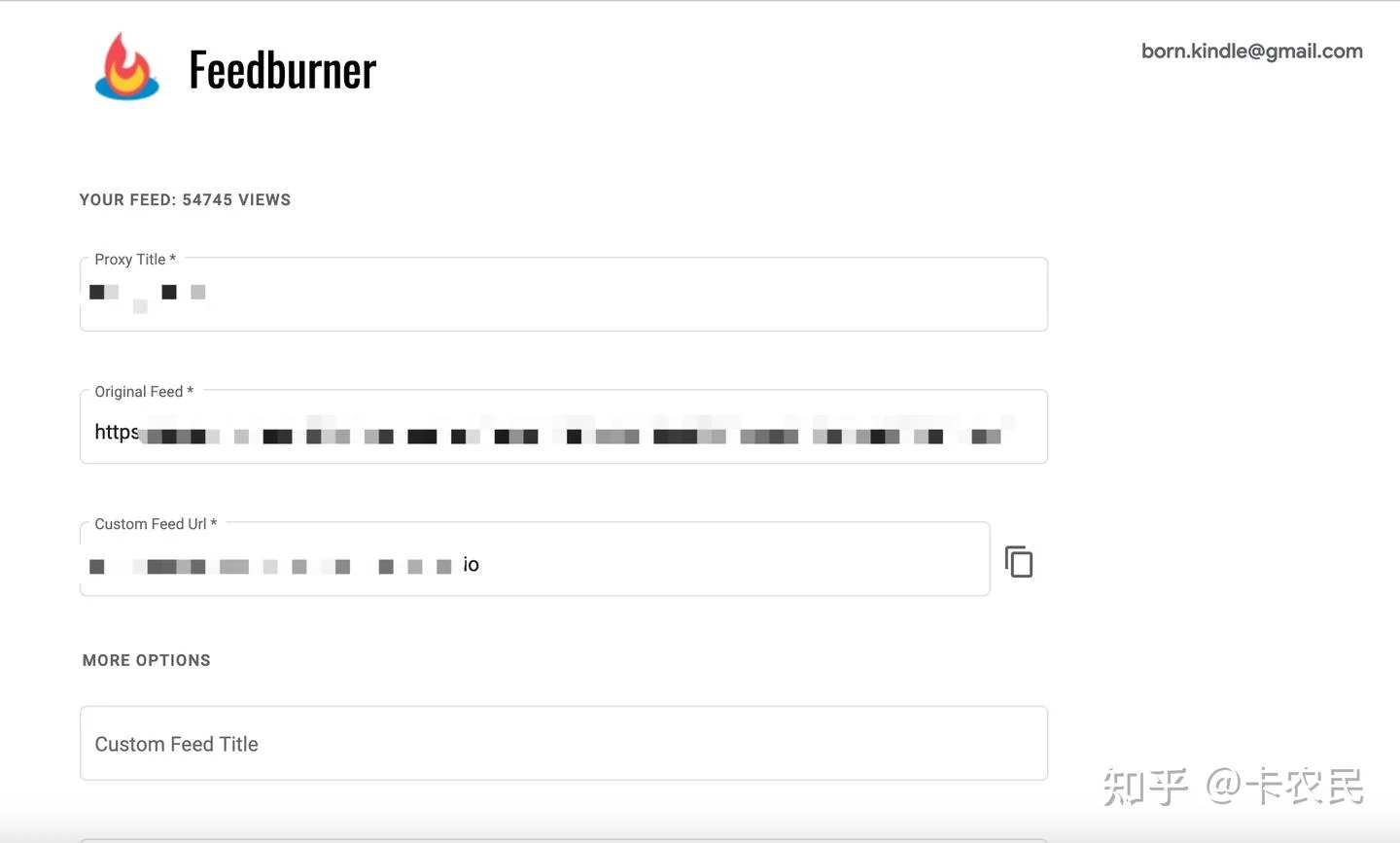
如果是电台,和我选一样的「anu rich media file」,然后点击 Configure iTunes Tags 为了方便上架 Apple Podcast
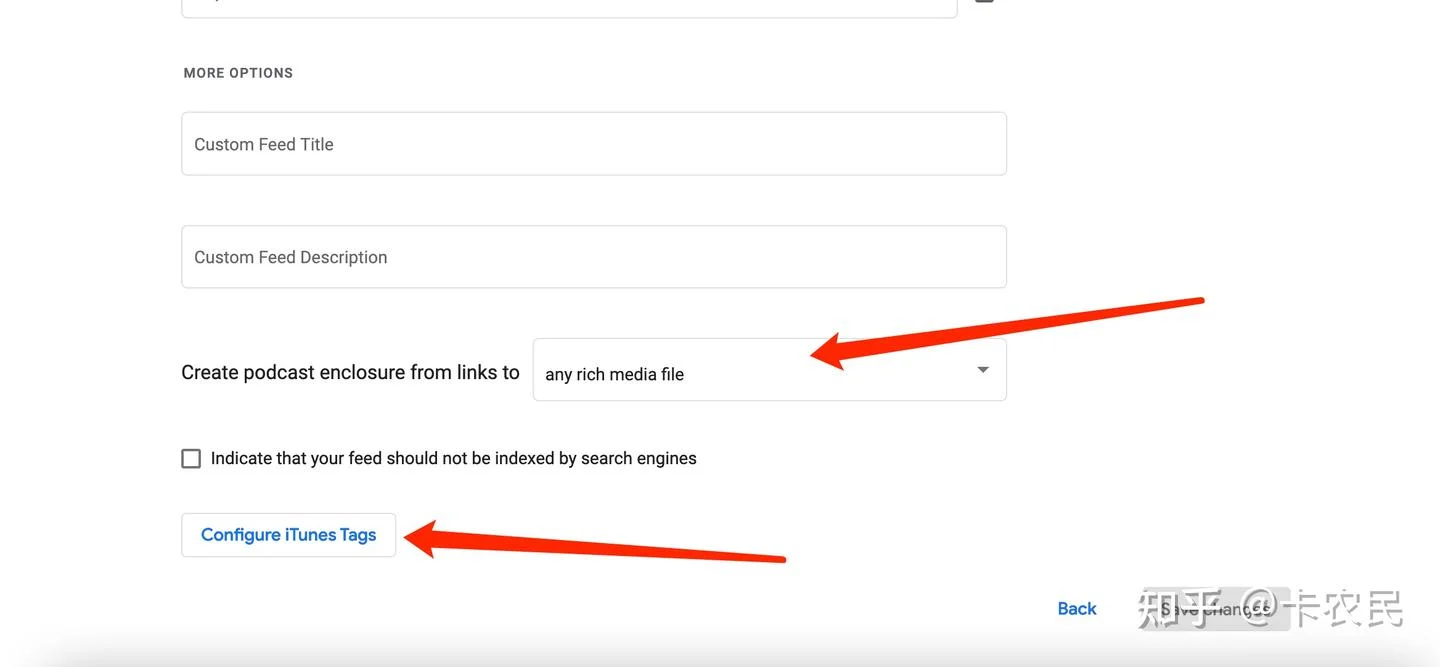
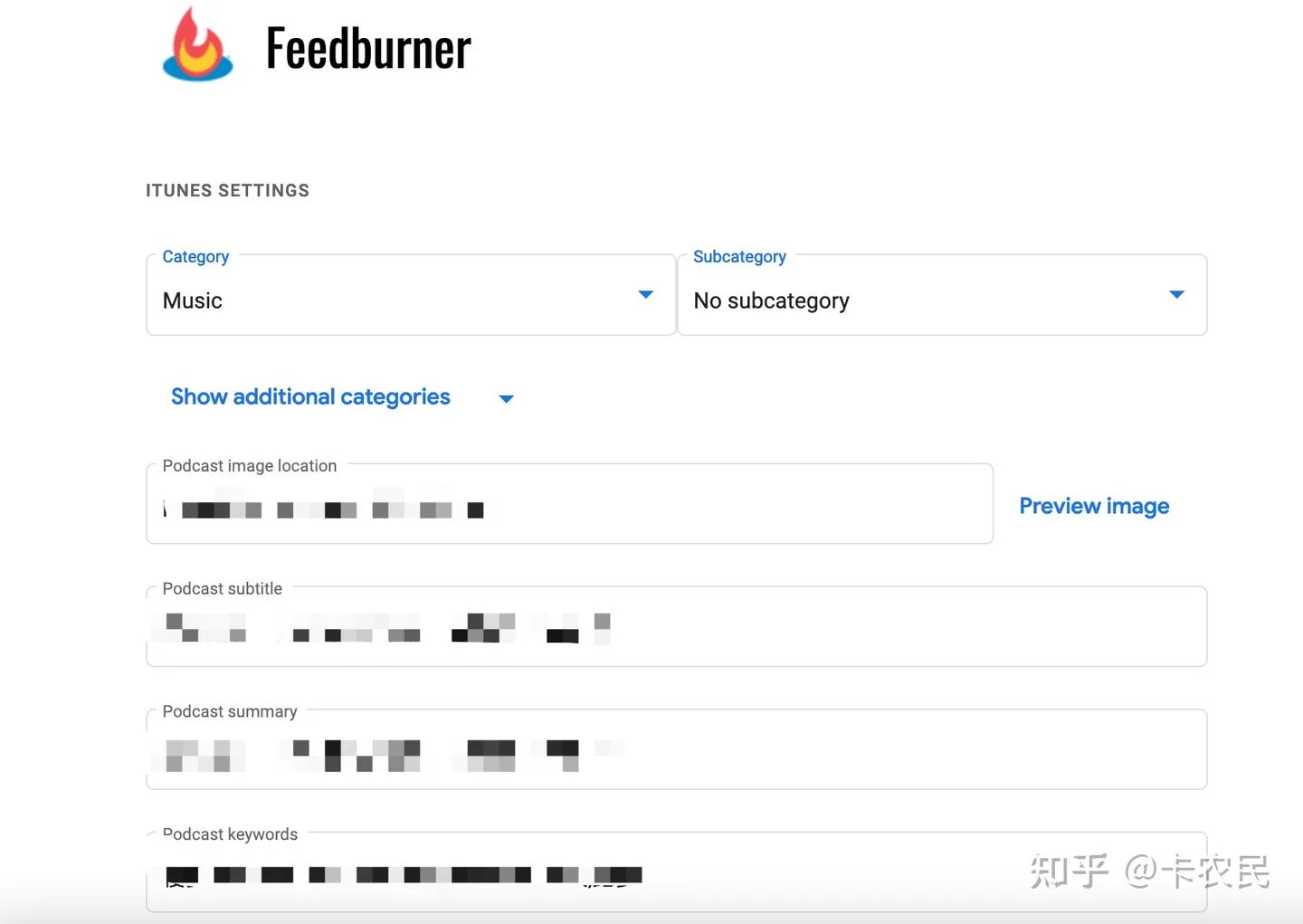
这里需要把该填的类别填好,封面图可以上传到 imgur,再粘贴到 Podcast image location
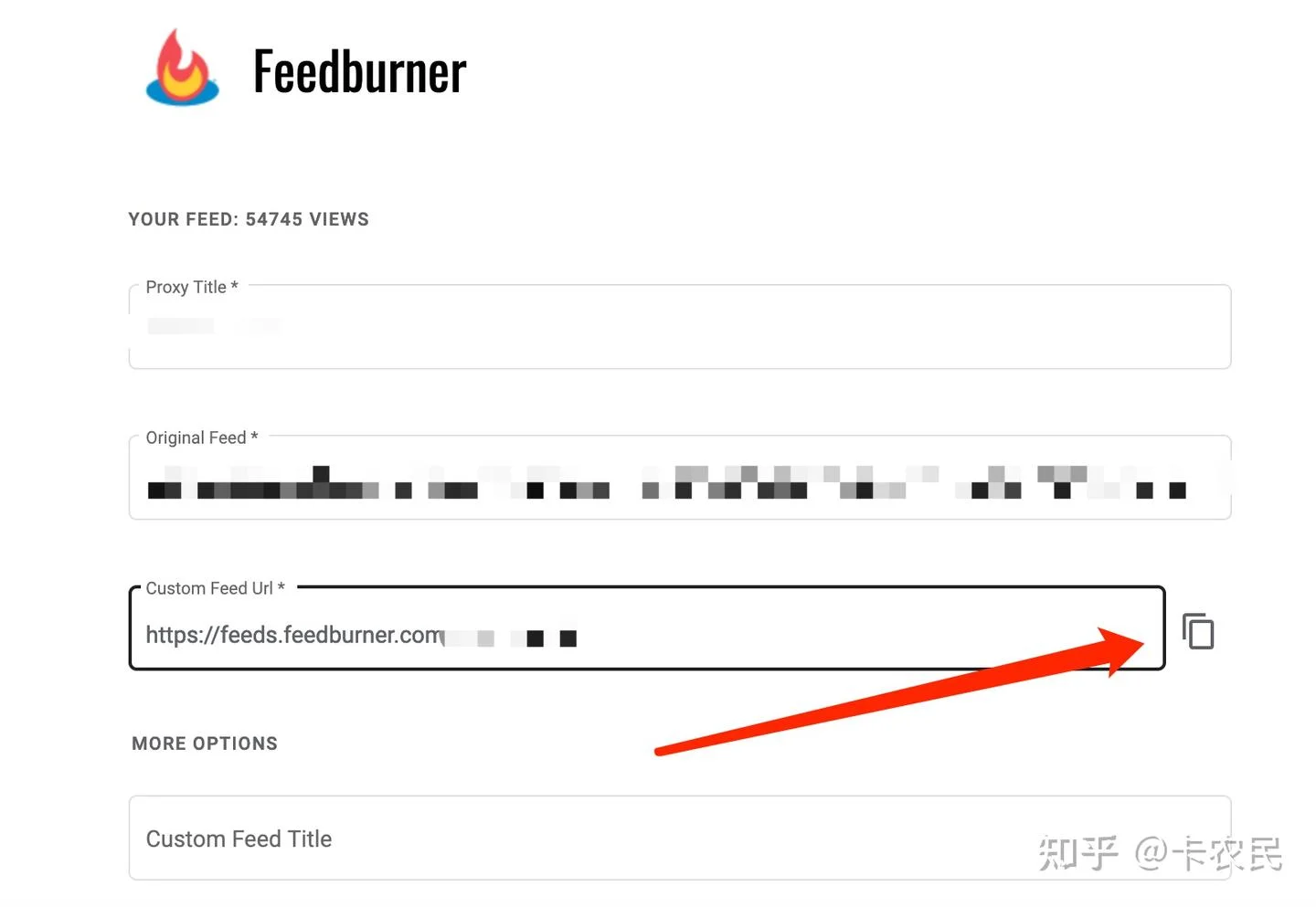
保存后,返回到前一个页面,复制下自定义的 Feed Url,这个链接就可以在各个播客软件订阅了
WordPress 为例
如何设计网站不讲了,有很多免费的模板,可以自行选择,把网站页面设计好,点击 文章-新增文章
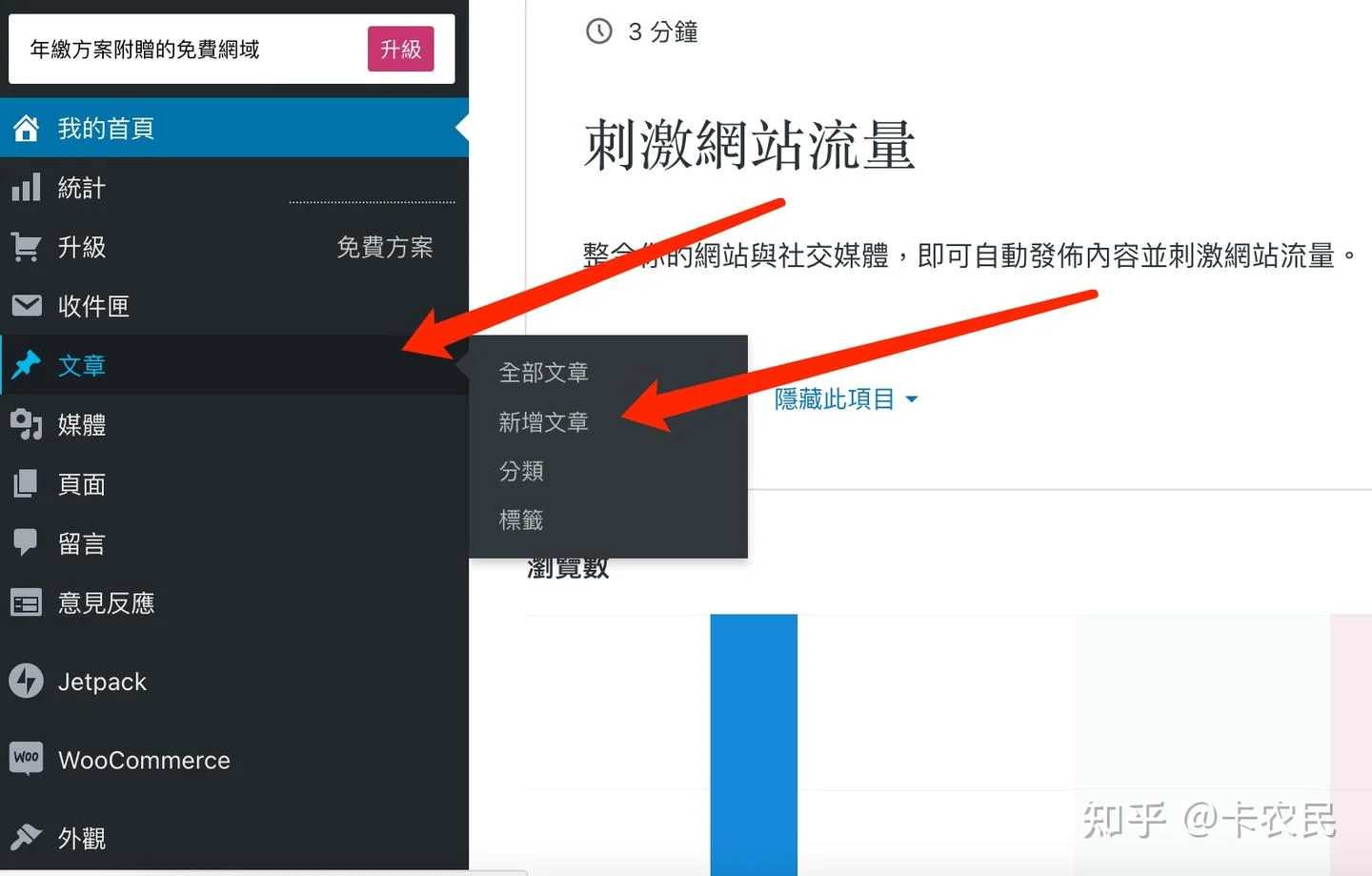
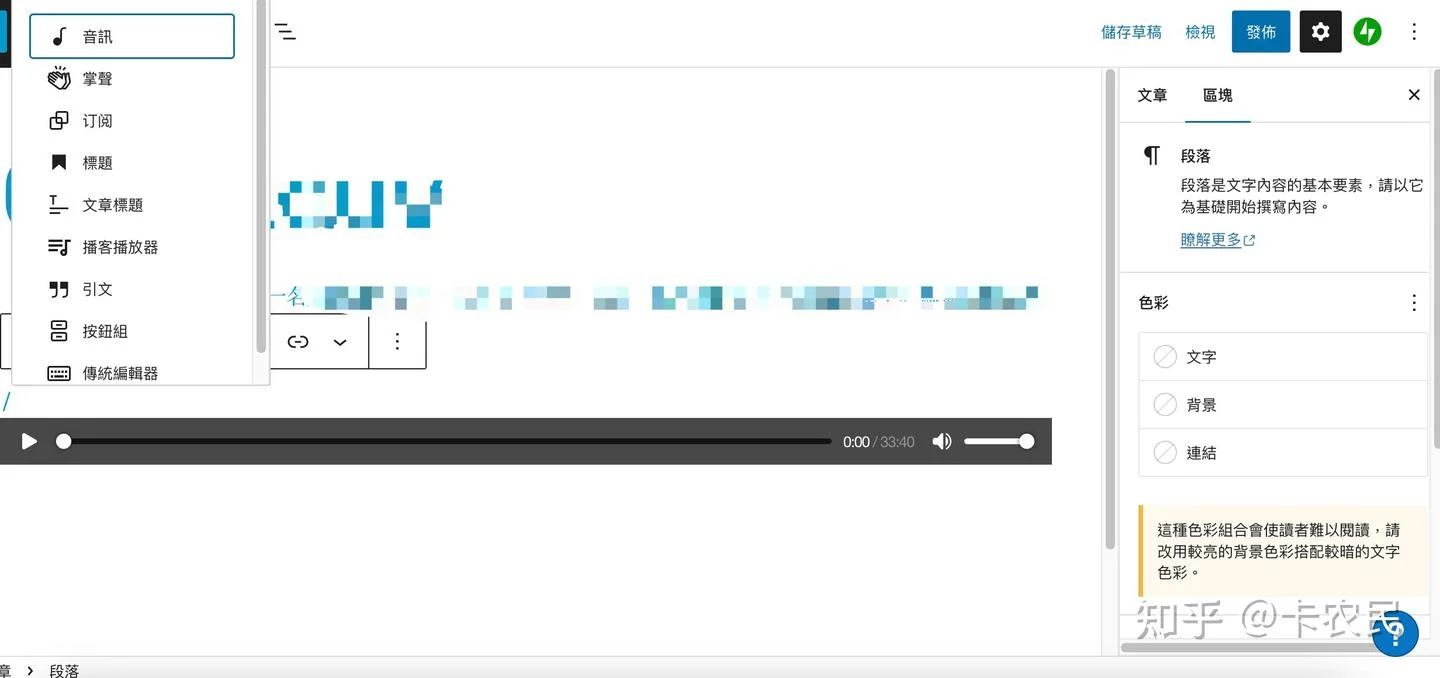
基本上和 Blogger 一样,只是可以再正文出按下「/」选择「音频」,然后粘贴刚刚在 Internet Archive 复制的 MP3 链接,这点做的很好,反观 Blogger 十几年如出一辙,迟早成为谷歌的下一个弃子。
再贴上标签,点击发布就 OK 了。
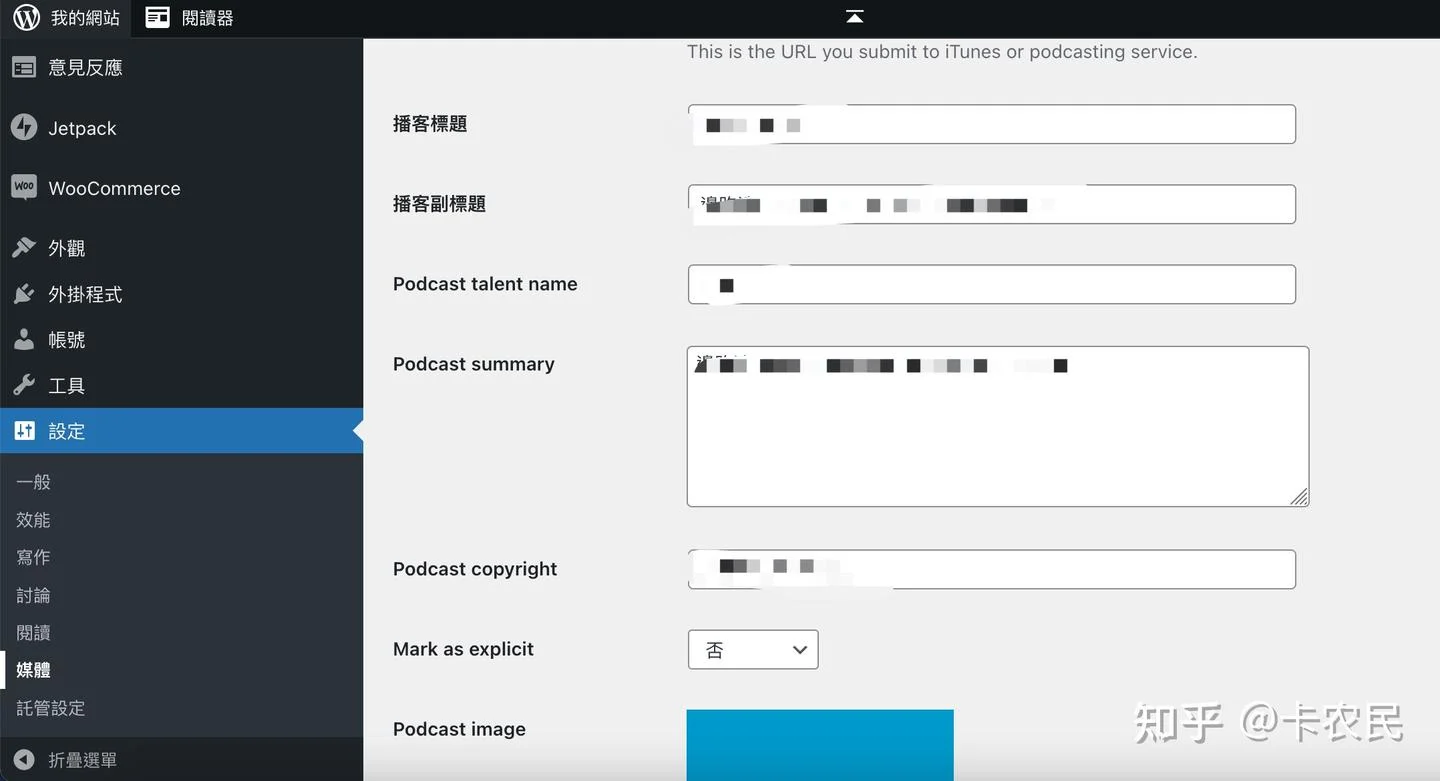
网站上线后,点击设置-媒体,就像在 Feedburner 设置差不多,但是简单了好多,复制 Your Podcast feed 就可以通过播客软件订阅了
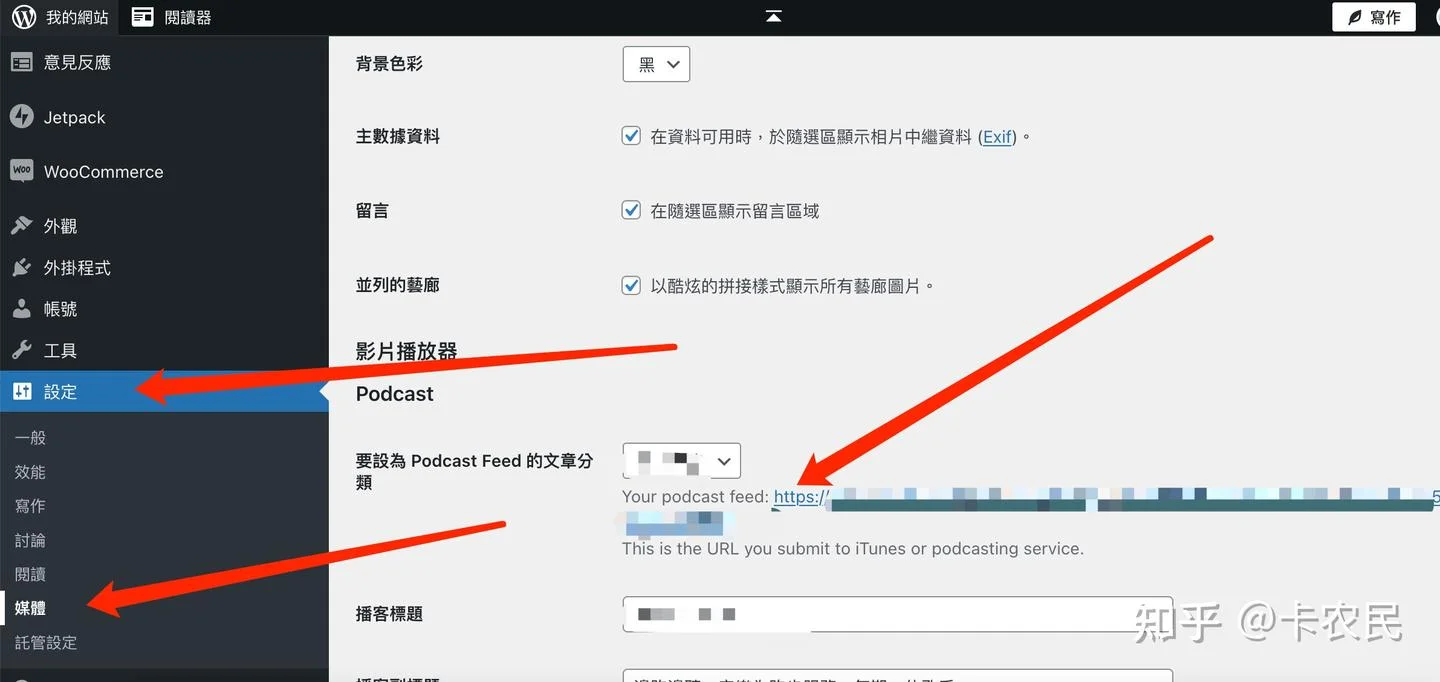
以上就是如何通过博客发布播客的教程
总结
为了满足搭建播客的愿望,曾经通过 Google Blogger 做了《慢步电台》,疏于管理,偶然发现节目自动封存了,以为是设置中「封存频率」问题,因为节目只显示了 20 期,后来把主页显示文章上限调到最大,封存变灰了,过了好久发现节目又被封存了,只剩下 25 期。

大概是博客问题,最近切换到了 WordPress,不知道博客全权属于自己的是否会出现这个问题,同时又开通了 Firstory 这个台湾播客托管平台作为辅助工具。
为什么不用国内喜马、荔枝等平台呢?一是播客内容没有版权,二是其需要实名制,节目必然审核不通过,弄不好还得律师函警告,我只是玩玩绝不盈利,被封也就罢了,一腔热血咱有,钱咱可没有。
加载评论中...