摘要:本文分享了如何用腾讯云域名、GitHub 和 Cloudflare Pages 零成本搭建一个全球加速的个人网站。适合爱折腾、又不想买服务器写后端运维代码的极客朋友。
踏足互联网折腾网站这么多年,我相信大家都有过类似的烦恼:买个云服务器不仅每年要续费,还得自己配置 Nginx、防 DDoS 攻击,折腾一圈下来头发掉了不少,网站也没几个人看。
最近我尝试了腾讯云域名 + GitHub + Cloudflare Pages 的「黄金铁三角」组合,直接把服务器运维的烦恼丢到脑后。除了每年几十块钱的域名费,其他托管和全球 CDN 加速全部免费,而且每次 git push 就能自动更新上线,省心省力。
为什么选择这套方案?
- 成本低:除了域名费用,其他服务完全免费
- 速度快:Cloudflare 全球 CDN 节点,国内外访问都很流畅
- 易维护:Git push 即部署,自动化 CI/CD 流程
- 安全性高:Cloudflare 提供 DDoS 防护和免费 SSL 证书
- 稳定可靠:GitHub 和 Cloudflare 都是业界顶级服务
一、准备工作
废话不多说,在动手之前,大家先备齐下面这几件套:
- 一个腾讯云账号,用来买域名
- 一个 GitHub 账号,存网站代码,这是我们的「代码仓库」
- 一个 Cloudflare 账号,负责免费托管和全球 CDN 加速,大厂品质值得信赖
- 你的网页代码,纯静态 HTML 或者 Vue/React 构建好的包都行
二、在腾讯云购买域名
搞网站第一步得先有个门牌号,也就是域名。我自己的域名基本都在腾讯云买,倒不是因为他们家服务多好,对比其他几家同样域名要便宜几块钱。
购买步骤
-
访问腾讯云域名注册页面:
🔗 直达链接:腾讯云域名注册
- 搜索你想要的域名,查看是否可用
- 选择合适的后缀,比如
.com、.net等 - 加入购物车,完成实名认证和支付
- 等待域名审核通过,通常几小时到一天
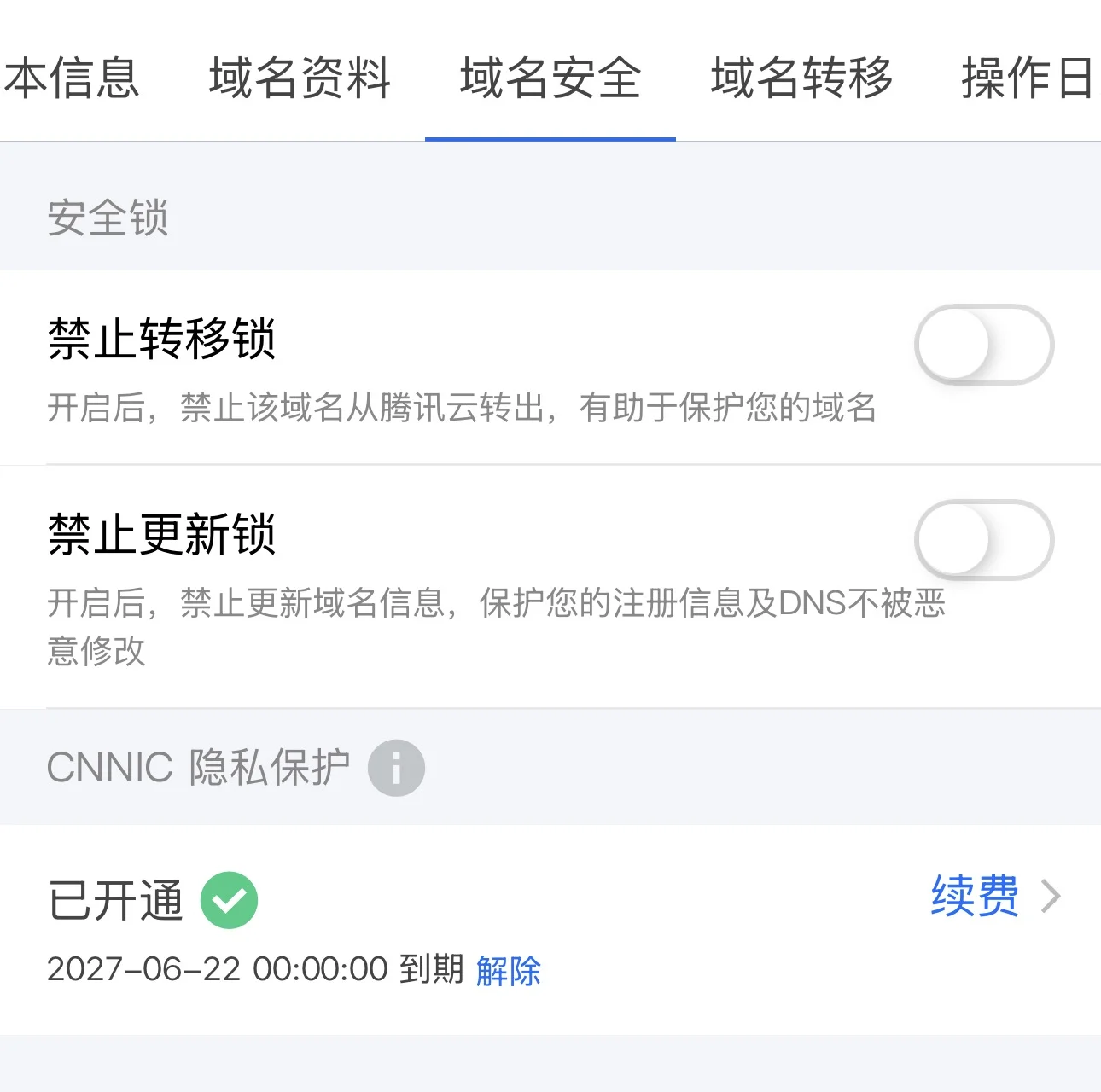
💡 小建议:购买完成后,建议在域名管理中开启 CNNIC 隐私保护,这样别人就查不到你的实名信息了。
三、将代码托管到 GitHub
既然要自动化部署,我们就得把代码放到 GitHub 上。这样每次 push 代码,网站就会自动更新。
使用 GitHub Desktop 托管代码
如果你不习惯使用 Git 命令行,也可以使用 GitHub 官方的桌面客户端 GitHub Desktop,操作非常直观:
- 打开 GitHub Desktop,点击菜单栏的 File -> New repository...。
-
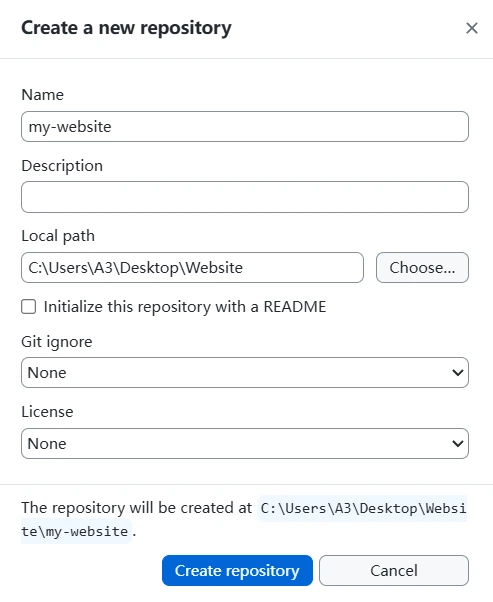
在弹出的窗口中设置仓库信息:
- Name:填写你的网站目录名称,比如
my-website。 - Local path:选择该文件夹所在的父目录(例如
C:\Users\A3\Desktop\Website)。
- Name:填写你的网站目录名称,比如
-
点击 Create repository 完成本地初始化。接着,将你所有的网站网页代码文件复制到刚刚创建的
my-website文件夹中。 -
重新回到 GitHub Desktop,它会自动检测到你复制的所有新文件。在左下角的 Summary 输入框中填写提交说明(例如
Initial commit),然后点击 Commit to main。 - 最后,点击页面上方的 Publish repository 按钮。在弹出的窗口中,取消勾选 Keep this code private(如果你想公开网页代码)或者保持勾选(如果是私有仓库),点击发布。
发布成功后,登录 GitHub 网站,就能在你的账号下看到已经成功托管的 my-website 仓库了。
四、使用 Cloudflare Pages 托管网站
接下来就是重头戏了 —— 抱紧 Cloudflare 这个「业界大腿」。Cloudflare Pages 提供了强大的静态网站托管服务,完全免费,还自带全球 CDN。
连接 GitHub 仓库
-
登录 Cloudflare Dashboard:
🔗 直达链接:Cloudflare Dashboard
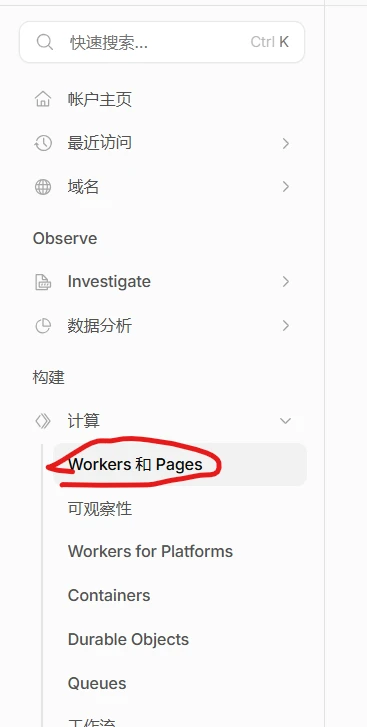
- 在左侧菜单选择 Workers 和 Pages(在「构建」分类下)。
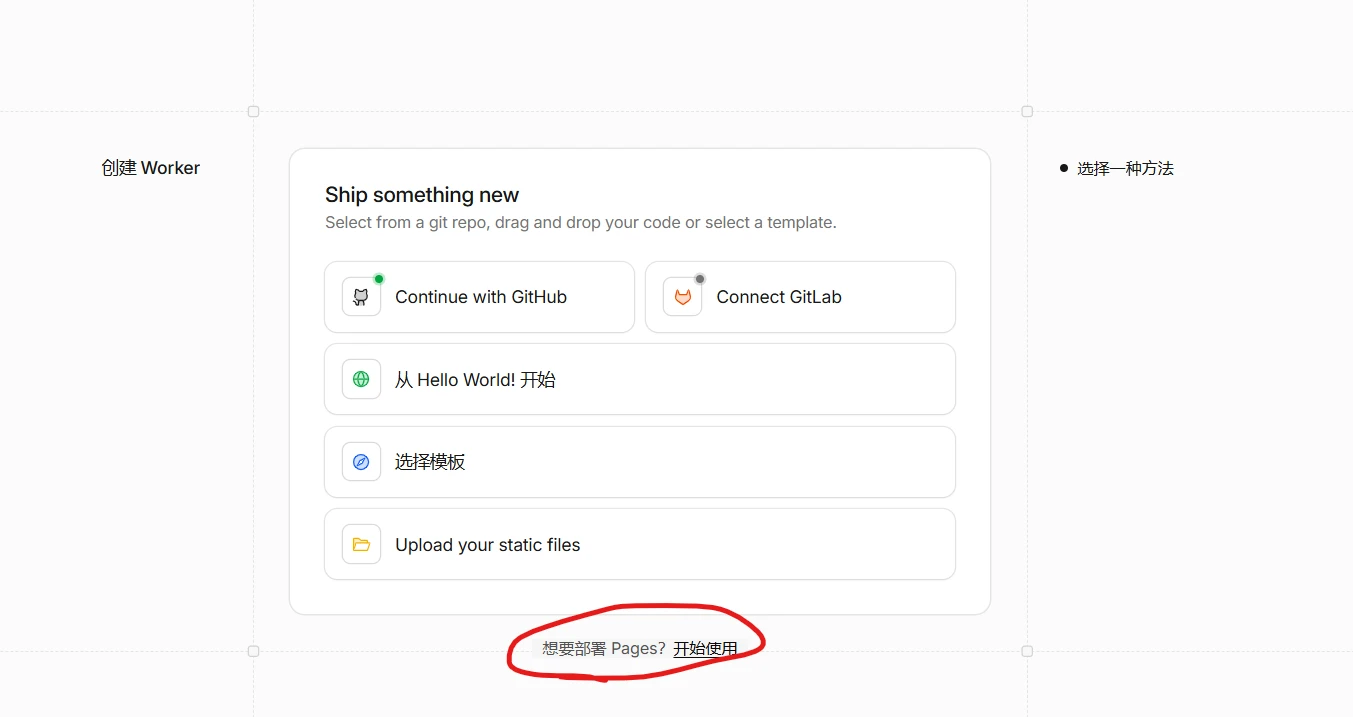
- 在页面右侧面板下方,找到 想要部署 Pages? 开始使用 并点击。
- 授权 Cloudflare 访问你的 GitHub 账号。
- 选择刚才创建的仓库
my-website,然后点击 Begin setup。
配置构建设置
根据你的项目类型配置构建命令:
- Framework preset(框架预设):选择
None(静态 HTML 网站不需要任何构建工具)。 - Build command(构建命令):保持为空。
- Build output directory(构建输出目录):保持为空。
- 点击下方 Save and Deploy,等待大约 1 分钟即可完成初次部署。
五、自定义域名配置
为了能用我们自己购买的域名访问网站,需要绑定自定义域名。Cloudflare 提供了两种绑定方案:
方案一:托管 DNS 到 Cloudflare(推荐,可享受全球 CDN 加速)
- 点击项目页面中的 Custom domains 标签。
- 点击 Set up a custom domain。
-
输入你在腾讯云购买的域名,比如
www.example.com或example.com。 - Cloudflare 会自动添加所需的 DNS 记录。
等待几分钟,SSL 证书会自动配置完成,你的网站就可以通过自定义域名访问了。
方案二:使用 CNAME 记录(保留腾讯云 DNS)
如果你不想迁移 DNS,也可以通过 CNAME 记录实现:
- 在 Cloudflare Pages 项目中添加自定义域名
- Cloudflare 会给你一个 CNAME 目标地址
-
回到腾讯云 DNS 管理,添加 CNAME 记录:
-
主机记录:
www或@ - 记录类型:CNAME
- 记录值:Cloudflare 提供的地址
-
主机记录:
💡 提示
使用 CNAME 方式无法享受 Cloudflare 的完整 CDN 和安全功能,建议使用方案一。
六、自动化部署
配置完成后,整个部署流程就实现了自动化:
- 在本地修改代码
- 提交并推送到 GitHub:
git push - Cloudflare Pages 自动检测到更新
- 自动构建和部署新版本
- 全球 CDN 节点自动更新缓存
整个过程通常在 2-3 分钟内完成,你可以在 Cloudflare Pages 的 Deployments 页面查看部署状态和日志。
七、性能优化建议
1. 启用 Cloudflare 缓存优化
在 Cloudflare Dashboard 的「Caching」设置中:
- 开启「Auto Minify」,自动压缩 HTML/CSS/JS
- 开启「Brotli」压缩
- 设置合适的浏览器缓存 TTL
2. 配置 Page Rules
可以为不同的 URL 设置不同的缓存策略,比如:
- 静态资源(图片、CSS、JS):缓存时间设长一些
- HTML 页面:缓存时间设短一些,保证内容及时更新
3. 图片优化
使用 Cloudflare Images 或者在构建时压缩图片,减小文件体积。推荐使用 WebP 格式,兼容性好且体积小。
八、常见问题
Q: 为什么选择 Cloudflare Pages 而不是 GitHub Pages?
虽然 GitHub Pages 也很好用,但 Cloudflare Pages 有几个明显优势:
- 国内访问速度更快(GitHub Pages 在国内经常访问缓慢)
- 构建速度更快,部署更稳定
- 免费额度极大,对于个人博客来说完全用不完
- 自带 DDoS 防护和 Web 应用防火墙
Q: 域名一定要在腾讯云买吗?
不一定,你可以在任何域名注册商购买。我选择腾讯云只是因为价格合适且支付方便。阿里云、GoDaddy、Namecheap 等都可以。
Q: 这套方案支持动态网站吗?
Cloudflare Pages 主要用于静态网站,但可以配合 Cloudflare Workers 实现一些动态功能,比如表单提交、API 代理等。如果需要完整的后端服务,建议使用 Vercel 或 Netlify。
Q: 费用大概是多少?
除了域名费用(通常 50-100 元/年),其他服务完全免费:
- GitHub:免费(公开仓库)
- Cloudflare Pages:免费,包含每月超多构建次数和无限流量
- Cloudflare CDN:免费
- SSL 证书:免费
总结
这套方案已经稳定运行了很长时间,无论是国内还是国外访问速度都很快。最重要的是,整个流程非常简单,维护成本几乎为零。
整个铁三角方案折腾下来,大概只花了我半个小时。现在的我再也不用担心服务器宕机、也不用半夜起来排查 Nginx 错误了。毕竟,免费的才是最香的。
如果你也想搭建一个个人网站或博客,强烈推荐试试这套方案。从购买域名到网站上线,整个过程不超过 1 小时,而且完全不需要担心服务器运维的问题。
有任何问题欢迎在评论区交流,祝大家折腾愉快。
加载评论中……