摘要:一篇面向新手的极简教程,教你如何在 macOS 上安装 OpenCode CLI,并用它来下载、安装和日常管理 OpenClaw。
老规矩,折腾 macOS 下安装和管理终端工具总是让人觉得有些繁琐。不过好在现在有了 OpenCode CLI 这个全自动终端管家。今天我就手把手教大家,如何一行代码搞定它的安装,顺便把 OpenClaw 也装上,从此告别死记硬背终端命令。废话不多说,咱们直接开始。
前提纲要:
本教程旨在使用自然语言对话的方式,在 macOS 上快速部署 OpenCode 并自动化安装 OpenClaw,小白也能闭眼装。
💡 提示
注意事项:
1️⃣ 电脑需联网,且推荐连接较稳定的 Wi-Fi。
2️⃣ 操作全部在自带的「终端 」中进行。
第一步:安装 OpenCode CLI
按 Command (⌘) + 空格键,搜
终端 并打开。
直接复制下面这行代码进去并回车:
curl -fsSL https://opencode.ai/install | bash耐心等它跑完,你的电脑就装好了终端管家。
第二步:对话安装 OpenClaw
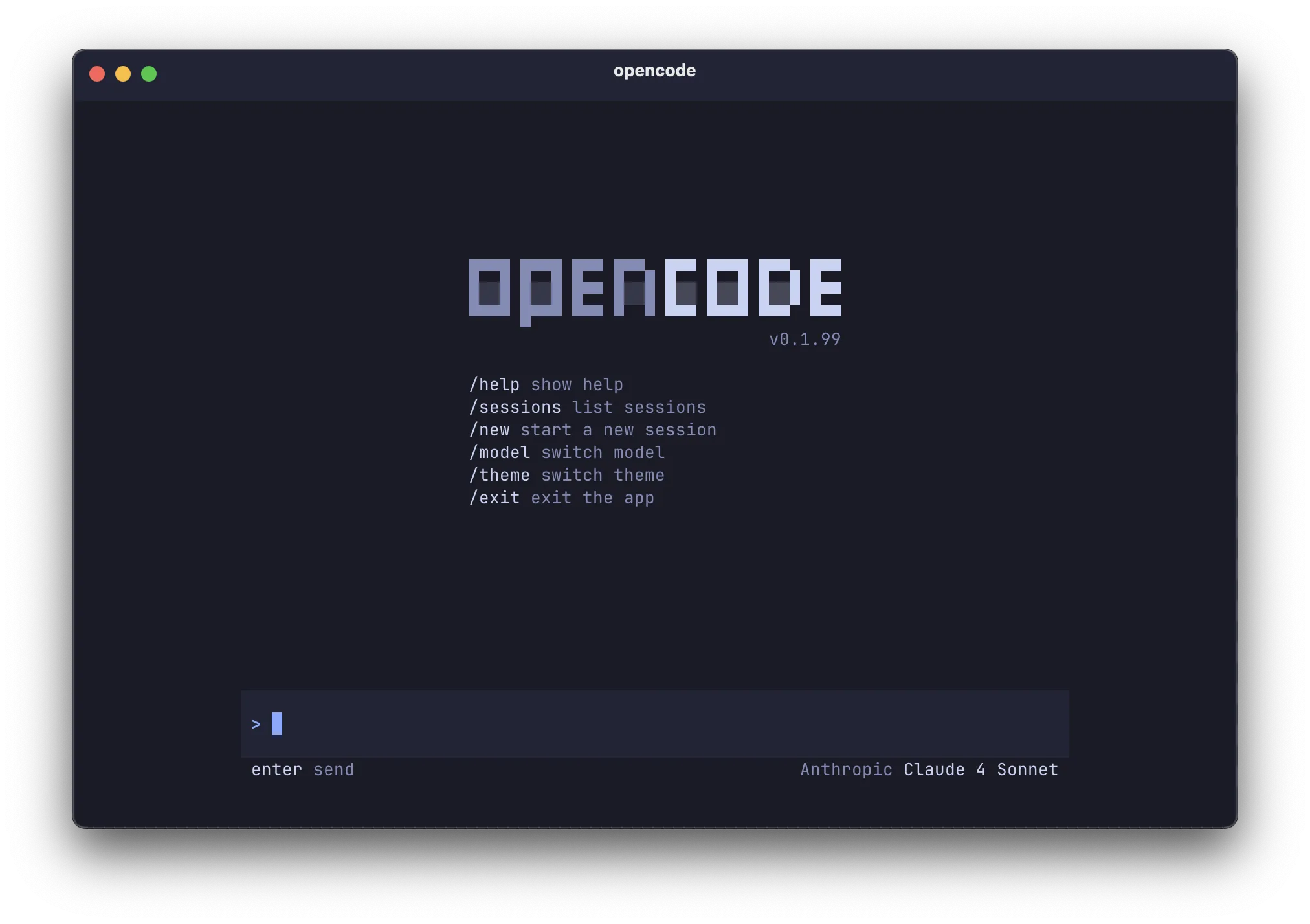
装好后,直接在终端里输入:
opencode回车后会进入聊天界面。直接对它说:「帮我安装 OpenClaw」,它就会像 AI 助手一样自动帮你下载、配置好一切。
后续 OpenClaw 出任何报错问题,也直接交给 opencode,让它自动化修复就行了。
总结:
一行代码安装管家,一句话搞定 OpenClaw。让 AI 直接接管繁琐的命令行配置,省时省力,快去试试吧。
挖个坑,关注我。后面我会继续分享更多 OpenClaw 的高阶玩法。仅一家之言,如有疑问欢迎留言交流。
加载评论中……