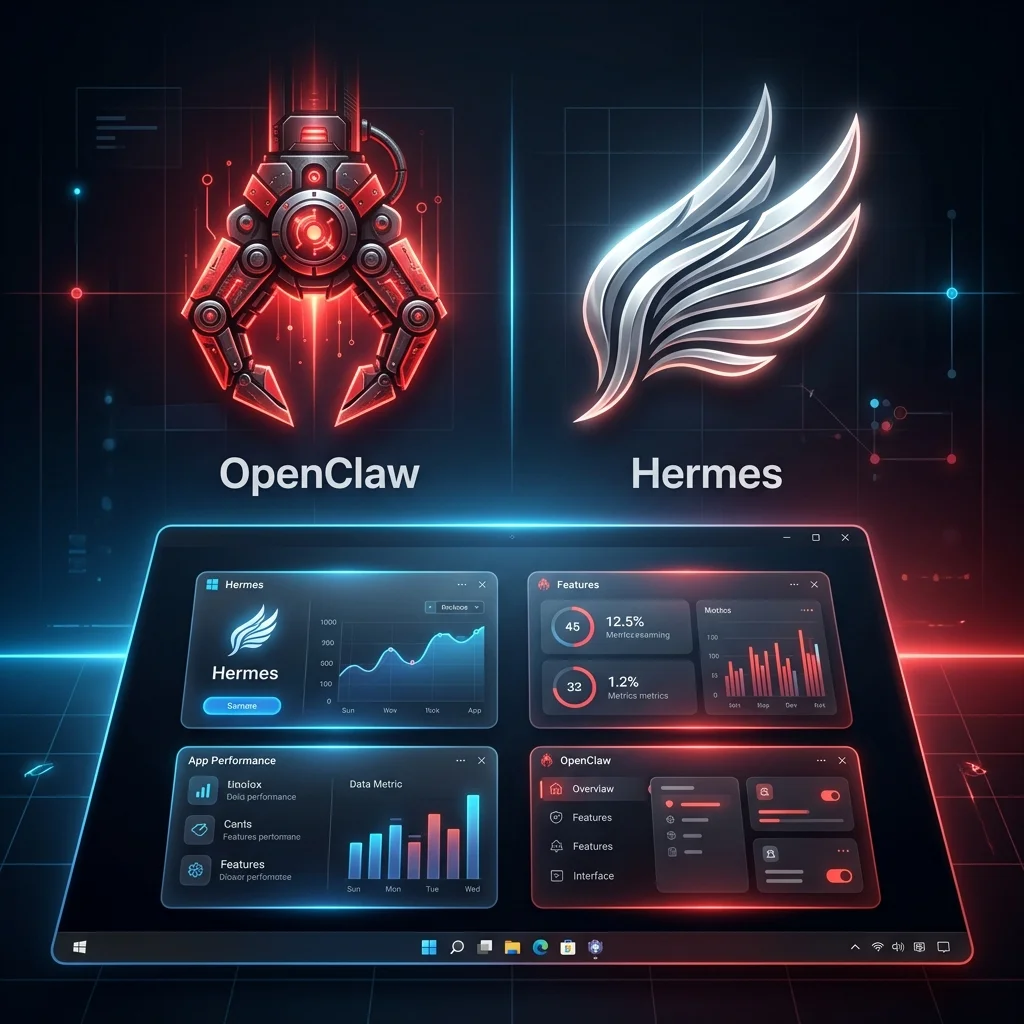
摘要:随着 OpenClaw 和 Hermes 相继推出 Windows 客户端,大家在本地使用 AI 助手又多了新选择。本文从安装门槛、会话管理、核心设计理念以及界面颜值等方面进行深度横向对比,配合桌面实测截图,帮大家挑选最适合自己的那一款。
最近 OpenClaw 和 Hermes 都相继推出了 Windows 桌面客户端,很多折腾本地 AI 的朋友应该都注意到了。作为一个喜欢折腾各种客户端的博主,我第一时间在 Windows 上把这两款软件都安装体验了一遍。今天就跟大家聊聊它们实际用起来到底有什么区别,也帮大家在选型的时候少踩一些坑。
一、 运行原理与安装门槛:WSL2 成了分水岭
虽然它们都是 Windows 下运行的客户端,但背后的底层架构有着本质的不同。这也直接决定了它们的安装难度和使用环境。
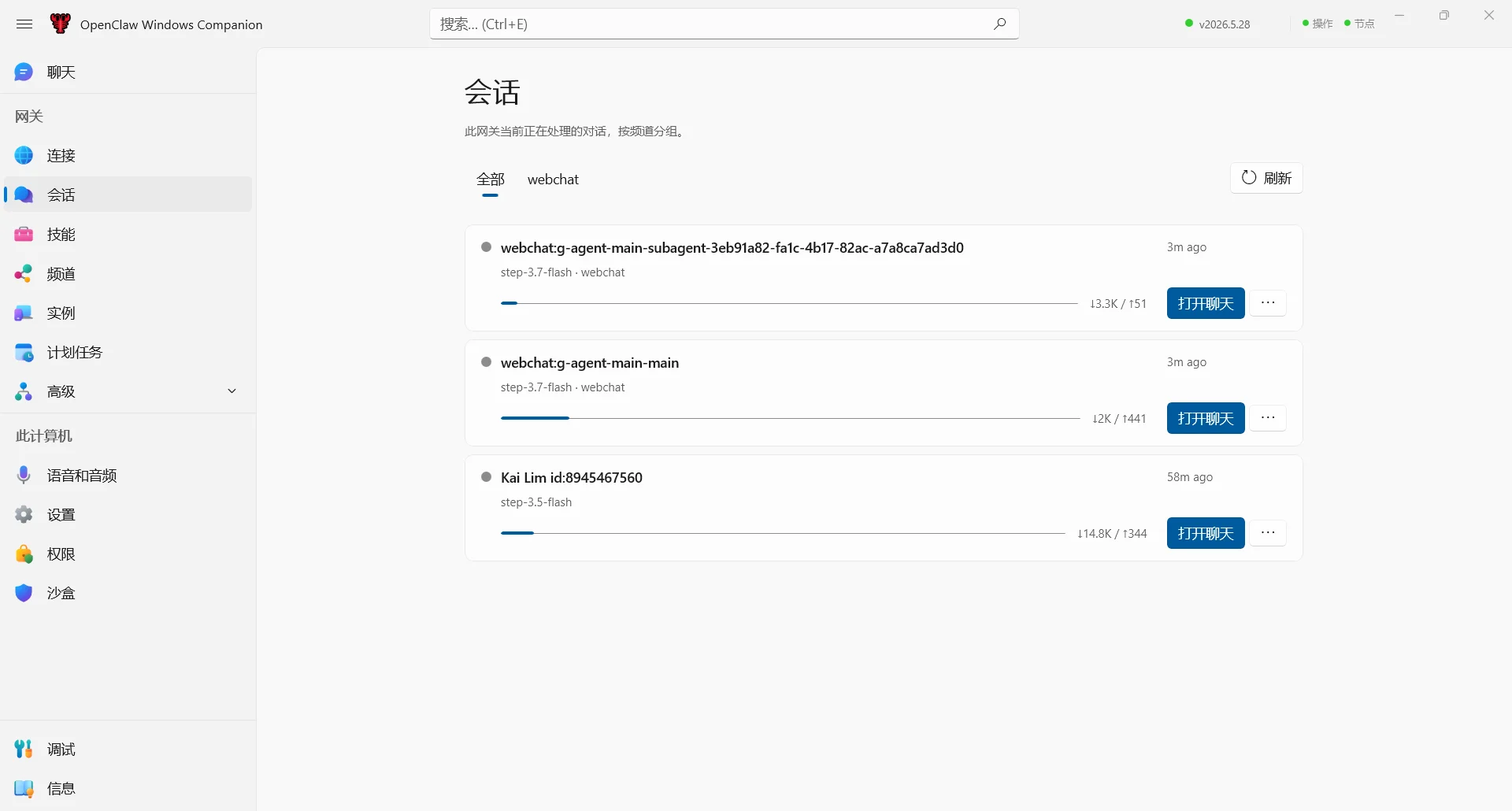
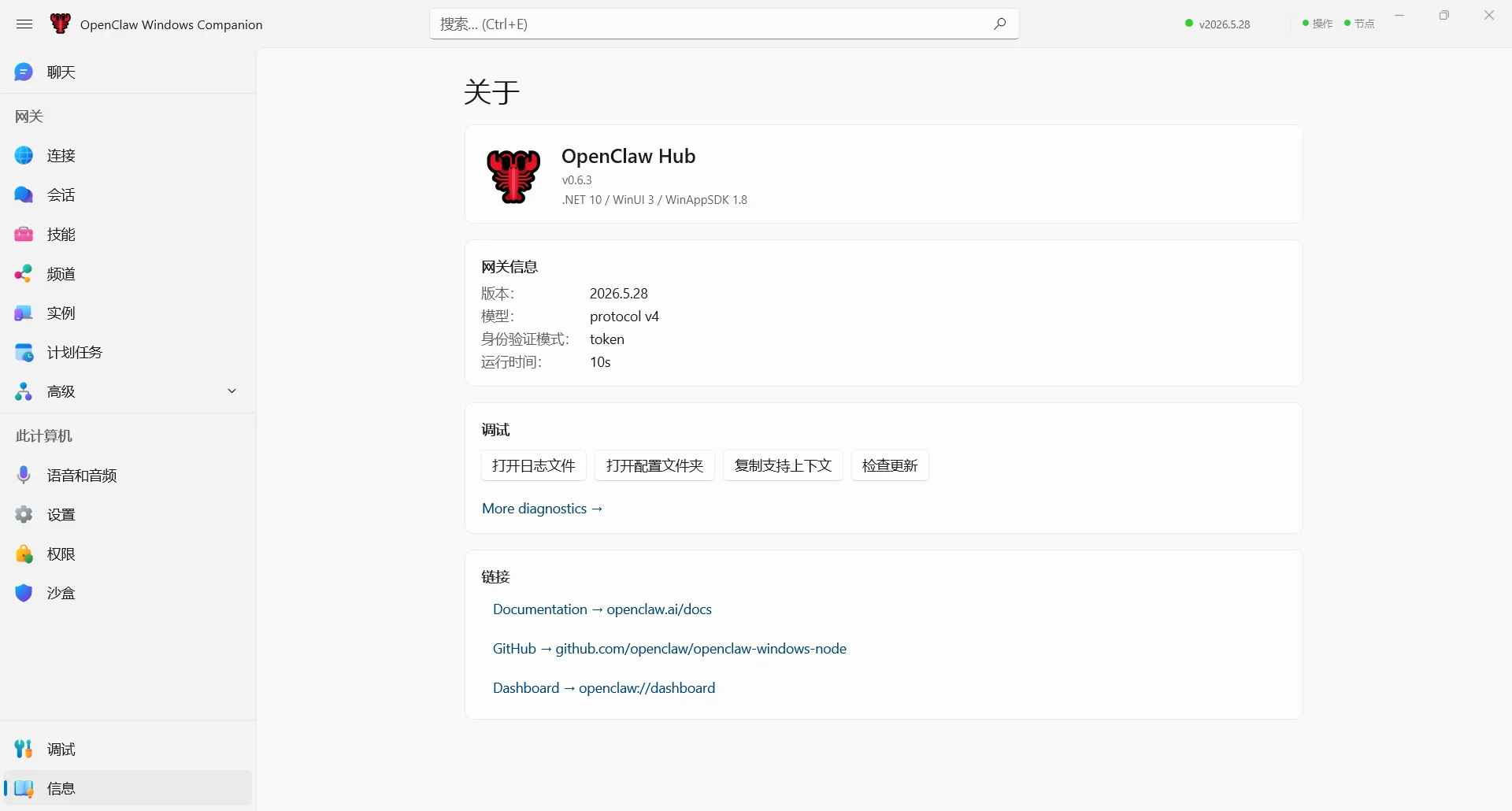
先来看 OpenClaw Desktop。虽然它是一个基于 .NET 10、WinUI 3 和 WinAppSDK 1.8 构建的原生 Windows 程序,外观界面也很像普通的 Windows 应用。但实际上,它的核心运行网关是放在 WSL2 里的。这意味着如果你的 Windows 系统没有开启 WSL2,或者 Linux 子系统运行不正常,OpenClaw 是根本跑不起来的。从截图里我们可以很明显地看到,它的网关实例运行环境清晰地写着 Linux...microsoft-standard-WSL2。
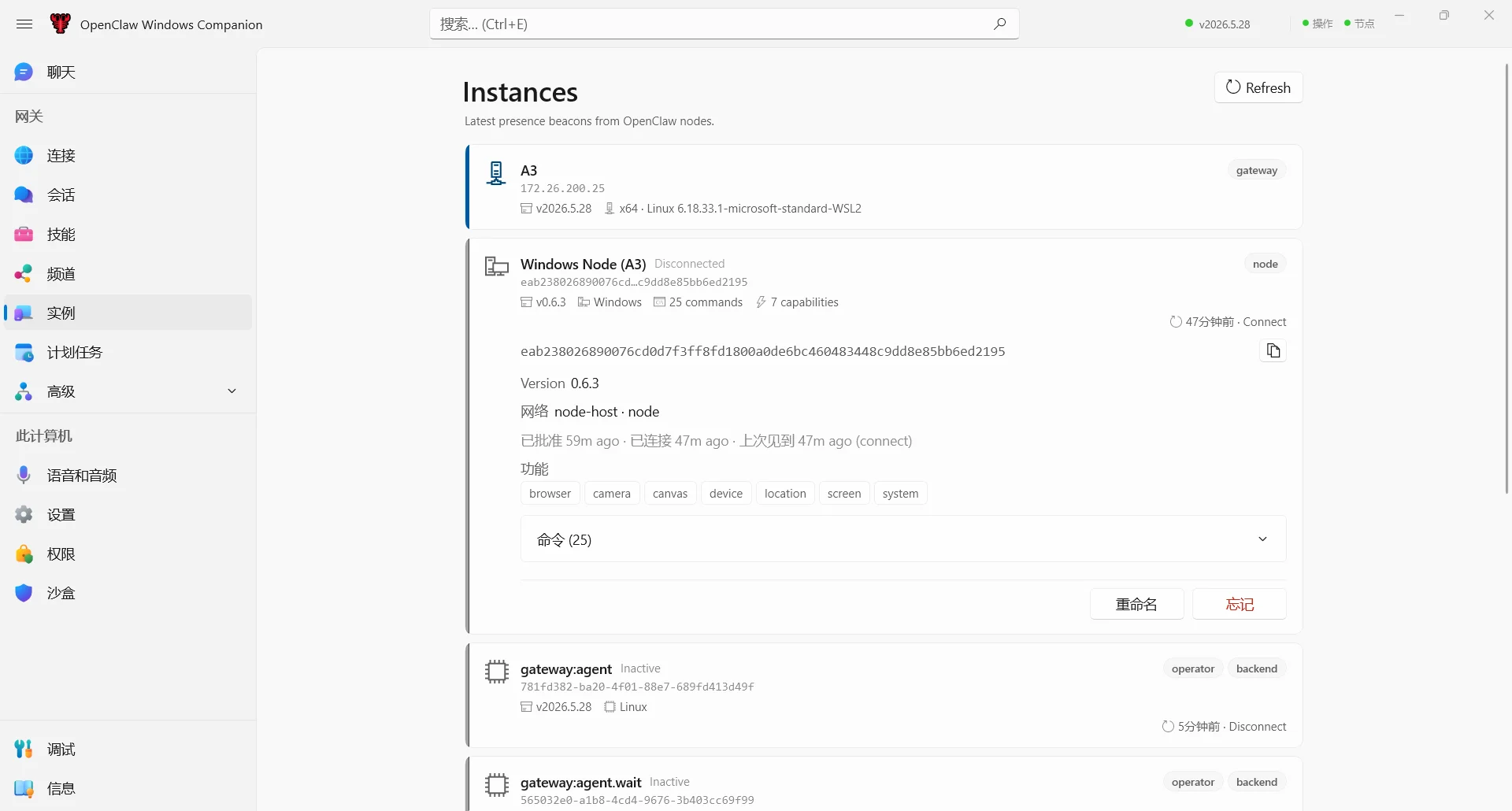
不过话又说回来,虽然依赖 WSL2 听起来有些硬核,但实际安装起来并没有大家想象中那么繁琐。现在的 OpenClaw Desktop 客户端已经把安装向导做得十分傻瓜式,基本上一路点击「下一步」就能自动把虚拟化环境配置妥当。只不过,因为核心网关在 WSL 虚拟环境中运行,聊天窗口仍然需要通过侦听本地端口与虚拟机内部的服务进行数据通信,在整体网络拓扑结构上比普通的单机软件多绕了一圈。
更重要的一点是,这种「套娃」架构还会带来许多实际功能上的限制。因为 OpenClaw 的核心执行逻辑全部运行在 WSL2 虚拟机的 Linux 隔离容器中,它在获取 Windows 宿主机权限时天然存在屏障。例如,当 AI 想要执行「桌面截图」或「屏幕识别」时,由于它无法直接读取 Windows 的显示输出,往往会因为权限或显示环境缺失而报错失效;在调用 Windows 本地应用或管理外部磁盘文件时,也需要经过虚拟机的挂载路径(如 /mnt/c/),这也多多少少会引发响应变慢或权限不足的尴尬。
相比之下,Hermes Desktop(目前测试的版本是 v0.17.0)的安装就要省心得多。它是一个纯粹的桌面客户端,双击安装包即可直接运行,不需要在系统里提前部署任何 Linux 环境或复杂的底层依赖,非常适合追求「开箱即用」的普通用户。
💡 安装避坑提示
这里顺带提醒大家一个很关键的细节:无论是安装 OpenClaw Desktop 还是 Hermes Desktop,在 Windows 上双击安装包时务必右键选择「以管理员身份运行」。否则在后台解压依赖、配置环境变量或侦听本地端口时,极易因为系统权限不足而发生卡死或者报错。
二、 界面设计与会话管理:会话多开与客户端视觉颜值对比
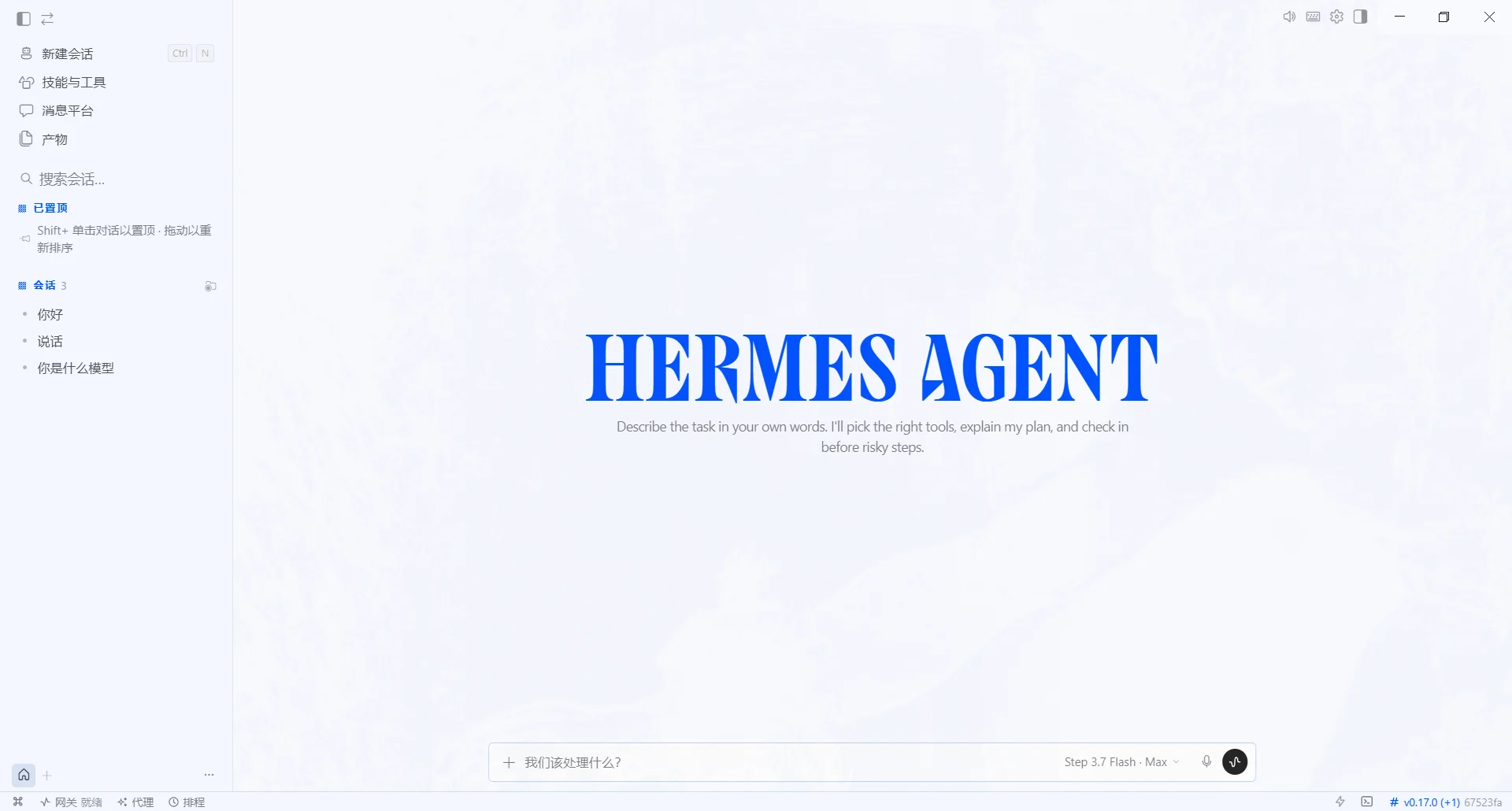
在会话管理上,两款客户端也展现出了截然不同的设计偏好。如果你需要同时开启和管理多个聊天对话,Hermes Desktop 客户端的会话多开设置十分方便。通过左侧边栏的会话列表,配以快捷键,可以随时启动「新会话」,并且支持通过切换会话来实现多话题平铺对比。
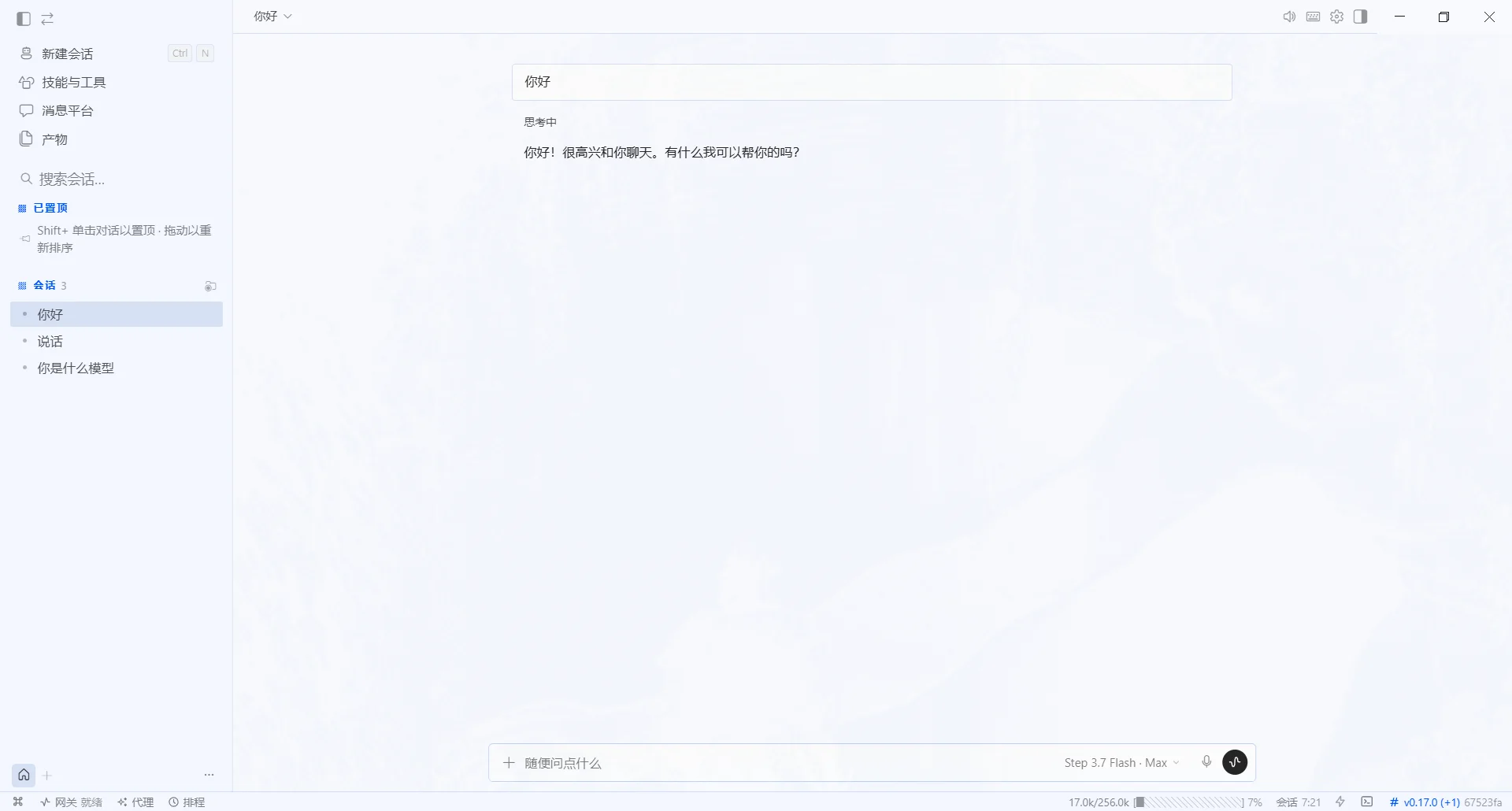
而 OpenClaw Desktop 虽然也可以在网关中看到不同的运行实例,但在它实际的聊天界面上,目前我并没有找到直接创建「新会话」的按钮,这让想要随时新开话题的操作显得不够直观。
新建会话时,Hermes 的引导界面做得挺精致,首页醒目的「HERMES AGENT」字样配合下方的说明,极具视觉冲击力。它直接支持在输入框内以人类自然语言描述复杂任务,然后由客户端分流处理。
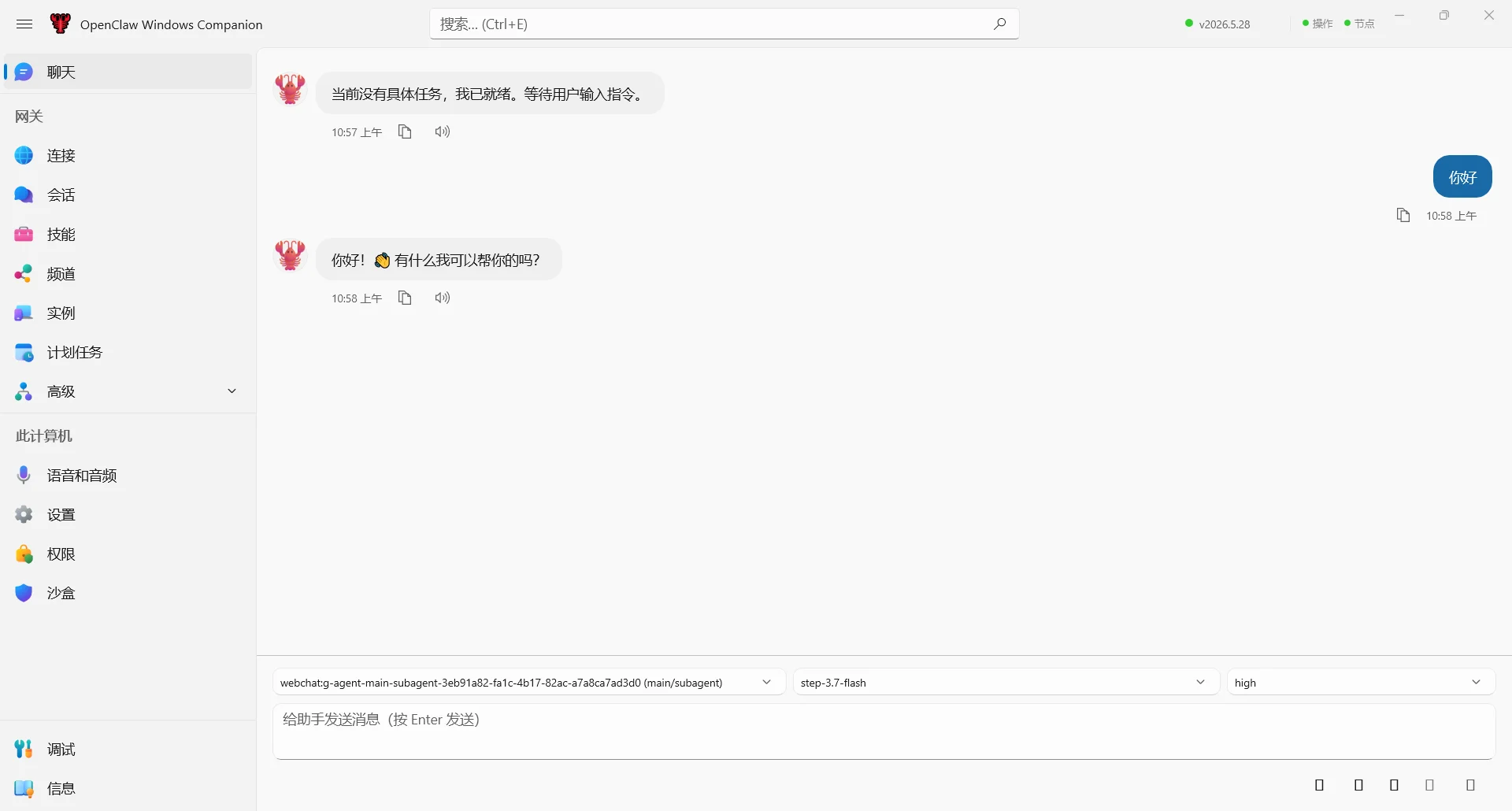
不过谈到客户端的整体「颜值」,两者的差距就很明显了。Windows 版的 OpenClaw Desktop 采用原生 WinUI 3 风格,界面看起来好看且好用,非常清爽。相比之下,Hermes 以前的 Web 网页端界面其实挺丑的,虽然这次客户端 UI 稍微进步了一点,但论质感依然比不上 Windows 版的 OpenClaw。顺带一提,OpenClaw 虽然把 Windows 端汉化得很全面,但它的 macOS 客户端点进去依然有大批英文,感觉细节上还有待完善。
三、 核心设计理念与消息平台:进化还是控制?
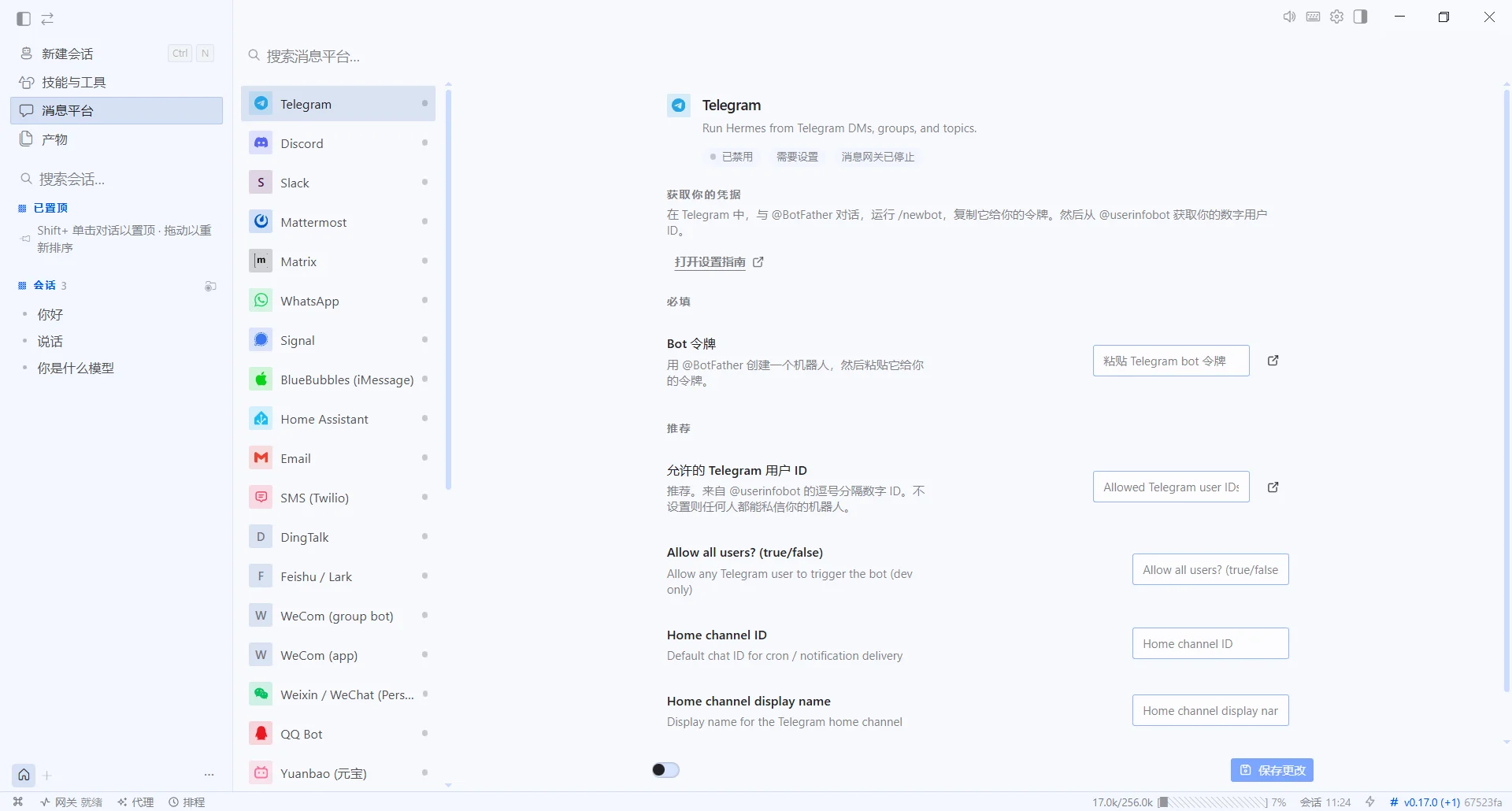
在功能定位上,两者其实都有着非常广阔的对接能力,支持作为机器人网关接入各种主流的消息平台(例如 Telegram、Discord、Slack、飞书、企业微信、QQ 甚至是个人微信等)。但如果我们仔细剖析,它们的核心设计思想有着明显的区别:
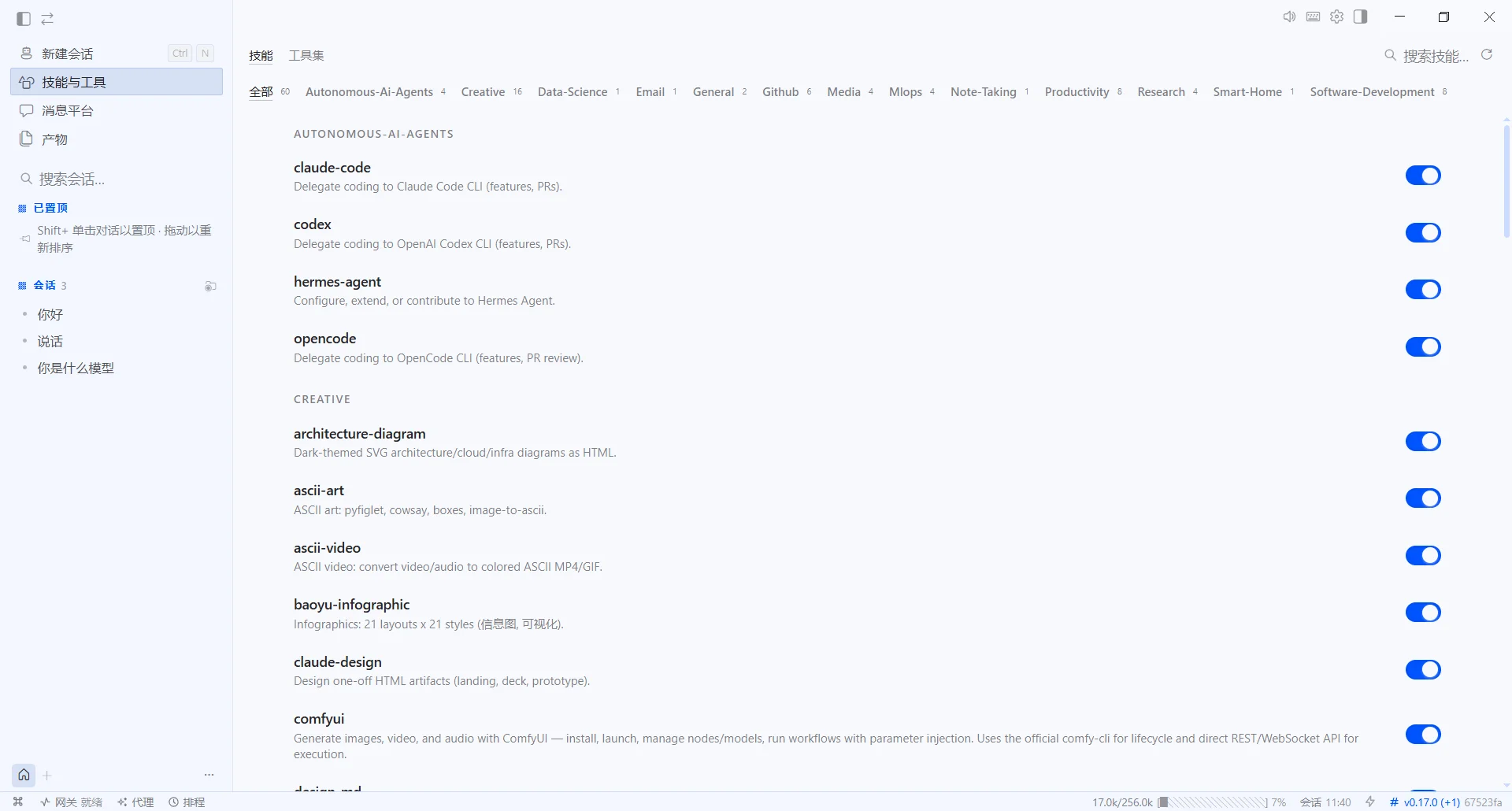
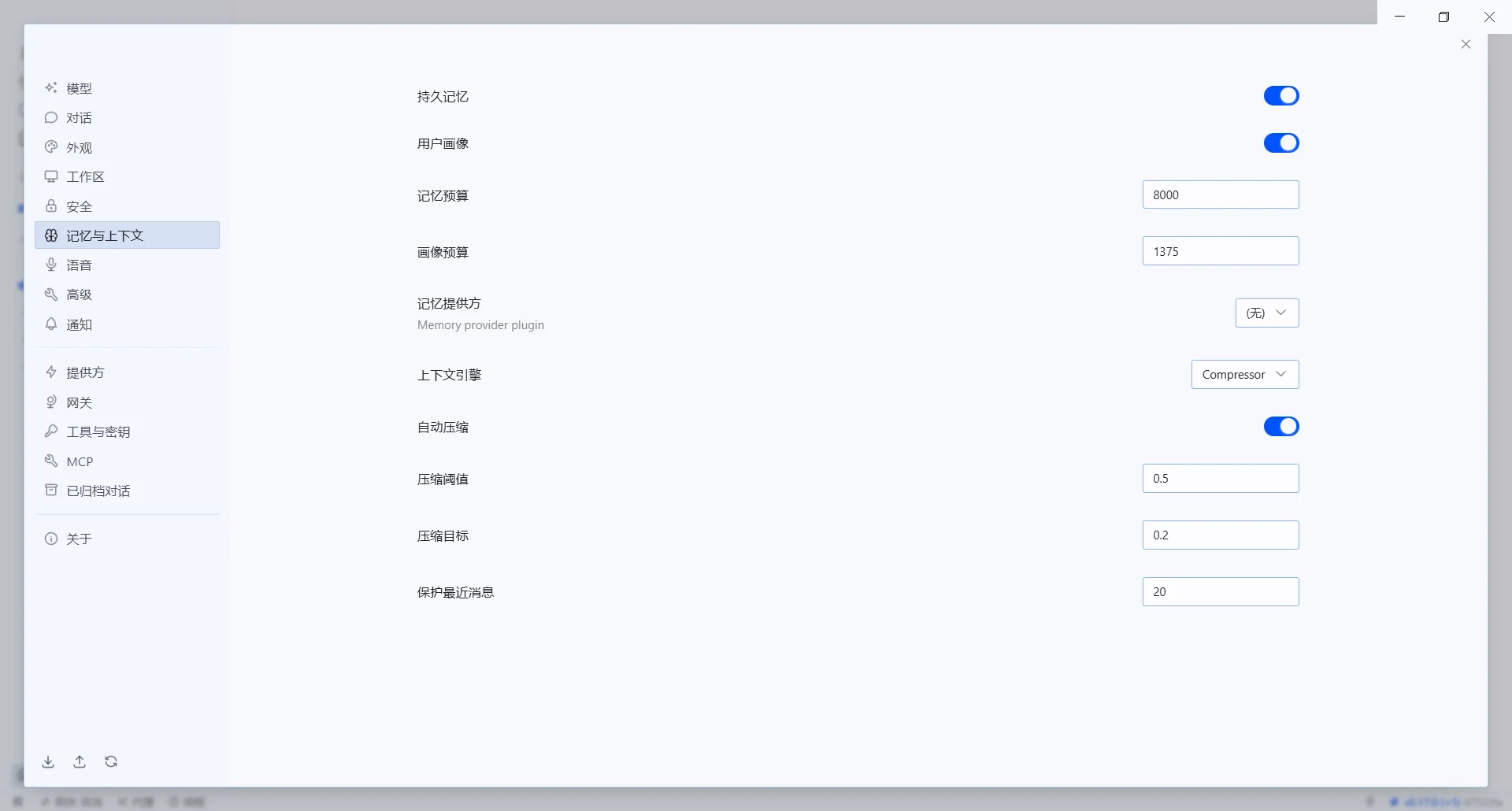
Hermes 专注于「自我进化」。它包含了学习循环与技能库积累机制,支持配置持久记忆与自动生成的个人用户画像,并且会根据对话历史自动进行上下文压缩与知识整合。它内置了超过 60 个技能,配合自我迭代机制,用起来更像是一个会不断学习和成长的贴身智能助理。
而 OpenClaw 更加偏向于「本地系统控制与指令执行」。虽然它同样可以通过 API 或 Token 桥接到外部的十几种消息平台,但它独有的优势在于能直接控制本地电脑的音频、调用应用沙盒、管理系统设置以及底层权限,还支持 Windows 开机启动与全局热键,更适合用来充当本地系统的高级指令遥控器。
四、 系统设置与性能占用:调大记忆预算更聪明
既然提到了 Hermes 极具特色的自我进化与上下文压缩引擎,这里也顺便分享一个避坑小贴士:在使用 Hermes 客户端时,为了让它的持久记忆系统更好地发挥作用,建议大家在设置中把「记忆预算」手动调大一些(例如调整到 8000 左右),这样在长时间、长上下文对话时才不会因为记忆空间不足而让 AI 显得健忘。
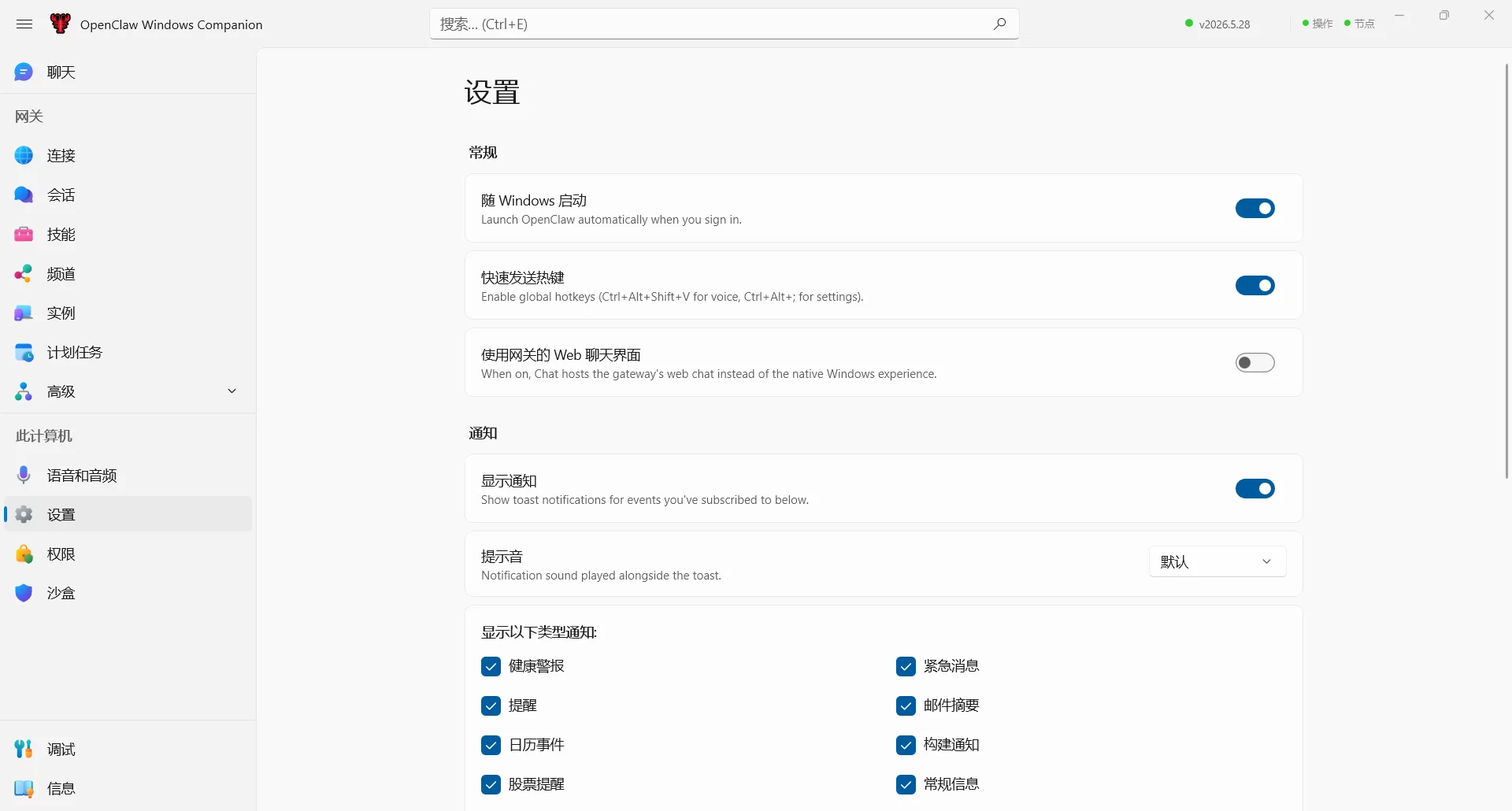
在系统集成上,OpenClaw 对 Windows 的支持很细致,既可以一键开启「随 Windows 启动」,也能直接订阅健康警报、日程通知等各种系统通知弹窗。顺带一提,OpenClaw 可以在任务栏通知区域保持后台运行,但是 Hermes 只有一个黑色终端保持运行,如果不小心关掉了终端,那么网关也就没了。这点给 OpenClaw 点赞。
它的关于和调试界面也很丰富,方便随时查看本地日志并检查更新。
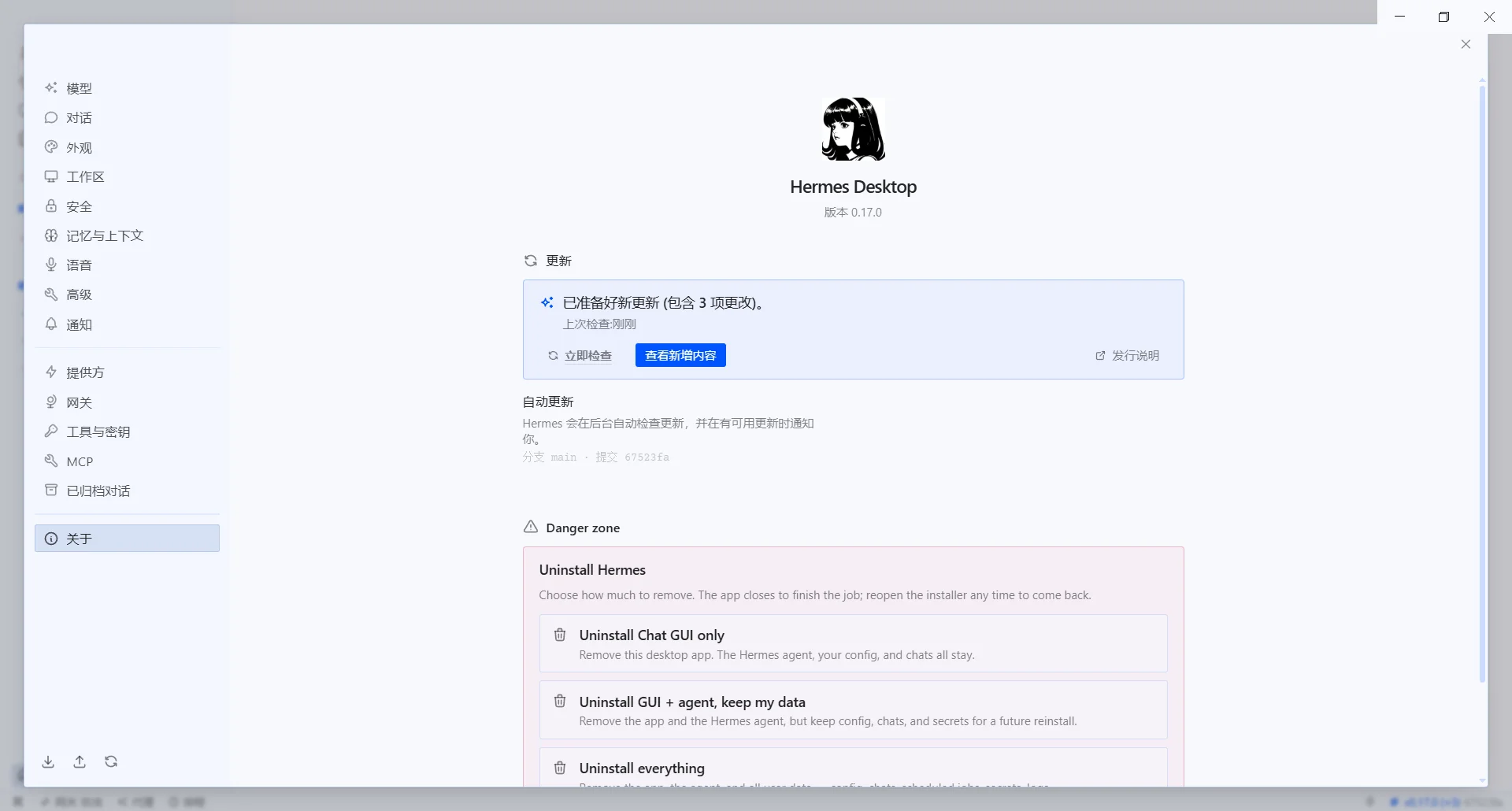
在更新频率上,Hermes 最近更新极其频繁,关于页面常常能看到待更新的补丁包提示。
最后来看资源占用情况。通过任务管理器实测,两者后台挂机时的资源消耗差距不大:Hermes 客户端大概占用 390.3MB 内存,而 OpenClaw 约为 330.1MB。对于大部分现代电脑来说,这点内存开销基本上都可以忽略不计。

五、 总结与选型建议
简单来说,这两款 Windows 客户端在选型上可以这样考虑:
如何进行选型:
- 如果你追求的是精美的客户端颜值,看重 Windows 系统级别的快捷热键和推送通知,且能够接受 macOS 端的半英文界面,那么好看好用的 OpenClaw Desktop 会非常顺手;
- 如果你看重 AI 智能体的「自我进化」与持久记忆管理,经常需要创建和多开会话协同聊天,那么即便它的 UI 稍微素了一点,Hermes Desktop 依旧是一个极其优秀的选择。
就我个人而言,日常还是比较倾向于使用 Hermes Desktop,毕竟分屏聊天和丰富的技能库能省去很多自己写脚本的功夫。不过,具体怎么选,大家还是根据自己的电脑配置和实际使用需求来做取舍。
这次的分享就到这里。大家如果在使用中碰到了其他坑,也欢迎在下方评论区留言一起交流,我们下篇见。
加载评论中……