摘要:给 AI 喂文档时总是遇到 PDF 格式错乱、Excel 结构丢失等问题?微软开源的 MarkItDown 是一款文档转 Markdown 工具,支持 PDF、Word、Excel、PPT 甚至图片和音频的一键转换。本文带你实测这款工具,教你如何快速搭建本地文档解析流程,让你的大模型获取更干净、更结构化的上下文信息。
日常生活中大家在折腾大模型或者搭建本地知识库的时候,多多少少都遇到过「喂文档」的烦恼。直接丢一个 PDF 过去,AI 读出来排版全乱了;发一个 Excel 表格,数据对不齐甚至关系错乱;更有甚者,PPT、图片或语音内容根本不知道怎么高效塞给 AI。
其实,大模型最喜欢的输入格式之一就是 Markdown。它既能保留标题、列表、粗体等文档层级结构,读起来轻松,又非常节省 Token。最近,微软开源了一款名为 MarkItDown 的神仙工具,专为转换各种杂乱文档格式而生。我们今天就来实测一下,看看它到底能不能成为你本地 AI 流程的「文档排骨精」。
为什么说 Markdown 是大模型的黄金口粮
很多初学者会有疑问:为什么不直接把 Word 或 PDF 转成纯文本喂给 AI 呢?
说白了,纯文本丢失了太多「语义关联」。比如,一个表格转成纯文本后,数据就变成了一堆用空格隔开的数字,AI 根本分不清哪一列对应哪一行。而 Markdown 格式保留了标题、表格、列表等标记,大模型能轻松识别出段落关系和数据表格。对于支持长上下文的模型,干净的 Markdown 意味着更高的信息召回率和更少的垃圾输出。
什么是 MarkItDown
MarkItDown 是由微软推出的一款开源 Python 工具库。它的定位非常纯粹:将各类异构文件一键转换成干净、结构化的 Markdown 格式。
目前它支持的格式非常全面,几乎涵盖了日常办公的所有文件类型:
- 常见文档:PDF、Word、PPT、Excel 等常见办公文档
- 网页与数据格式:HTML、CSV、JSON、XML
- 多媒体文件:图片(可提取拍摄时间、相机型号等元数据)、音频(可提取音频时长、采样率,或配合 Whisper 语音转文字)
快速安装与上手
既然是微软开源的 Python 工具,它的安装和上手门槛自然是极低的。只需要你的电脑上配有 Python 3.8+ 环境即可。
顺带一提,如果还没装 Python 或者不知道该选哪个版本,可以参考我之前写的 Python 版本选择避坑指南,建议使用 Python 3.10 或 3.11 较为稳定。
一键安装
打开终端(Windows 用户使用 PowerShell,Mac/Linux 用户使用 Terminal),运行以下命令:
pip install markitdown命令行基本使用
装好之后,你可以直接在命令行中使用 markitdown 命令。它的使用逻辑非常直接,后面跟上你的源文件路径即可。我们通常会使用重定向符号 > 将结果保存为 .md 文件:
# 将一个 PDF 文档转换为 Markdown 文本
markitdown my_document.pdf > output.md

# 转换 Word 电子书
markitdown book.docx > book.md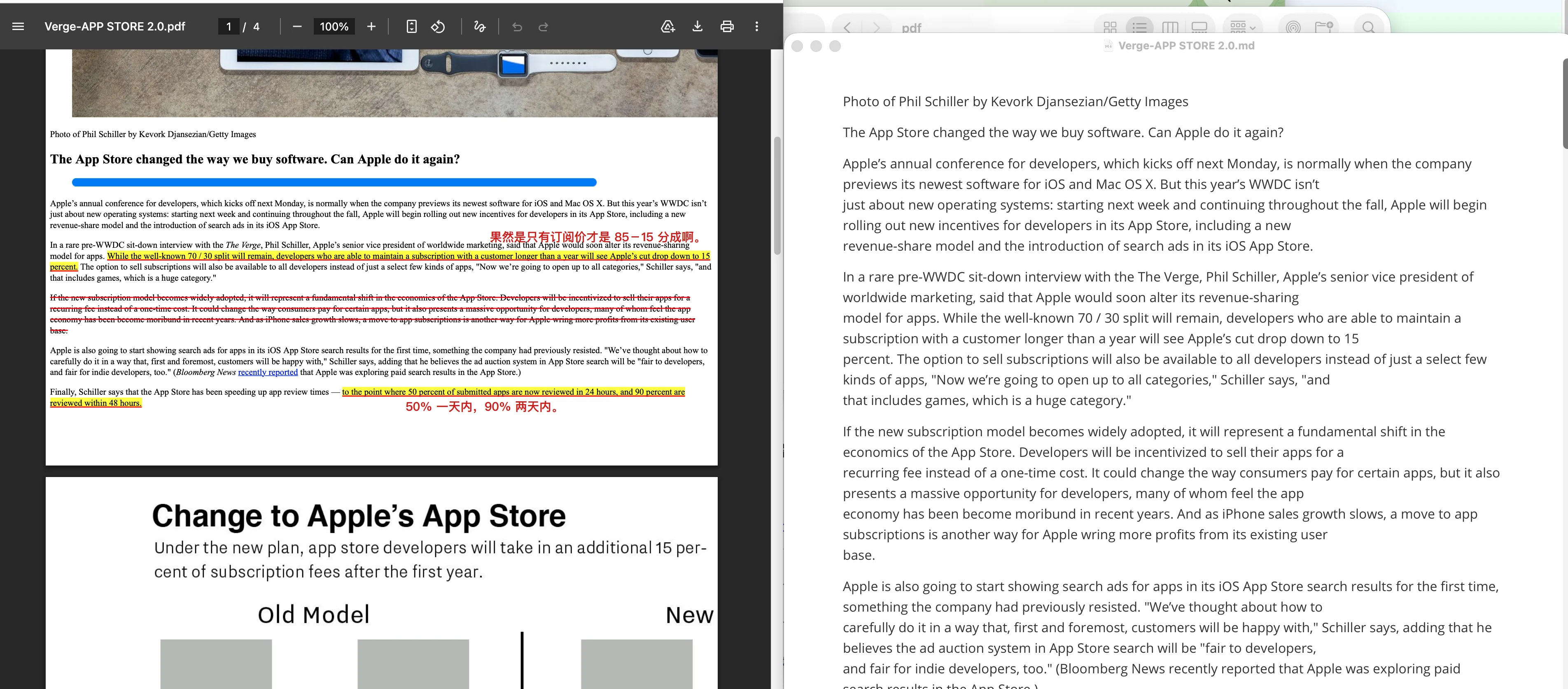
Python API 实战开发
对于想要自己开发本地应用或者自动化脚本的朋友,MarkItDown 提供了非常友好的 Python 开发接口。只需要实例化 MarkItDown 类,调用 convert 方法即可实现转换。
from markitdown import MarkItDown

# 初始化转换器
md = MarkItDown()

# 转换本地文件
result = md.convert("data_report.xlsx")

# 打印生成的 Markdown 文本
print(result.text_content)
四大核心场景实测与避坑指南
老实说,支持格式多并不代表转换效果都好。我挑选了四个大家最常用、也最容易踩坑的场景进行了实际测试:
1. 复杂的 Word 与 PDF 双栏排版
大家平时阅读学术论文或者精美排版的报告时,最头疼的就是多栏排版和页眉页脚。直接复制往往会导致左半栏的一句话和右半栏拼在了一起。
实测结果:MarkItDown 在处理 .docx 格式的双栏或复杂布局时表现不错,能准确地把文本恢复成单栏的自然阅读顺序。但如果是 .pdf,转换质量极度依赖 PDF 本身是否含有文字层。如果是扫描版 PDF,默认配置下会报错或只能输出空白。对于这种情况,我们需要额外配置文字识别插件,这就需要安装更庞大的底层解析库了。
2. Excel 表格转 Markdown Table
之前我用过不少开源 Excel 转 Markdown 库,大多数在面对空单元格或复杂边框时都会把格式搞垮。
实测结果:这是 MarkItDown 效果最好的场景之一。即便你的 Excel 表格里包含公式、多行表头或空格,它依然能够完整地将其编译为规范的 Markdown 表格,大模型读起来轻松多了。这里给个避坑小贴士:Excel 中隐藏的行或工作表依然有可能被读取并输出,转换前建议先把不需要的冗余数据删除。
3. 图片 EXIF 信息提取
如果给 MarkItDown 喂一张手机拍的照片,它不会像文字识别工具一样去识别图里的文字(除非你配置了专门的图像模型),而是提取图片的元数据。
实测结果:它能一键把拍摄时间、相机型号、分辨率、甚至位置等信息生成为一个整洁的 Markdown 列表。这在整理照片素材库或需要给 AI 批量打标签时,是一个非常实用的辅助功能。
4. 音频语音转文字(结合 Whisper)
MarkItDown 最具特色的功能之一,就是支持把语音文件直接转录成文字。它可以通过 Python 代码接入大模型(比如配置 API 密钥)或者本地安装的 Whisper 引擎进行语音识别。
如果想要启用本地的语音转文字,我们需要在初始化 MarkItDown 时传入大模型客户端(例如配置大模型客户端或本地 API 服务):
from markitdown import MarkItDown
from openai import OpenAI

# 借助兼容 OpenAI 接口的大模型来进行音频转文字
client = OpenAI(api_key="your_api_key_here")
md = MarkItDown(llm_client=client, llm_model="gpt-4o")

result = md.convert("meeting_record.mp3")
print(result.text_content)实测结果:如果借助在线 API,速度和识别准确率都很高。但在中国大陆网络环境下,调用海外 API 接口经常会遇到连接超时等网络状况。而且,如果频繁转录较长音频,API 的账单可能也会多多少少让你有点头疼。因此,若需要大规模转换音频,还是更推荐在本地跑一个 Whisper 进行预处理,怎么方便怎么来。
写在最后
微软这次开源的 MarkItDown 确实是一个挺实用的小工具。它没有搞花里胡哨的复杂架构,就是安安静静地把「格式转换」这件事做好。虽然处理扫描版 PDF 或语音识别时依然有些小瑕疵,但作为本地知识库或者自己折腾 AI 时的前置清洗工具,它已经完全够用了。
没事的时候把手头积攒的杂乱资料转成 Markdown,说不定以后塞给本地 AI 助手时,它能给你带来意想不到的惊喜呢。
扯远了,最近看各种文档看得头皮发麻。不过磨刀不误砍柴工,把文档弄干净再喂,效率高得多。大家在部署过程中遇到任何报错,欢迎在下方评论区留言,我们一起交流解决。
加载评论中……