摘要:微软官方的 Windows 10 ISO 下载页面存在一个检测分流机制:Windows 设备访问时会被强推 Media Creation Tool 工具,而使用非 Windows 或移动端 User-Agent 访问即可直接获取 ISO 镜像直链。本文将详解该机制并提供 Chrome 修改步骤。
前阵子有朋友问我,怎么给他的老电脑重装一下 Windows 10 系统。虽然 Windows 10 早在 2025 年 10 月 14 日就停止了官方技术支持,但在旧机器或者虚拟机里,它依然是很多人的首选。
本来觉得这是个再简单不过的事,直接去微软官网下个 ISO 镜像写进 U 盘就行。结果朋友折腾了半天跑来找我吐槽,说微软官网页面只给下载一个叫「Media Creation Tool」的媒体创建工具,不仅下载速度慢,还经常在最后关头报个莫名其妙的错误代码,简直让人崩溃。
其实,这不能全怪我朋友,而是微软在页面里设了个有趣的「UA 陷阱」。
什么是「UA 陷阱」
我们用浏览器上网的时候,浏览器会在每次请求中悄悄带上一个叫 User-Agent(用户代理,简称 UA)的身份信息。这个信息告诉网站服务器:我是什么浏览器,运行在什么操作系统上。
微软的 Windows 10 官方下载页面就是通过这个 UA 来做分流检测的:
- 如果你使用的是 Windows 电脑:微软服务器识别到你的 UA 后,觉得你肯定能运行
.exe格式的程序,就会强制把你引流到下载「Media Creation Tool」的页面。在这个页面里,你是找不到任何原版 ISO 镜像直链的。 - 如果你使用的是 Mac、Linux 或者是手机、iPad 访问:微软服务器知道这些系统无法运行 Windows 的媒体创建工具,为了不流失用户,它就会大发慈悲地展示出直接下载 ISO 镜像的下拉菜单。
说白了,微软就是觉得 Windows 用户不需要直接下 ISO,用他们的工具就行。但对我们来说,用多线程下载工具(比如 IDM)直接下载 ISO 镜像,显然要比那个容易报错的官方小工具省心得多。
既然知道了原理,解决起来就非常简单:我们只需要伪装一下浏览器的 UA 身份,让微软服务器以为我们用的是 Mac 电脑或者手机就行。
Chrome 浏览器切换 UA 步骤
如果你使用的是 Chrome 或者其他 Chromium 内核的浏览器(比如 Edge、大厂的各种极速浏览器),可以按下面的步骤操作。
第一步,打开微软官方的 Windows 10 镜像下载页面:
https://www.microsoft.com/zh-cn/software-download/windows10iso这时候页面应该会自动跳转到那个只有「立即下载工具」的页面。
第二步,按键盘上的 F12 键(或者在页面空白处点击右键选择「检查」),打开浏览器开发者工具。
第三步,点击开发者工具左上角的「切换设备工具栏」图标(快捷键是 Ctrl + Shift + M)。
第四步,在页面上方的控制栏中,将「Dimensions」(尺寸)切换为任意非 PC 设备(例如「iPad Pro」或「iPhone」)。只要改变这个尺寸,浏览器就会自动模拟该设备的 User-Agent。
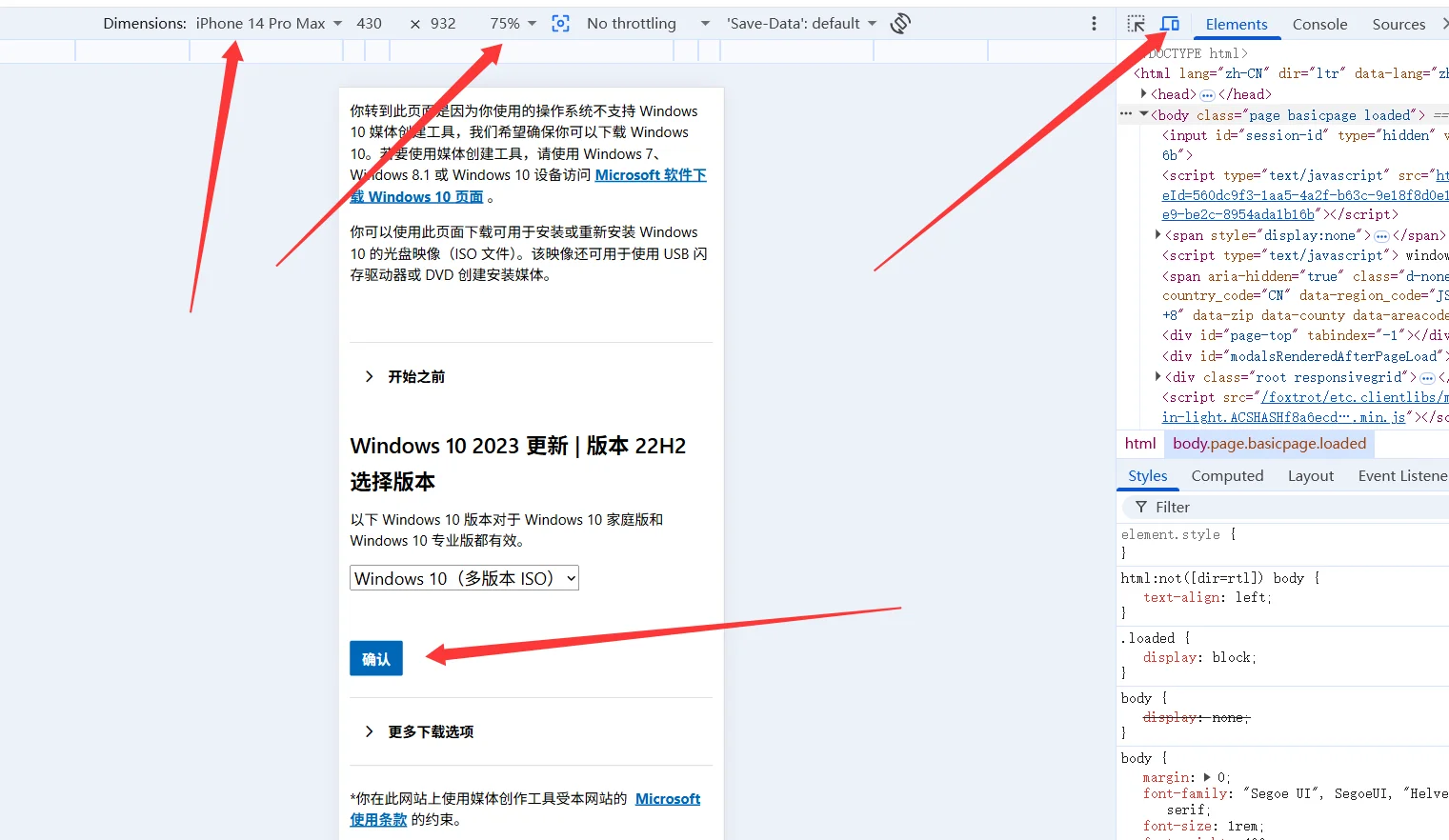
第五步,保持开发者工具开启,刷新页面(快捷键 F5)。此时网页就会显示出 Windows 10 的 ISO 版本选择下拉框,我们就能直接获取原版直链下载了。
写在最后
微软的这个 UA 限制其实已经存在好些年了,与其说是安全机制,倒不如说是微软对自家工具的一种「强推」。对于稍微懂一点浏览器操作的朋友来说,用这个方法获取官方 ISO 镜像,可以说是最稳妥、最干净的做法。
如果你懒得每次都去改参数,也可以在浏览器的插件商店里搜索「User-Agent Switcher」之类的扩展插件,点一下鼠标就能一键切换,也算是个一劳永逸的方法。
大家在下载镜像的时候,建议使用支持多线程的下载工具,速度一般能跑满你的宽带上限。
如有疑问欢迎留言交流。
加载评论中……