摘要:这篇文章不讲空洞概念。手把手带你从零开始部署开源的 Hermes 智能体,并通过申请 Telegram 机器人、配置环境变量和运行守护进程,将其接入手机 Telegram,拥有一个 24 小时在线的专属远程 AI 助理。
上一篇文章跟大家分享了我用 Telegram 和 Hermes 智能体搭起来的个人内容工厂,很多喜欢折腾的小伙伴在评论区问我:这套系统到底该怎么部署?特别是怎么把 Hermes 接入 Telegram 机器人,让手机能随时给 AI 发指令干活?
这事说起来挺简单,但里面有不少针对普通人的「小细节」和「安全暗坑」。今天这篇文章,我就把 Hermes 的安装以及接入 Telegram 的全过程一步步拆给大家看。废话不多说,我们直接上干货。
一、第一步:一键式安装 Hermes 智能助理
其实安装 Hermes 并不需要复杂的编译或环境配置。如果你是在普通电脑或服务器上使用,只需通过终端执行一行指令即可一键式安装:
npm install -g hermes-agent如果是普通桌面端用户,也可以直接去 Hermes 官方网站或其 GitHub 仓库页面下载桌面客户端安装包,双击即可一键安装。
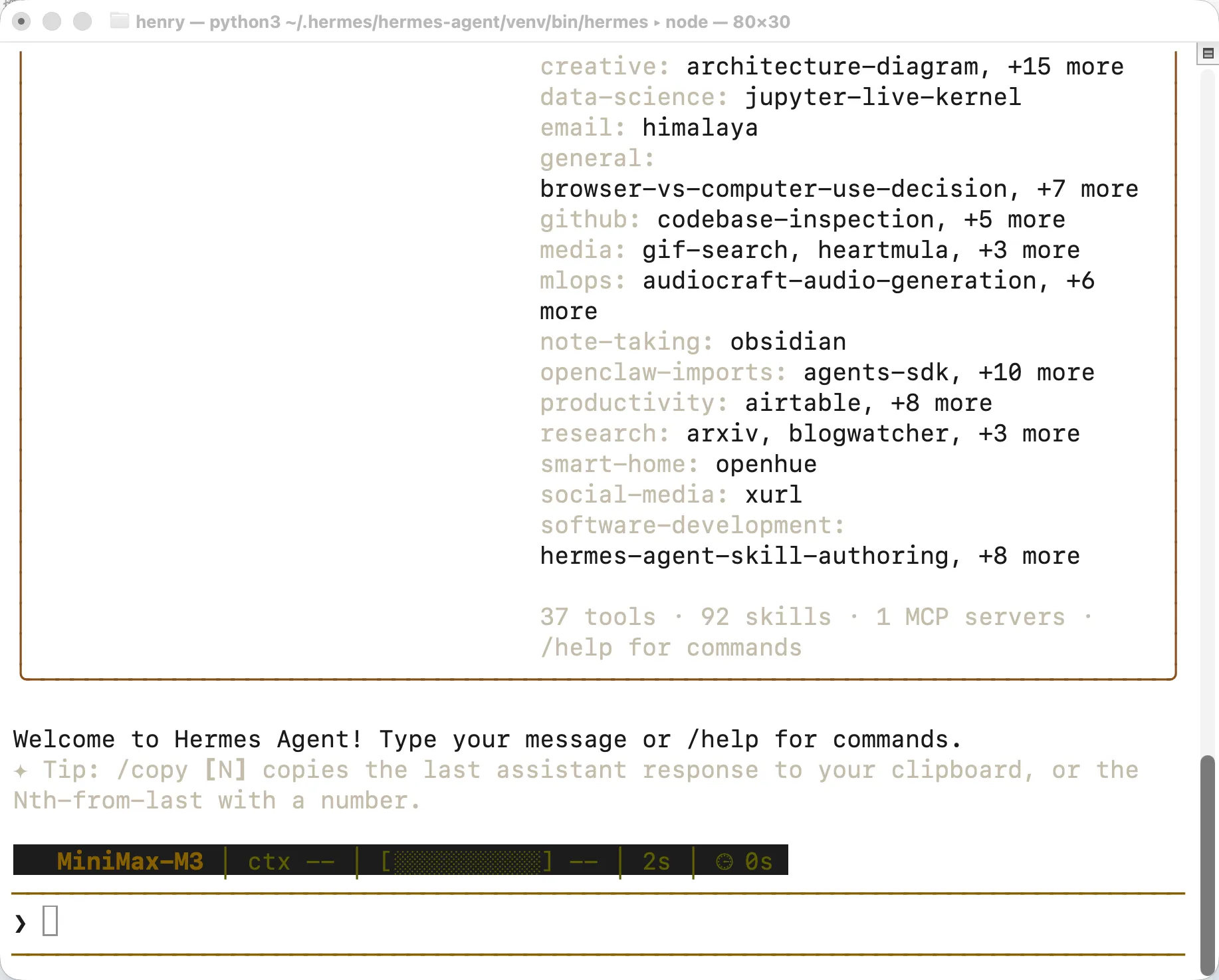
安装完成后,在终端直接输入 hermes 并回车。此时,系统会弹出交互式命令行向导,一步步引导你选择想要使用的大模型提供商(例如国内的 Minimax)和配置参数。需要注意的是,这个交互式引导目前是纯英文界面的,如果你觉得阅读有压力,完全可以拿个手机打开翻译软件(如微信扫一扫翻译、有道翻译相机模式等)对着屏幕翻译,跟着步骤进行选择即可。里面的词汇和选项其实都非常简单直白,完全不需要手动去修改各种复杂的代码文件,极其小白友好。
二、第二步:去 BotFather 申请 Telegram 机器人
在本地安装并确认 Hermes 工作正常后,我们就可以去申请一个接收消息的机器人接口(也就是所谓的 Bot 账号)了。这个账号完全由 Telegram 官方免费提供,申请过程只需 1 分钟。
打开 Telegram,在搜索框中搜索官方的机器人之父 @BotFather,认准它名字后面的蓝色认证标志。点击「Start」启动会话后,直接向它发送一条指令:
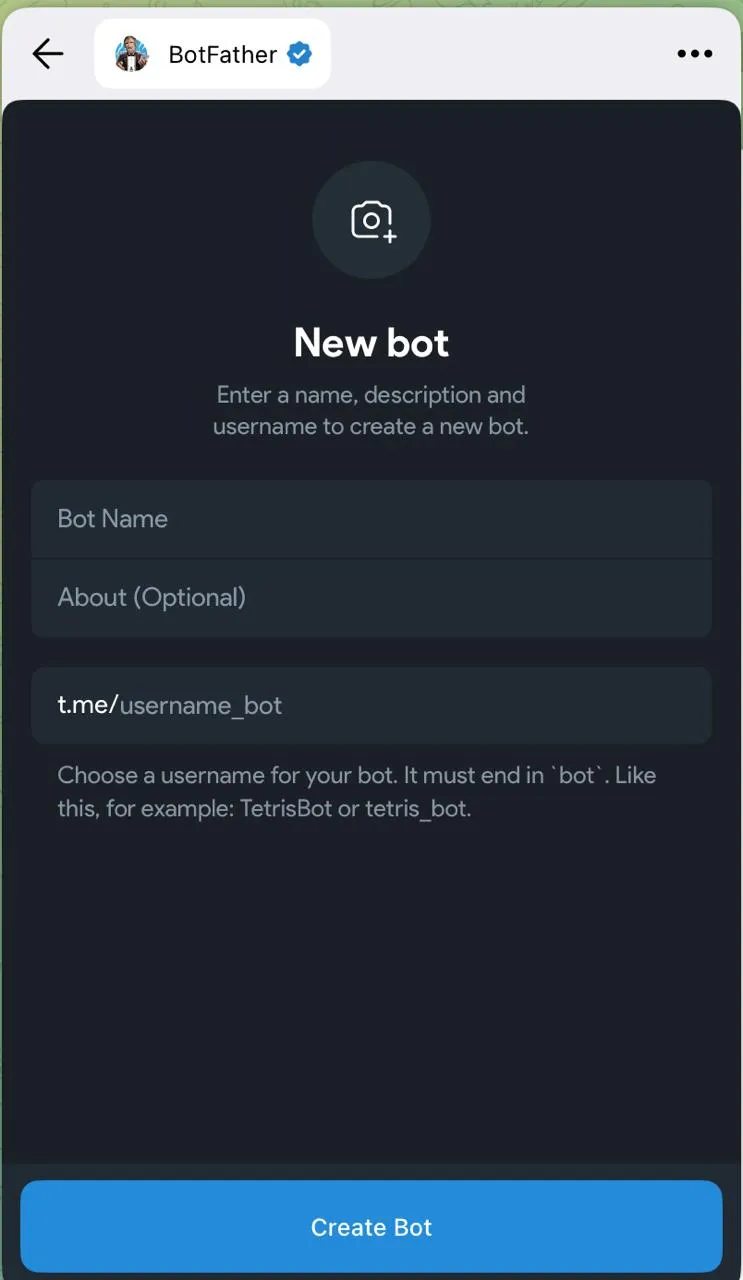
/newbot接下来,机器人之父会引导你输入两个名字:
- 机器人的「显示名称」(例如:小宝的 AI 管家)
- 机器人的「用户名」(必须以
bot结尾,例如my_hermes_assistant_bot)
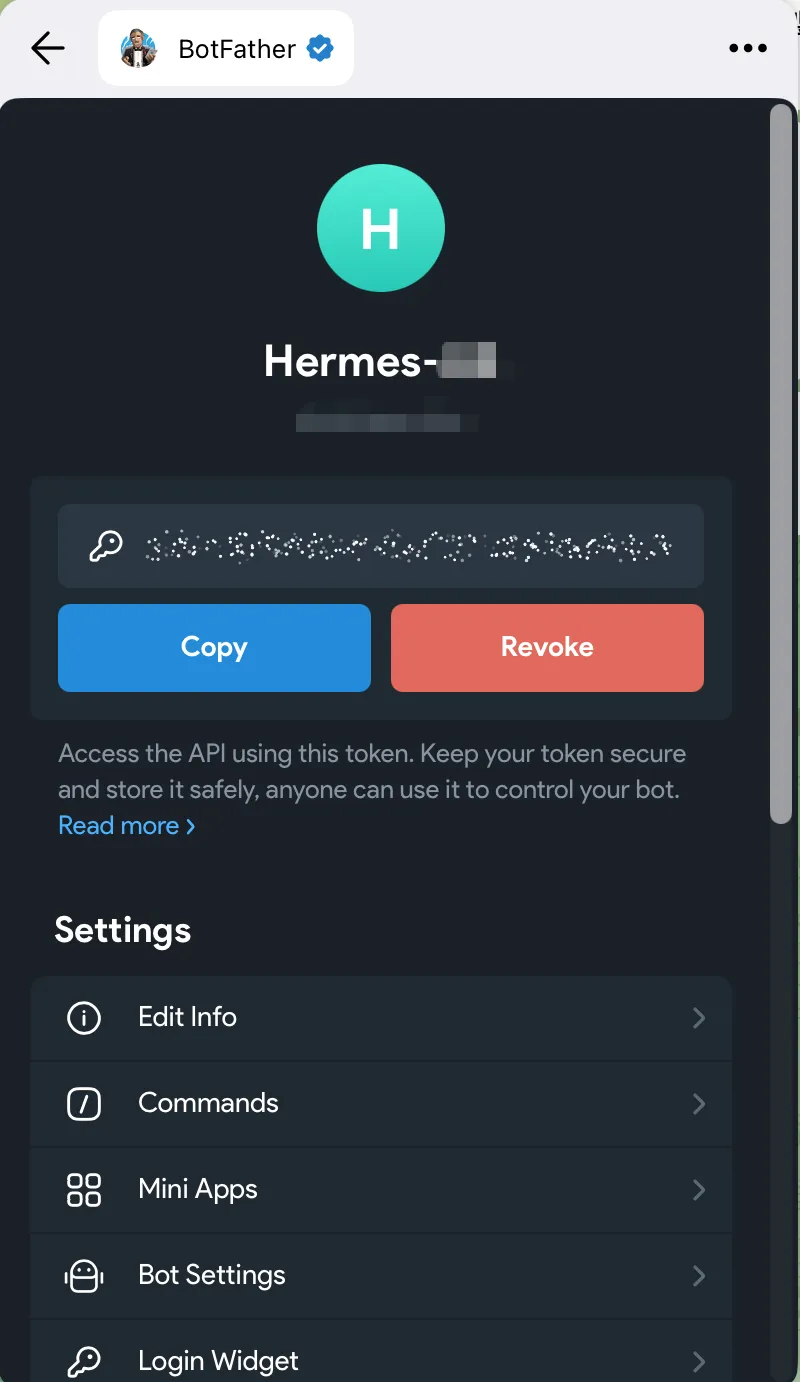
创建成功后,@BotFather 会在聊天窗口向你发放一个 HTTP API Token(格式类似于 123456789:ABCdefGhI...)。请妥善保管这串代码,因为它是控制你机器人的唯一钥匙。
顺带一提,为了保护我们自己,我们还需要获取自己的个人 Telegram 账号 ID。在 Telegram 搜索 @userinfobot 或 @ShowJsonBot,随便给它发条消息,它就会立刻回复一串纯数字的 ID。记下这串数字,因为接下来我们要用它来做「安全锁」,防止陌生人偷用我们的 AI 额度。
三、第三步:把 Token 丢给 AI,让 Hermes 自主配置与启动
既然我们用的是「智能体」,那么繁琐的配置文件修改以及网关后台服务的安装、启动工作,当然都要交给 AI 自己来干!你完全不需要去找隐藏文件,也不需要手动用文本编辑器写代码,更不需要去折腾各种网关安装指令。
再次在终端输入 hermes 打开对话界面,直接给你的 Hermes 智能助理发一句大白话指令:
请帮我把机器人接入 Telegram,这是我的 Token:<这里填写你的机器人Token>,我的用户 ID 是:<这里填写你的用户ID>。接入后请直接帮我安装并启动 Telegram 网关后台服务。此时,Hermes 就会自主调用它的系统工具与文件编辑工具,在后台帮你把配置写好,并自动执行网关服务安装与启动。一旦它贴心地回复你「已配置并成功在后台启动 Telegram 网关服务,现在您可以关闭终端了」,这代表整个接入工作已经宣告完成。
四、第四步:拿起手机,享受 24 小时在线的 AI 助手
当 Hermes 告诉你网关服务已在后台运行后,你就可以放心地把电脑上的终端窗口关闭,甚至断开服务器的 SSH 连接了。因为网关已经被安装为了系统守护服务,即便你的设备重启,它也会在后台随系统静默自动启动。
现在,拿起你的手机,打开 Telegram 找到你刚才创建的机器人,随便给它发句消息(例如「你好」)。只要它秒回,说明你的专属 24 小时在线 AI 管家已经彻底打通。无论是日常的内容处理、日程提醒还是临时写一段代码,你都可以直接通过手机给它下达指令了。
五、常见排坑与避坑指南
根据我折腾大半年的实际经验,大家在第一次配置时往往会在以下三个地方卡住,建议提前避坑:
5.1 连不上 Telegram 服务器(网络问题)
因为 Telegram 在国内是无法直接连接的。如果网关启动时一直报错连接超时,最简单的解决办法是确保运行 Hermes 的设备上开启了 Clash 等代理软件,并确认开启了「系统代理」或「TUN 模式」,即可实现顺畅出海,不需要在 Hermes 内部做任何复杂的网络参数配置。
5.2 提示「权限不足」报错
在 Windows 设备或某些需要管理员权限的服务器上,Hermes 在后台自动安装网关系统服务时,可能会因为权限不够而弹出错误提示。遇到这种情况,只需在启动终端时右键选择「以管理员身份运行」(macOS / Linux 用户使用 sudo 权限运行启动终端),然后重新让 Hermes 执行配置启动即可。
5.3 给机器人发消息,它没反应
如果给机器人发消息它没有任何回应,你可以让 Hermes 帮你排查:直接对它说「请帮我查看本地的 gateway.log 日志,帮我诊断为什么 Telegram 机器人没有响应」。90% 的原因是因为 TELEGRAM_ALLOWED_USERS 填写的 ID 和你实际发送消息的账号 ID 没对上,被系统的白名单过滤器拦截了。Hermes 会读取日志直接告诉你是否被拦截了。
💡 进阶安全与群组使用小贴士
- Token 泄露应对:如果不小心在截图或代码中泄露了机器人的 Token,请立刻去
@BotFather发送/revoke指令重置 Token,防止额度被盗刷。 - 加入群组对话:默认情况下机器人只能进行 1v1 私聊。如果你想把它拉进群组跟大家一起玩,需要去
@BotFather依次点击 Bot Settings > Group Privacy,将其设置为 Disabled(关闭隐私模式),这样它就能在群组里读取并回复消息了。
接入 Telegram 后,你的手机就不再是一个聊天工具,而是拥有了一个可以随时使唤的极客代码工作台和内容池入口。赶紧动手试一试吧。配置中遇到任何问题,欢迎在下方评论区留言,我们一起讨论,下篇见。
加载评论中……