摘要:日常办公中不知何时被静默捆绑了 OfficePlus 插件,占后台、拖慢 Office 启动且极难彻底卸载。本文深扒其实际运营背景、性能拖累原因,并分享我编写并开源的专杀清理工具 Remove-OfficePlus 实操指南,助你一键拔除残留,让 Office 恢复秒开。
不知道大家平时用 Word 或 PPT 的时候,有没有遇到过这么一个让人血压飙升的场景。
某天打开 PPT,顶部工具栏莫名其妙多出了一个叫「OfficePLUS」的选项卡。起初你可能以为是微软官方良心发现内置的免费模板库,结果一点进去,满屏都是各种收费会员、付费模板和花里胡哨的推广弹窗。更让人烦躁的是,自从装上它之后,每次打开 Office 三件套都明显卡顿半天。
天下苦 OfficePlus 久矣。今天就来扒一扒这个插件到底是什么来头、为什么会严重拖慢电脑,以及如何用我写的一个轻量开源专杀小工具,帮大家一键把它连根拔除。
一、深扒身世:它根本不是微软官方核心组件
很多朋友第一反应都以为这是微软官方自家开发的原生功能。其实去查一下它的运营主体就会发现,它并不是微软美国总部开发的核心原生组件。
OfficePlus 实际是由国内的第三方公司——成都艾斯莱德网络科技有限公司(也就是大家熟知的知名 PPT 插件 iSlide 的开发与运营团队)与微软中国合作运营的商业化产品。
虽然它打着「微软 Office 官方模板网站 / 插件」的旗号随部分渠道的 Office 安装包捆绑推送,但其本质上只是一个第三方的 COM 加载项。其会员充值体系、微信扫码登录、手机号绑定等全套逻辑,全都是国内独立运营的商业化闭环。
说白了,它就是挂着官方授权外衣的第三方增值商业插件。
二、平心而论:它有它的优点,但为什么追求纯净的人一定要删?
做技术的讲求客观公允,我们不能全盘否认人家的价值。平心而论,OfficePlus 确实有其适合的人群:
- 丰富的本土化模板库:内置了大量符合国内职场审美与汇报习惯的 PPT 模板、Excel 财务模型、Word 求职简历模版与图表素材。
- 初学者省心即用:对于不擅长排版设计的学生或职场新人,省去了自己从零画版面或满世界找素材的精力。
如果你平时非常依赖它来套模板,留着倒也无妨。但对于绝大多数平时习惯自己做文档、或者喜欢系统干净整洁的朋友来说,这玩意儿带来的坏处远大于收益:
1. 严重拖慢 Office 启动速度(删后流畅度提升约 50%)
只要你装了 OfficePlus,每次启动 Word、Excel 或 PowerPoint 时,系统在主线程初始化阶段都必须先同步加载这个 COM 插件,执行本地资源检索与联网权限校验。如果碰上弱网或 DNS 延迟,主界面就会出现数秒的卡顿甚至无响应。
在未安装该插件前,现代电脑打开 Word 通常只需 1 秒左右的「秒开」体验;而加载了 OfficePlus 之后,冷启动往往被拖慢到 4-6 秒。彻底清理掉它之后,Office 三件套的冷启动流畅度能获得肉眼可见的提升约 50%,重回轻快状态。
2. 后台独立守护服务常驻
它会在 Windows 底层注册一个名为 OfficePLUS Service 的后台守护服务,开机就常驻内存,持续占用系统句柄与后台资源,完全不给用户后台自主权。
3. 霸道篡改注册表,死灰复燃
很多朋友去控制面板卸载它,或者在 Office 选项里取消勾选,发现重启电脑后它依然安然无恙地挂在顶部。这是因为它的后台守护服务与注册表底层全局策略(HKEY_LOCAL_MACHINE)互相绑定,只要检测到文件被删,就会悄悄重新下载复活,并强行把 LoadBehavior 锁死为自启动。
三、专杀小工具的核心清理逻辑
为了让系统重归清爽,我写了一个轻量专杀小工具:Remove-OfficePlus。
它不需要花哨的界面,专注帮大家把 OfficePlus 在系统里的所有触手一次性彻底斩断:
- 彻底注销守护服务:先终止后台常驻进程,再从 Windows 系统底层彻底注销其守护服务(调用
sc.exe delete),掐断其自动复活的源头。 - 拔除注册表强载项:自动递归扫除 Word、Excel、PowerPoint、Outlook 以及 32 位兼容层里的所有关联加载项注册表键值,解除
LoadBehavior强制锁定。 - 深度清理残留目录:解除文件属性锁定,把散落在系统盘
Program Files、%ProgramData%、%AppData%缓存目录里的残余文件一次性清空。
四、实测使用与操作方法
工具提供了两种最方便的使用方式,大家根据自己的使用习惯选择即可:
方式一:下载绿色版桌面程序(小白推荐)
如果你不想在命令行里打字,直接下载打包好的独立绿色版程序即可,单文件即开即用,完全不需要配置任何环境。
- 前往 GitHub Releases 下载单文件程序
Remove-OfficePlus-GUI.exe。 - 双击运行程序,在系统弹出的 UAC 管理员授权窗口中点击「是」。
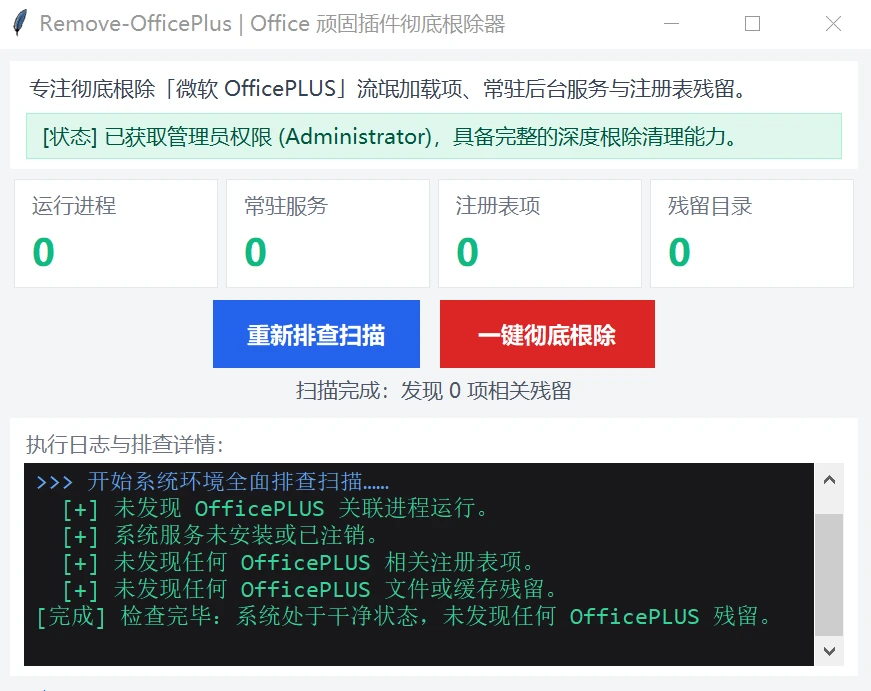
- 打开后程序会自动执行一次全盘排查扫描,并在界面中列出检测到的残留项。
- 确认保存好手头正在编辑的 Office 文档,点击界面中间的 「一键彻底根除」 即可。
整个清理过程大概只需要 2-3 秒,清理完成后工具会自动再次复检,确认系统彻底干净。
方式二:系统自带终端一键运行(免下载)
如果你连程序都懒得下载,也可以直接在 Windows 桌面按快捷键 Win + X 打开系统的「PowerShell」或「终端」,把下面这一行命令复制进去回车执行:
irm https://raw.githubusercontent.com/HenryYannis/Remove-OfficePlus/main/scripts/Remove-OfficePlus.ps1 | iex它会自动调用系统自带的原生脚本执行排查与清理,同样不需要安装任何额外依赖。
五、清理效果与冷启动性能实测对比
为了让大家更直观地看到效果,我整理了一份常规卸载与专杀清理的效果实测对比:
| 检测与性能维度 | 常规控制面板卸载 | Remove-OfficePlus 专杀清理 | 技术底层原理说明 |
|---|---|---|---|
| Office 冷启动耗时 | 约 4.5 - 6.0 秒(阻塞卡顿) | 约 1.0 - 1.5 秒(秒开,提速约 50%+) | 消除 COM 加载项主线程初始化与联网校验 |
| 后台守护服务 | 容易残留,开机依然自启 | 彻底停止并从系统服务库注销 | 注销底层 OfficePLUS Service 服务 |
| Office 加载项注册表 | 依然锁定 LoadBehavior 强制加载 | 完全拔除各组件注册表子键 | 递归清除 Software\Microsoft\Office\...\Addins |
| AppData 缓存与种子 | 保留配置文件与更新种子 | 全路径深层彻底删除 | 清理 %ProgramData% 与 %AppData% 孤立目录 |
| 电脑重启后是否复活 | 极易自动重新下载复活 | 彻底断绝复活通道 | 服务与常驻计划任务被彻底拔除 |
六、常见问题与避坑指南
在实际清理和帮助朋友处理的过程中,我总结了几个需要注意的高频问题:
1. PowerShell 提示脚本执行受限怎么办?
如果在执行一键命令时,系统报错提示 File cannot be loaded because running scripts is disabled on this system,这是因为 Windows 默认限制了未签名脚本的执行策略。你可以先在终端中输入以下命令临时解除限制,然后再运行清理脚本:
Set-ExecutionPolicy -Scope Process -ExecutionPolicy Bypass -Force2. 运行清理前需要关闭 Office 吗?
强烈建议先保存并关闭所有正在运行的 Word、Excel、PPT 和 Outlook。因为当 Office 进程处于打开状态时,其加载项的 DLL 文件会被系统句柄独占锁定,可能导致部分文件无法被直接删除。
3. 兼容性与局限性说明
需要先和大家坦诚说明的是:这个清理小工具主要是我在自己日常主力使用的 Windows 10 专业版电脑上开发、实测并验证通过的。由于不同用户的电脑环境、Office 版本分支(如各类精简版、定制整合包)千差万别,我并不能保证它在所有机型和环境下都能做到 100% 完美兼容或彻底连根拔起。
大家如果在自己的电脑上遇到了清理失败、残余无法删除或报奇怪的错误,非常欢迎直接在本文底部的评论区留言,或者前往 GitHub 仓库提交 Issue,带上具体的报错截图或现象,我会持续维护和更新排查规则。
七、总结与开源资源下载
软件的好坏从来都不是绝对的。对于刚需模板的人来说,OfficePlus 或许是一个省事的素材库;但对于追求极致流畅、喜欢干净整洁、不希望电脑后台被随意常驻的用户来说,把它彻底清理干净,换回轻快秒开的 Office,才是更舒服的选择。
这个专杀工具的代码已经全部在 GitHub 开源,纯粹为了解决这个痛点而写。如果你也在为关不掉、删不尽的 OfficePlus 头疼,不妨拿去试试。使用中遇到任何问题,欢迎随时在评论区留言或提 Issue 交流!
📂 相关资源下载
工具源码与独立绿色版程序下载:
- GitHub 开源仓库:https://github.com/HenryYannis/Remove-OfficePlus
- GitHub Issues 问题反馈:提交 Bug 与建议
- 单文件绿色版直接下载:Remove-OfficePlus-GUI.exe(GitHub Releases)
加载评论中……