返回
🧩

华为鸿蒙系统连不上乐高WeDo2.0?教你解决

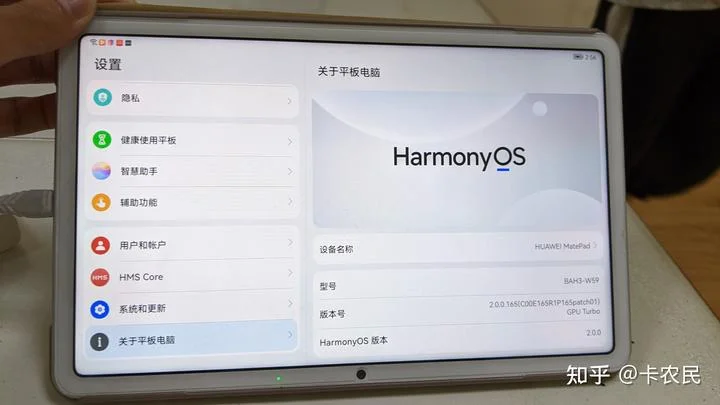
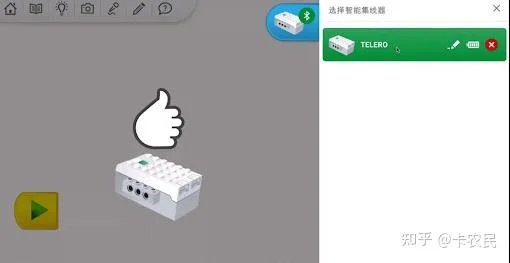
有些机器人的老师,最近可能会遇到一件头疼的事:鸿蒙系统连不上 WeDo2.0

2022/3/31 升级最新鸿蒙系统已经可以正常链接,请尝试,不行再降级

华为鸿蒙系统连不上乐高WeDo2.0?教你解决 - 配图1


华为鸿蒙系统连不上乐高WeDo2.0?教你解决 - 配图2


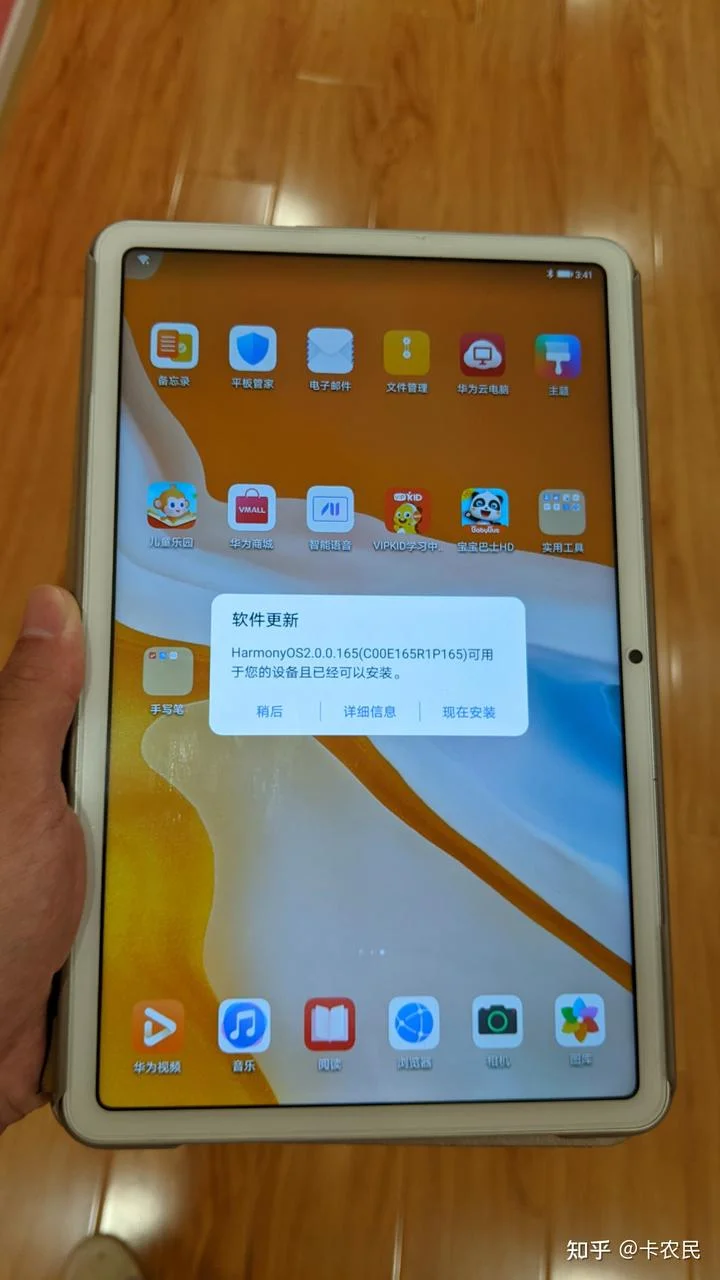
这让一些刚买华为平板的家长操碎了心:我们也没升级系统啊!


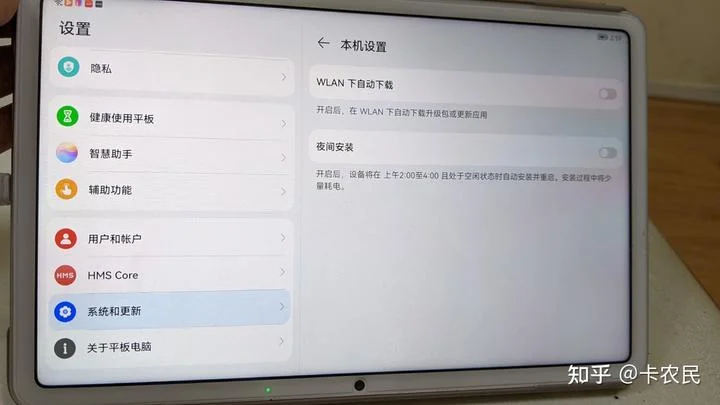
它是夜间自动升级的。


华为鸿蒙系统连不上乐高WeDo2.0?教你解决 - 配图19


连不上,肯定是鸿蒙系统兼容性问题。


解决这个问题,需要还原成安卓系统。看下文,按步骤来操作。


1.首先华为平板退出华为账号,不然会二次验证很麻烦。


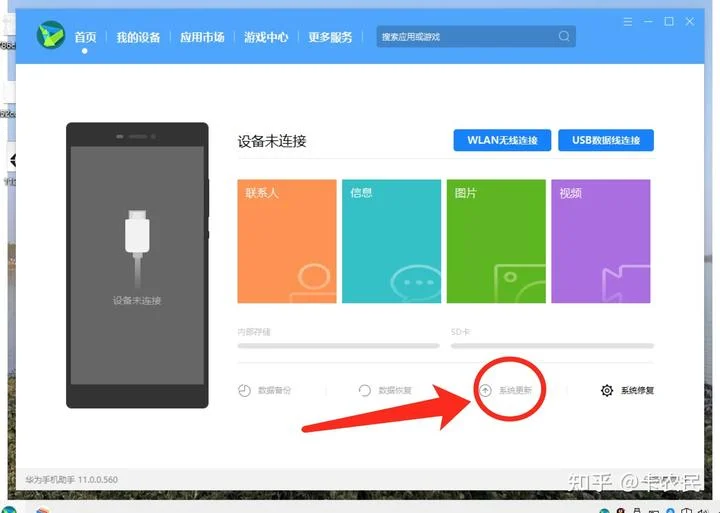
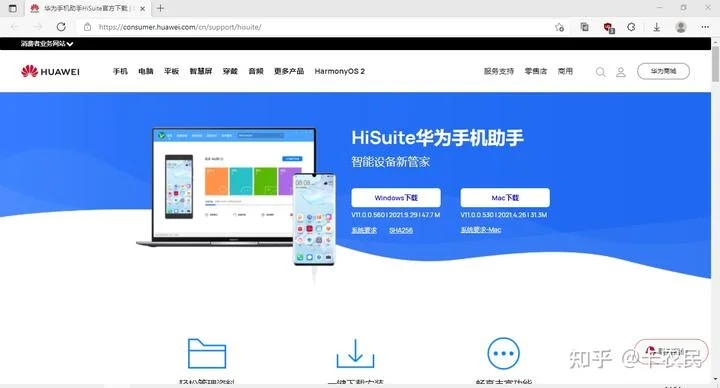
2.电脑搜索下载:华为手机助手。


华为鸿蒙系统连不上乐高WeDo2.0?教你解决 - 配图4


按系统要求下载 Windows 或是 macOS。


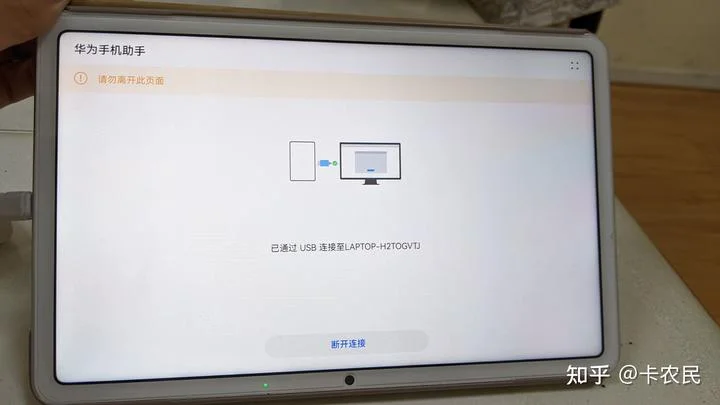
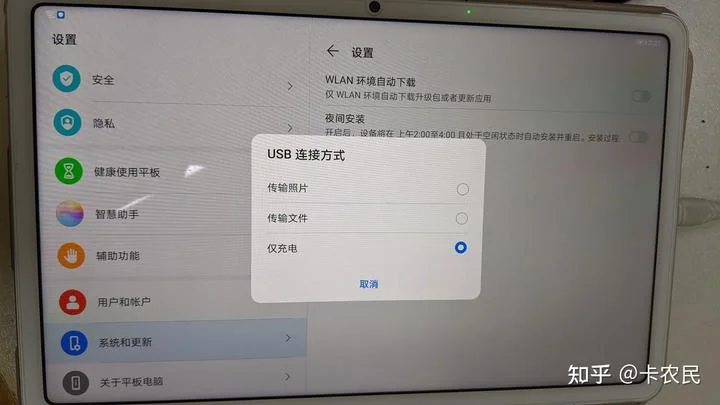
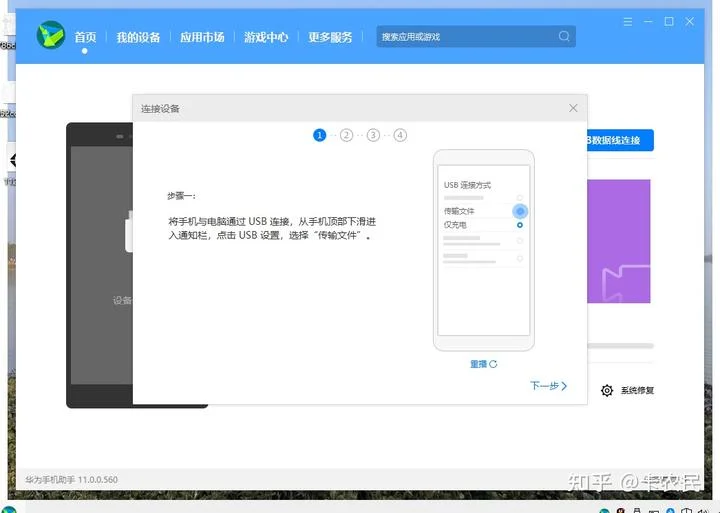
3.安装好助手,数据线链接电脑和平板。这时候会弹窗提醒如何链接,按步骤即可。


华为鸿蒙系统连不上乐高WeDo2.0?教你解决 - 配图5


华为鸿蒙系统连不上乐高WeDo2.0?教你解决 - 配图6


平板上选择:文件传输


华为鸿蒙系统连不上乐高WeDo2.0?教你解决 - 配图7


4.点击系统更新,会出现还原系统,点击即可。


华为鸿蒙系统连不上乐高WeDo2.0?教你解决 - 配图8


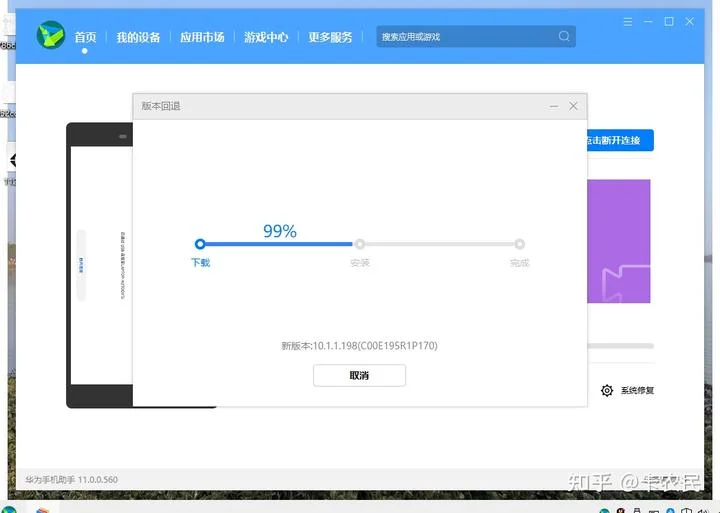
5.电脑开始下载。


华为鸿蒙系统连不上乐高WeDo2.0?教你解决 - 配图9


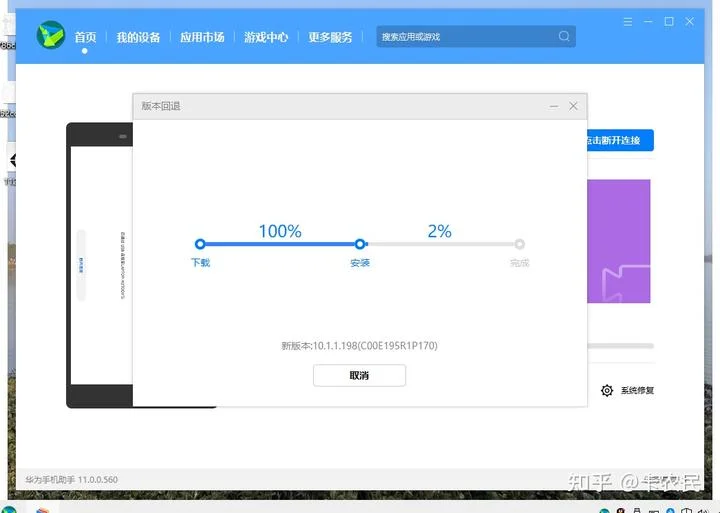
6.然后开始安装。


华为鸿蒙系统连不上乐高WeDo2.0?教你解决 - 配图10


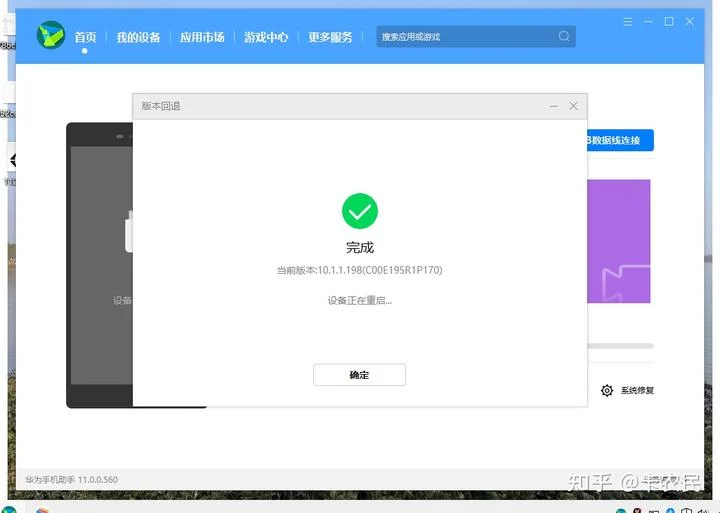
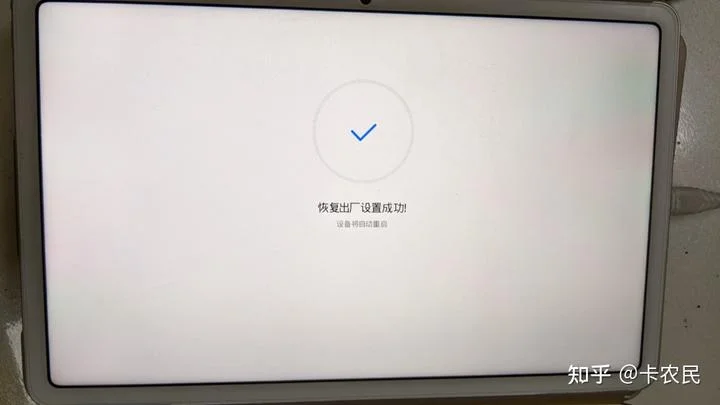
7.安装完成,平板自动重启,拔出数据线即可。

华为鸿蒙系统连不上乐高WeDo2.0?教你解决 - 配图11


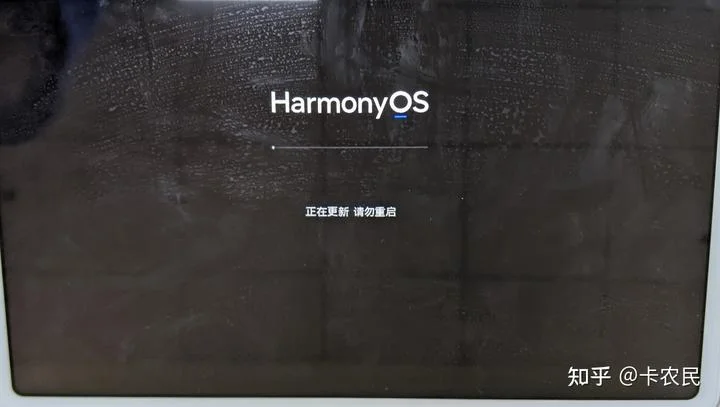
8.重启中,这时候我们会发现还是显示 harmonyos,没关系。


华为鸿蒙系统连不上乐高WeDo2.0?教你解决 - 配图12


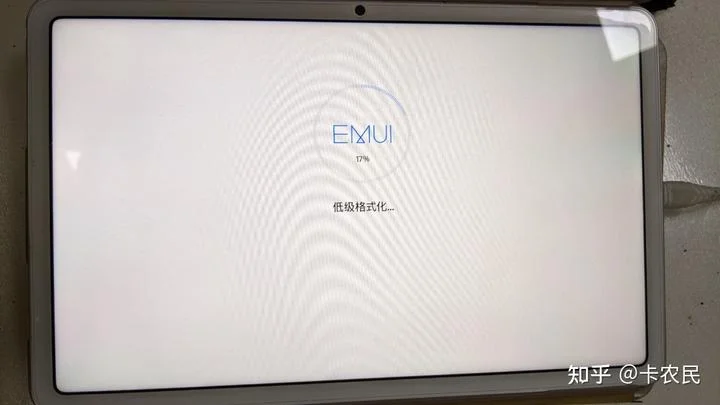
9.已经出现了 EMUI,这也就是安卓了。继续等。


华为鸿蒙系统连不上乐高WeDo2.0?教你解决 - 配图13


华为鸿蒙系统连不上乐高WeDo2.0?教你解决 - 配图14


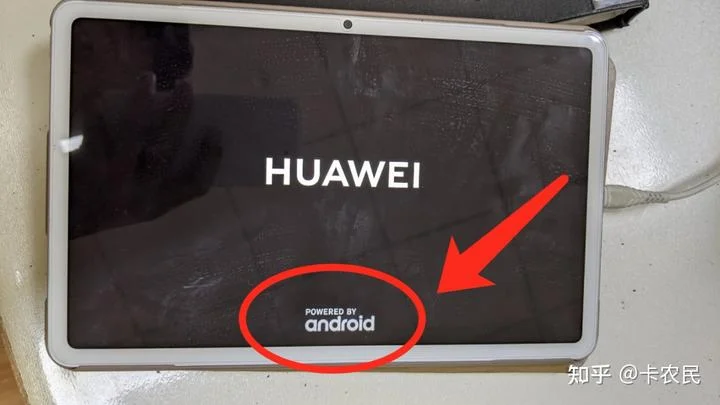
10.哈哈,终于出现了安卓等 logo。


华为鸿蒙系统连不上乐高WeDo2.0?教你解决 - 配图15


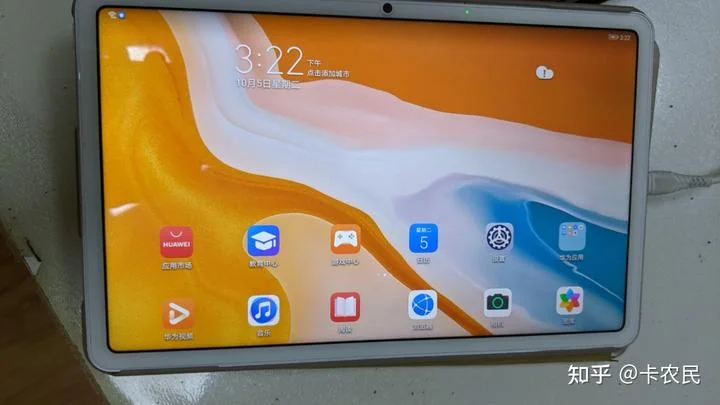
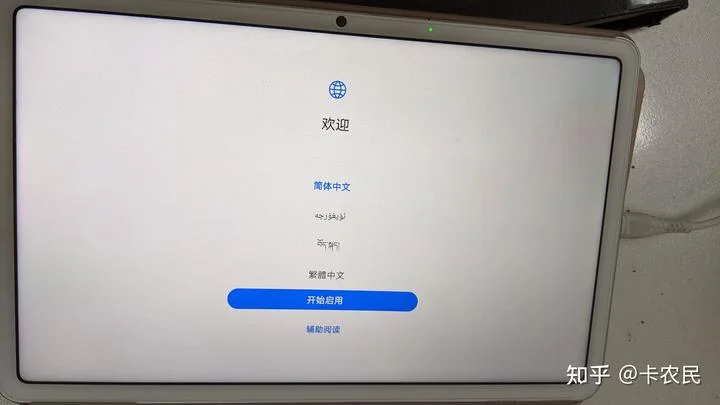
11.已经好了,选择语言、链接 Wi-Fi、一直下一步就好了,建议关闭各种智慧功能,会占内存,变卡。


华为鸿蒙系统连不上乐高WeDo2.0?教你解决 - 配图16


华为鸿蒙系统连不上乐高WeDo2.0?教你解决 - 配图17


12.最后一步,很重要,设置好后会弹窗,千万千万不要点「现在升级」,不然前功尽弃。而且要把设置里面的自动升级夜间安装关上!!!


华为鸿蒙系统连不上乐高WeDo2.0?教你解决 - 配图18


华为鸿蒙系统连不上乐高WeDo2.0?教你解决 - 配图19


大体就是这样,如有问题请留言

💬 评论区 (0)

0/500

加载评论中...

© 2026 小宝科技站 All Rights Reserved