前言
作为时间管理几乎必备的工具就是 Tasks App,市面有很多,我偏爱两个,一个 Microsoft To Do,一个苹果的「提醒」。
iOS 系统的封闭安卓是无法享用「提醒」的,所以在苹果生态中我会使用「提醒」,而在安卓和 Windows 中我使用的是 Microsoft To Do,这两者属于市面上好用且免费的。
但由于跨平台的问题,我可以选择在各个平台安装 Microsoft To Do,但有些功能属实「提醒」稍胜一筹,比如给 Tasks 添加 #Tag,如下:

二者各有有缺点,但如果你打算和我一下把二者打通或者一口气把 Microsoft To Do 转移到 iPhone 「提醒」,请继续下滑。
第一步:同步
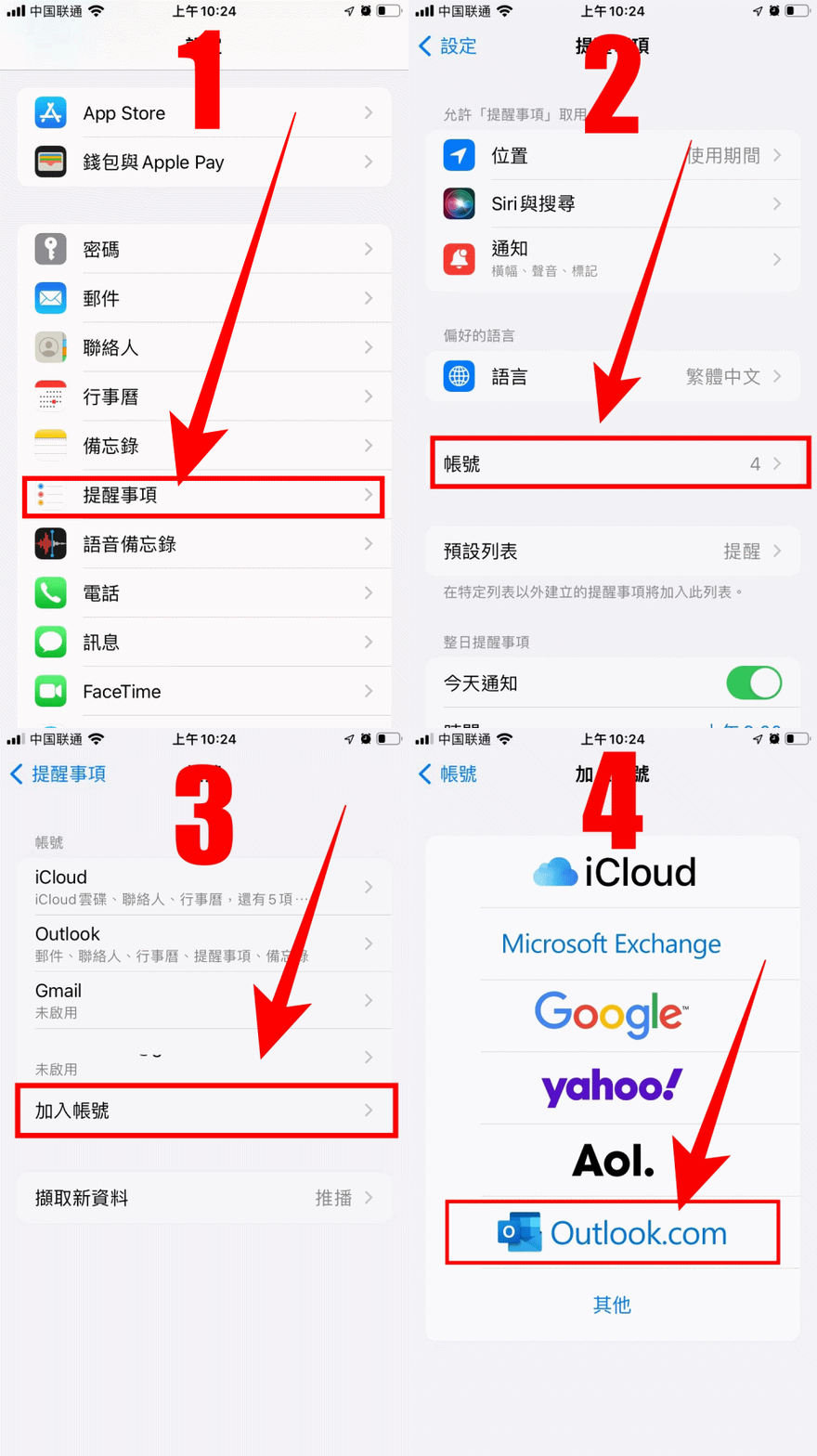
首先打开 iPhone 设置-提醒-账号-加入账号-登陆你 Microsoft To Do 所在的微软账号
然后把该账号的「提醒事项」打开
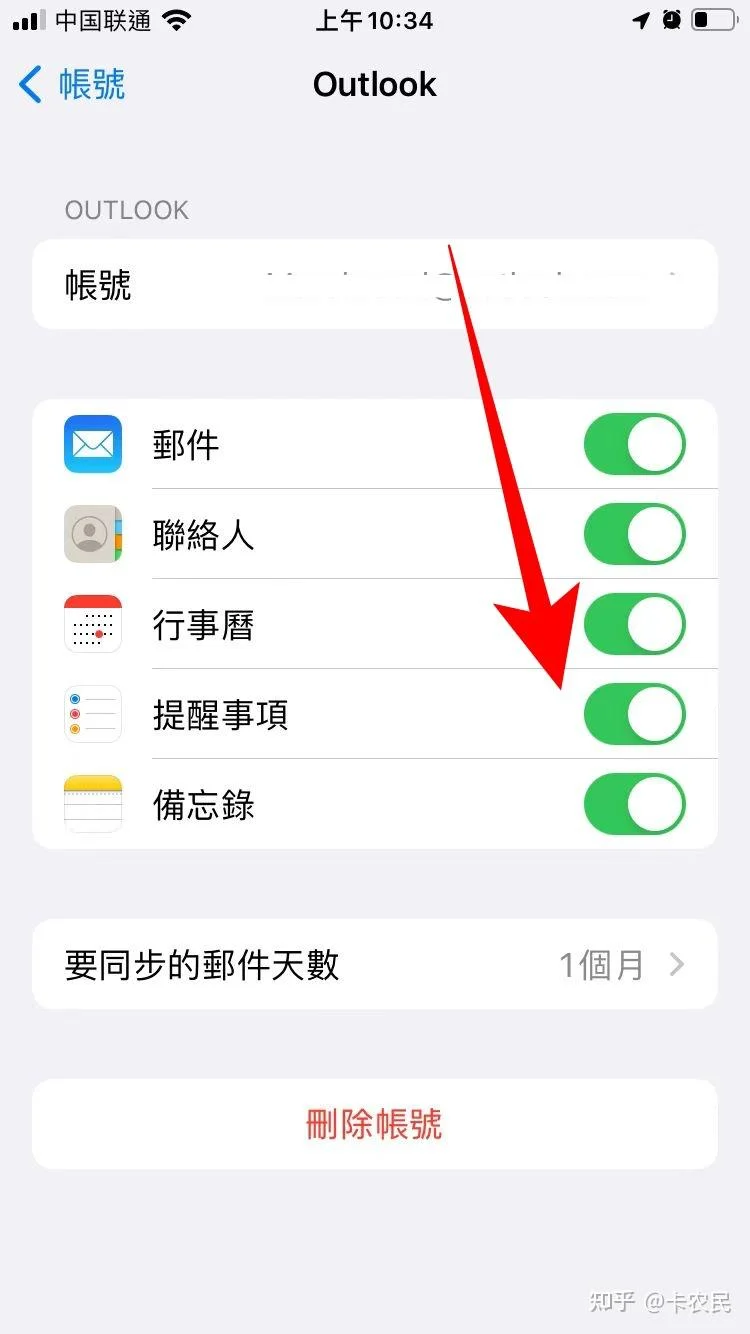
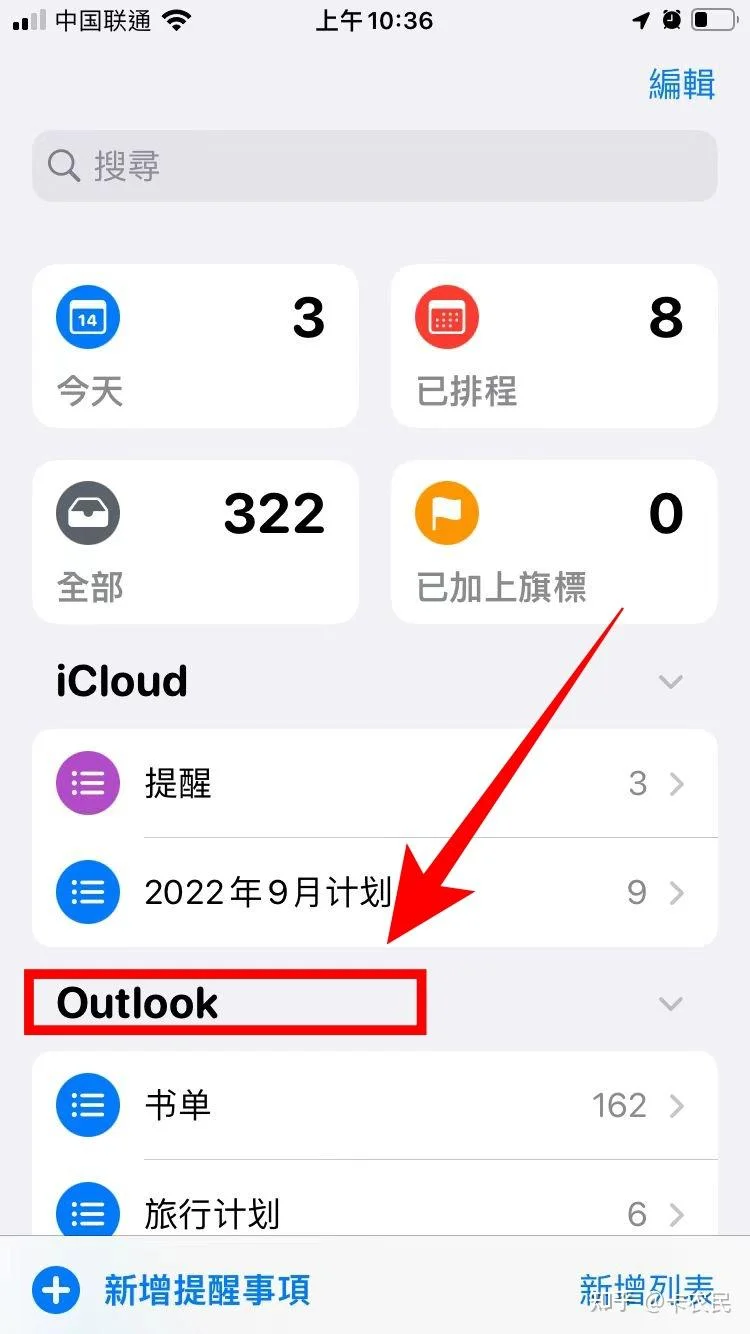
其他打开与否看个人喜好,然后等待几分钟 Microsoft To Do 就会自己同步过来了
第二步:转移
接下来就是把 Microsoft To Do 转移到 iPhone 「提醒事项」
打开 Outlook 标签下的提醒,右上角三点-选取提醒事项
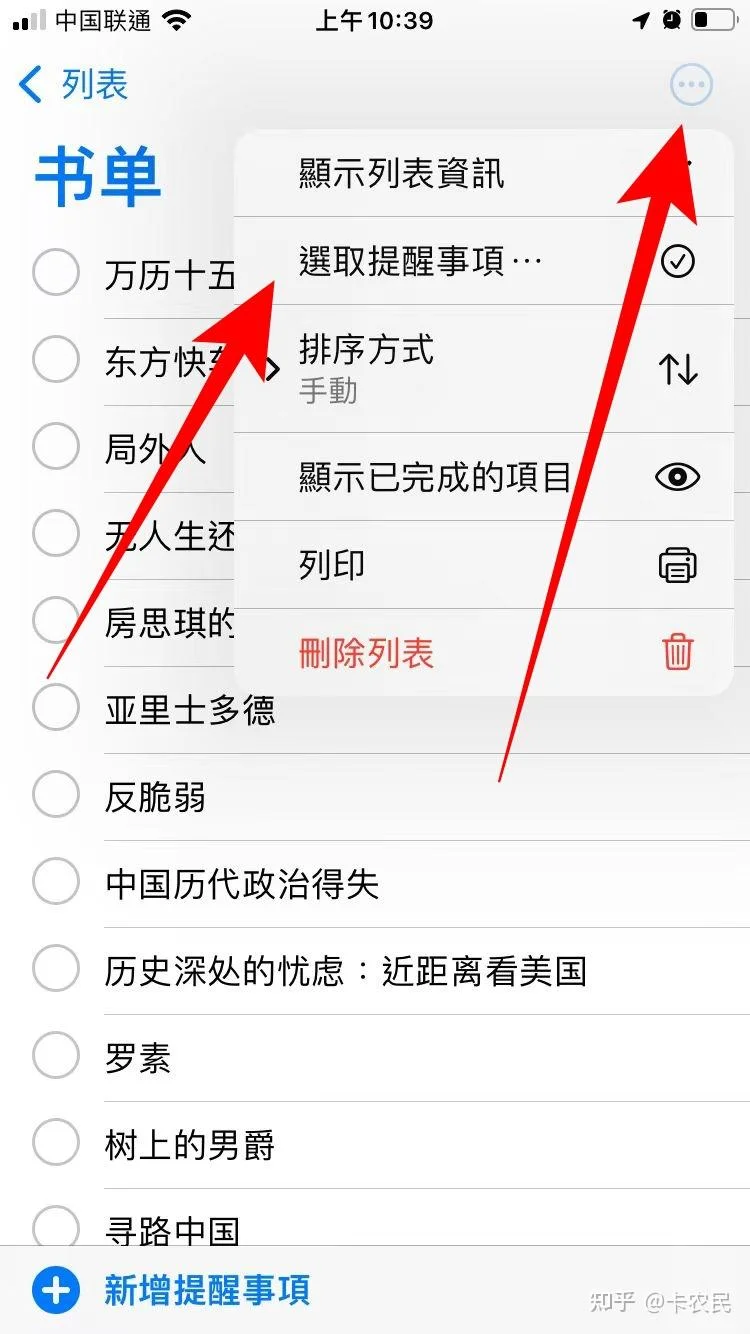
选好之后点击下面的文件夹图标
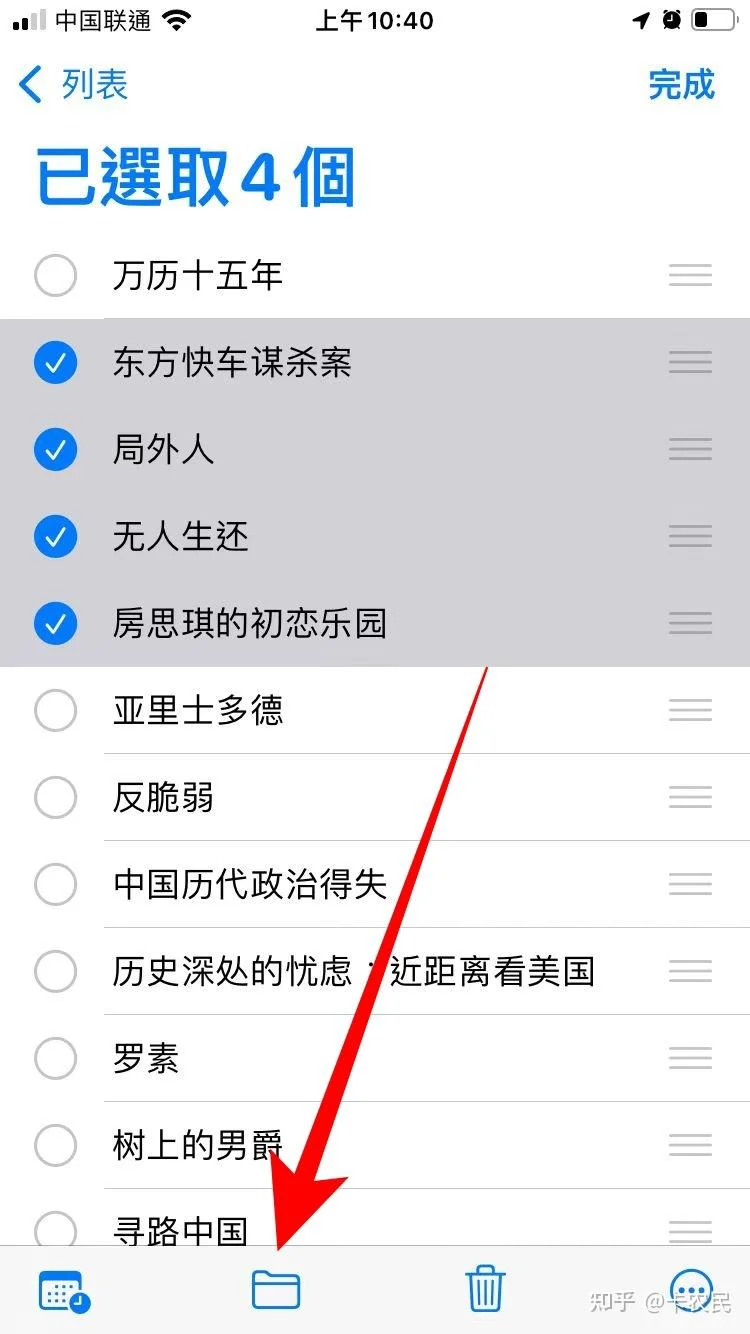
再选择想要迁移到 iCloud 的位置,点击搬移
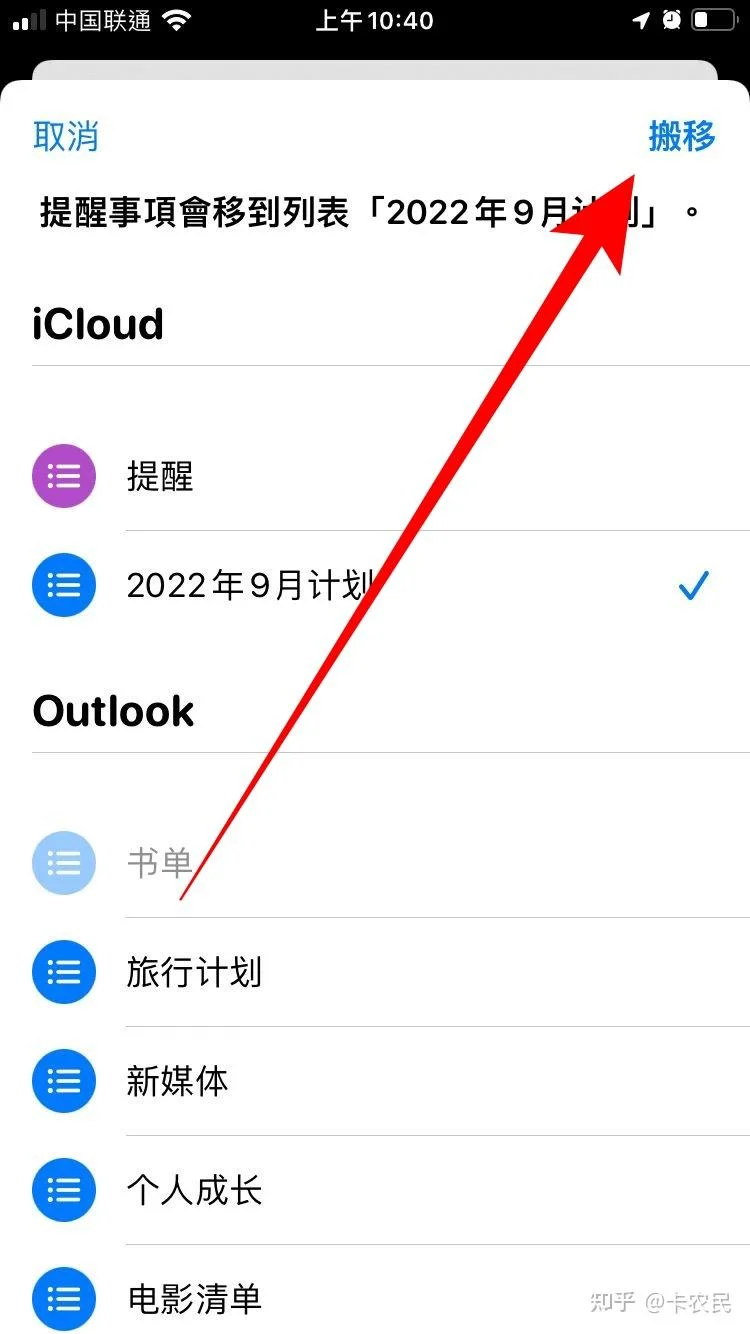
这样 Microsoft To Do 的提醒事项就直接迁移到「提醒事项」了!
总结
这是我迄今为止探索到最简单的方法,如果你想迁移 Google Tasks 中的提醒也是同理,但是如滴答清单好像就不能这样迁移了,有什么疑惑欢迎提问。
加载评论中……